
ဤဆောင်းပါးတွင်၊ သင်၏ Word document ရှိ ပုံများစွာကို အစုလိုက် အစားထိုးရန် သို့မဟုတ် ဖျက်ရန် အဆင့်များကို သင့်အား တင်ပြရန် ကျွန်ုပ်တို့ ရေးသားပါမည်။
သင့်ရုံးခန်းစွမ်းဆောင်ရည်ကို အကောင်အထည်ဖော်ရန် Word ကို သင်အချို့က များစွာအားကိုးနေသောကြောင့် သင့်လုပ်ငန်းကို ပိုမိုရိုးရှင်းလွယ်ကူစေရန်အတွက် အကြံဥာဏ်အနည်းငယ်ကို ကျွမ်းကျင်အောင်ပြုလုပ်ရန် လိုအပ်ပါသည်။ Word ကို လိမ္မာပါးနပ်စွာ အသုံးပြုခြင်းနဲ့ ပတ်သက်ပြီး လှည့်ကွက်တွေ အများကြီးရှိပါတယ်။ ဖိုင်တစ်ခုလုံးတွင် စက္ကန့်ပိုင်းအတွင်းသာ စကားလုံးများကို အစားထိုးနည်းနှင့် စကားလုံးများကို ပုံများဖြင့် အစားထိုးနည်းကိုပင် သင်သိပြီးသားဖြစ်နိုင်သည်ဆိုကြပါစို့။ ပြီးတော့ ဆောင်းပါးမှာ “စာသားများကို ရုပ်ပုံများဖြင့် အစားထိုး၍ Word တွင် အပြန်အလှန်နည်း“ကျွန်တော်တို့လည်း နည်းလမ်းနဲ့ မိတ်ဆက်ပေးပါတယ်။
ဒီမှာ ပိုများတယ်။ အောက်ပါတို့သည် Word ဖိုင်တွင် ပုံများကို လုပ်ဆောင်ရန် ကူညီပေးမည့် နည်းလမ်းနှစ်ခုဖြစ်သည်။
Batch တွင် ပုံအသစ်များဖြင့် အစားထိုးပါ။
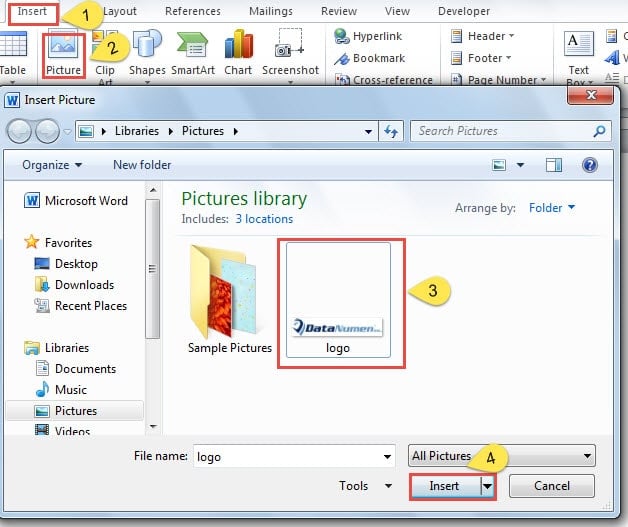
- စတင်ရန်၊ သင်သည် ပုံအသစ်ကို Word ဖိုင်တွင် ထည့်သွင်းရန် လိုအပ်သည်။ ထို့ကြောင့် Menu Bar တွင် "Insert" ကိုနှိပ်ပါ။
- ထို့နောက် ဖဲကြိုးပေါ်ရှိ “ရုပ်ပုံ” ကို နှိပ်ပါ။
- ယခုတွင် "Insert picture" window တစ်ခုပေါ်လာလိမ့်မည်။ သင်အသုံးပြုမည့် မှန်ကန်သောပုံကိုသာ ရွေးချယ်ပါ။
- ၎င်းကိုလုပ်ဆောင်ရန် "Insert" ကိုနှိပ်ရန်မမေ့ပါနှင့်။
- ယခုအချိန်တွင် ပုံသည် သင့် Word စာမျက်နှာတွင် ရှိနေသည်။ အဲဒါကို Right Click နှိပ်ပါ။
- မီနူးတွင် "ဖြတ်" သို့မဟုတ် "OK" ကိုနှိပ်ပါ။
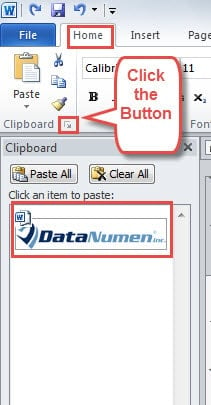
- "Home" ကိုနှိပ်ရန်ဆက်လက်ပါ။
- သင်ကော်ပီ သို့မဟုတ် ဖြတ်လိုက်သည့်ပုံသည် ၎င်းပေါ်တွင် ရှိနေကြောင်း သေချာစေရန် ကလစ်ဘုတ်ရှိ ခလုတ်ကို နှိပ်ခြင်းက ပိုကောင်းပါသည်။

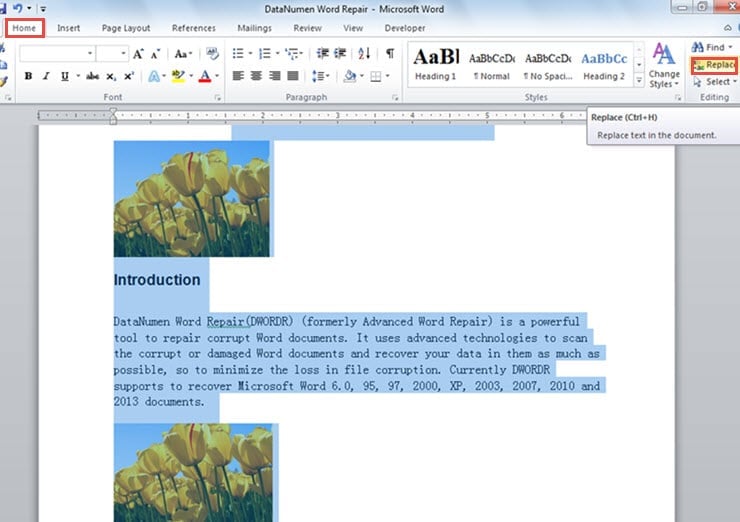
- ထို့နောက် စာပိုဒ်အများအပြား သို့မဟုတ် စာရွက်စာတမ်းတစ်ခုလုံးကို ရွေးချယ်ပြီး ရွေးချယ်ထားသောဧရိယာတွင် အစားထိုးရမည့် ပုံများအားလုံးပါဝင်ကြောင်း သေချာပါစေ။
- "တည်းဖြတ်ခြင်း" ဧရိယာရှိ "အစားထိုး" option ကိုနှိပ်ပါ။

- “Find and Replace” dialog box ထွက်လာပါပြီ။ “Find what” စာသားအကွက်တွင် “^g” ကို ရိုက်ထည့်ပါ။
- ထို့နောက် “Replace with” စာသားအကွက်တွင် “^c” ကို ဆက်လက်ထည့်သွင်းပါ။
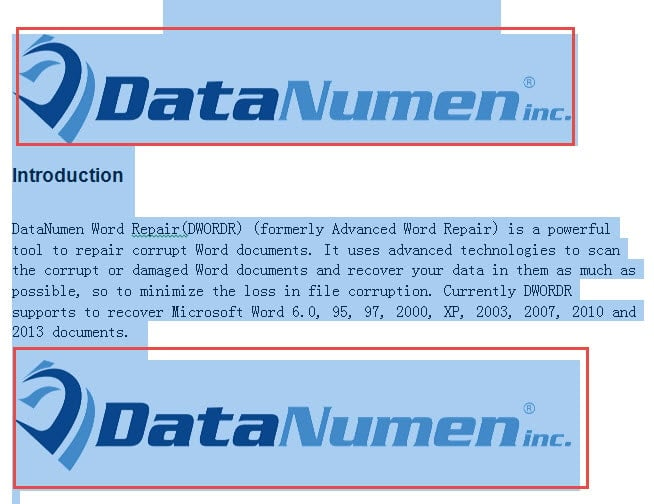
- နောက်ဆုံးအနေနဲ့ “Replace All” ကိုနှိပ်ပါ။ ယခု သင်သည် မူရင်းပုံအားလုံးကို အသစ်များဖြင့် အစားထိုးလိုက်ပါပြီ။



Batch တွင် ပုံများစွာကို ဖျက်ပါ။
ရိုးရိုးသားသားပြောရလျှင် အထက်ဖော်ပြပါနည်းလမ်းကို လေ့လာပြီးပါက ဤနည်းကို ကျွမ်းကျင်အောင်ပြုလုပ်ရန် အလွန်လွယ်ကူသည်ကို တွေ့ရမည်ဖြစ်ပါသည်။
- အထက်ဖော်ပြပါ အဆင့် ၉ မှ အဆင့် ၁၁ သို့ ပြန်လုပ်ပါ။
- သို့သော် “Replace with” စာသားအကွက်ကို ဗလာဖြင့် ချန်ထားပါ။
- “Replace All” ကိုနှိပ်ပါ။ ယခု သင်သည် ဖိုင်တစ်ခုလုံးရှိ ပုံအားလုံးကို ဖယ်ရှားလိုက်ပါပြီ။


ဖိုင်အဂတိလိုက်စားမှုအတွက် ကြိုတင်ကာကွယ်မှုပြုလုပ်ပါ။
ဘယ်သူမှ အမှားတွေကို ရှောင်လွှဲလို့မရတဲ့အတွက် backup တွေယူတာကို ကျင့်သားရအောင်လုပ်သင့်တယ်လို့ အကြံပြုပါတယ်။ ဒါက Word စာရွက်စာတမ်း ပျက်စီးမသွားအောင် ကာကွယ်ဖို့ အသုံးအများဆုံးနည်းလမ်းတွေထဲက တစ်ခုဖြစ်ပေမယ့် အထိရောက်ဆုံးနည်းလမ်းတစ်ခုပါပဲ။
ထို့အပြင်၊ သင်၏ဖိုင်များကိုပုံမှန်အရန်ကူးယူခြင်းသည်လည်းအစိတ်အပိုင်းတစ်ခုဖြစ်သည်။ စကားလုံးပြန်လည်ရယူခြင်း။. တစ်ခုခုမှားနေတာကို သတိပြုမိတဲ့အခိုက်မှာ သင့်ဖိုင်ကို အရန်ကူးယူထားရင် သင့်အချက်အလက်အားလုံးကို ပြန်ရဖို့ အမြင့်ဆုံးဖြစ်နိုင်ခြေရှိပါလိမ့်မယ်။
စာရေးသူနိဒါန်း:
Vera Chen သည် ဒေတာပြန်လည်ရယူရေးဆိုင်ရာ ကျွမ်းကျင်သူဖြစ်သည်။ DataNumen, Inc. အပါအဝင် ဒေတာပြန်လည်ရယူရေးနည်းပညာများတွင် ကမ္ဘာ့ခေါင်းဆောင်ဖြစ်သည်။ Excel ပြန်လည်ရယူခြင်း။ နှင့် pdf ဆော့ဖ်ဝဲ ထုတ်ကုန်များကို ပြုပြင်ခြင်း။ ပိုမိုသိရှိလိုပါကသွားရောက်ကြည့်ရှု www ။datanumen.com