
Outlook တွင် တစ်စုံတစ်ဦးမှ သင့်အား လုံလောက်သောခွင့်ပြုချက်ပေးပြီးနောက်၊ သင်သည် သူ့ကိုယ်စား အီးမေးလ်များ ပေးပို့နိုင်သည်။ ဤဆောင်းပါးသည် သင့်အား အခြားသူတစ်ဦးကိုယ်စား အီးမေးလ်ပို့နည်းကို သင်ကြားပေးပါမည်။
ယခင်က၊ Outlook တွင် "အခြားသူများကိုယ်စား အီးမေးလ်ပို့ခြင်း" လုပ်ဆောင်ချက်ကို ကျွန်ုပ် နားမလည်ခဲ့ပါ။ ဒါပေမယ့် တစ်နေ့မှာတော့ ကျွန်တော့်သူငယ်ချင်းက ကျွန်တော့်ကို ဖုန်းဆက်ပြီး လုပ်ငန်းကိစ္စတစ်ခု ပျောက်ဆုံးသွားတဲ့အခါ သူ့ဖောက်သည်တွေဆီ အီးမေးလ်တစ်စောင် ပို့ဖို့ အရေးတကြီး လိုအပ်ကြောင်း ပြောခဲ့ပါတယ်။ သူက ကျွန်မကို ခွင့်တောင်းပြီး သူ့အတွက် ပို့ပေးဖို့ ဆန္ဒရှိနေတယ်လို့ ပြောပါတယ်။ ဤသည်မှာ ၎င်းကို ပြီးမြောက်ရန် အသေးစိတ်အဆင့်များဖြစ်သည်။
Outlook ရှိ အခြားသူတစ်ဦး၏ကိုယ်စား အီးမေးလ်များ ပေးပို့ပါ။
- အစပိုင်းမှာ Outlook ပရိုဂရမ်ကို စတင်ပါ။
- ထို့နောက် Outlook ပင်မဝင်းဒိုးတွင်၊ “Home” တက်ဘ်အောက်ရှိ “အီးမေးလ်အသစ်” ခလုတ်ကိုနှိပ်ခြင်းဖြင့် သင်သည် အီးမေးလ်အသစ်တစ်ခုကို ဖန်တီးနိုင်သည်။
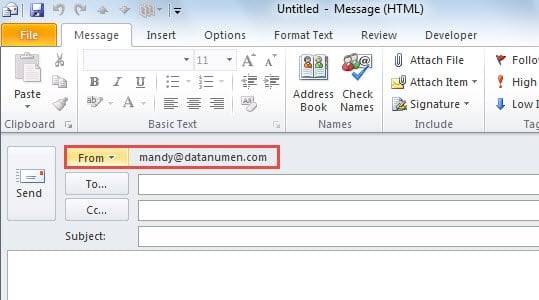
- မက်ဆေ့ချ်အသစ်ဝင်းဒိုးတွင်၊ "From" ခလုတ်ရှိမရှိ စစ်ဆေးသင့်သည်။ ခလုတ်ကို ရှာမတွေ့ပါက "Options" တက်ဘ်သို့ ပြောင်းနိုင်သည်။ ထို့နောက် “Show Fields” အုပ်စုရှိ “From” အိုင်ကွန်ကို နှိပ်ပါ။
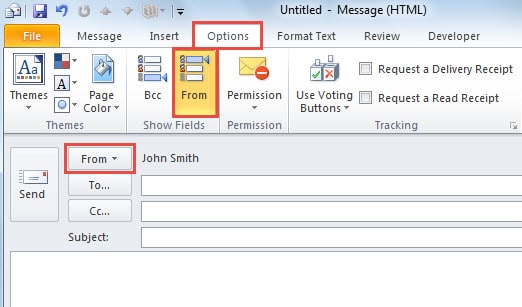
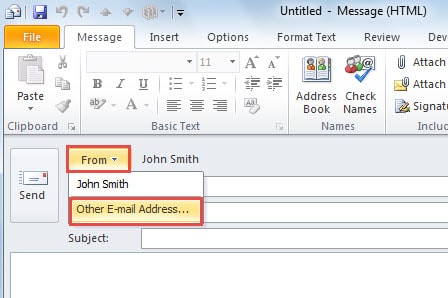
- ထို့နောက်သင်သည် "From" အကွက်ကိုနှိပ်ပြီး drop down list မှ "Other E-mail Address" ကိုရွေးချယ်ရပါမည်။

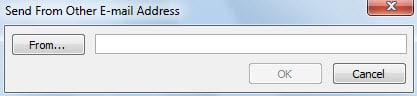
- “အခြားအီးမေးလိပ်စာမှ ပေးပို့ပါ” ၏ ပေါ်လာသော ဒိုင်ယာလော့အကွက်အသစ်တွင်၊ သင်သည် “မှ” ခလုတ်ကို နှိပ်ရပါမည်။

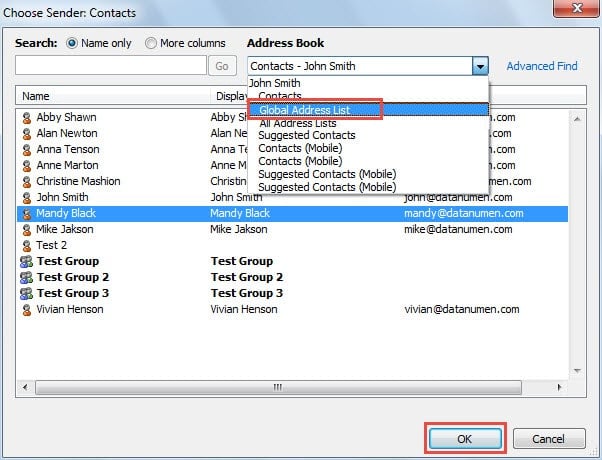
- “ပေးပို့သူရွေးချယ်ပါ” ၏ နောက်ဆက်တွဲ ပေါ်လာသော ဒိုင်ယာလော့ခ်ဘောက်စ်တွင်၊ သင်သည် “လိပ်စာစာအုပ်” ကို “ကမ္ဘာလုံးဆိုင်ရာလိပ်စာစာရင်း” သို့ ပြောင်းလဲသင့်သည်။ ပြီးနောက် အောက်ပါပေးပို့သူစာရင်းမှ တစ်ခုကို ရွေးချယ်ပါ။

- ထို့နောက် Message window သို့ ပြန်သွားရန် "OK" နှစ်ခုကို နှိပ်ပါ။ ရွေးချယ်ထားသော ပေးပို့သူသည် သင့်ကိုယ်ပိုင် အီးမေးလ်လိပ်စာကို အစားထိုးထားသည်ကို တွေ့ရပါမည်။ ယခုအခါတွင် သင်သည် အီးမေးလ်ကို ပုံမှန်အတိုင်း ရေးဖွဲ့နိုင်သည်၊ "To" အကွက်၊ "CC" အကွက်၊ ဘာသာရပ်နှင့် အီးမေးလ်စာကိုယ်တွင် ဖြည့်ပါဟု ပြောနိုင်သည်။

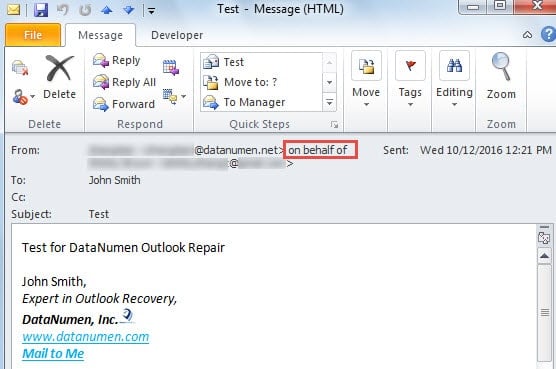
- နောက်ဆုံးတွင် သင်သည် “Send” ခလုတ်ကို နှိပ်၍ အီးမေးလ်ကို ပေးပို့နိုင်သည်။ လက်ခံသူသည် အီးမေးလ်ကို လက်ခံရရှိသောအခါ “From” အကွက်တွင် “ကိုယ်စား” စာလုံးများ ရှိနေသည်ကို သူတွေ့လိမ့်မည်။

Outlook အကျင့်ပျက်ခြစားမှုဖြစ်ရပ်တွင် မရှိမဖြစ်ဆောင်ရွက်ချက်များ
Outlook မှာ အမှားအယွင်းတွေ ဖြစ်တတ်တယ်ဆိုတာ သိကြပါတယ်။ အလားတူပဲ Outlook ပျက်သွားတဲ့အခါ သတိပေးချက်မရှိဘဲ အလိုအလျောက် ဖြစ်တတ်ပါတယ်။ ဒါကြောင့် Outlook ကို ပုံမှန်အသုံးပြုသူတွေဟာ Outlook ကို ကာကွယ်ဖို့အတွက် ကြိုတင်ကာကွယ်မှုတွေ အများကြီး လုပ်ထားရပါမယ်။ ဥပမာ Outlook ကို စနစ်တကျ ပိတ်တာ၊ ပြင်ပပုံတွေကို အလိုအလျောက် ဒေါင်းလုဒ်လုပ်တာကို ပိတ်တာ၊ မသိတဲ့လင့်ခ်တွေကို ဘယ်တော့မှ မနှိပ်တာစတဲ့ ကြိုတင်ကာကွယ်မှုတွေ လုပ်ထားရပါမယ်။ ဒါပေမယ့် တစ်ခါတလေမှာ ဒီလုပ်ဆောင်ချက်တွေက အကျိုးသက်ရောက်မှု အနည်းငယ်သာ ရှိတတ်ပါတယ်။ ဒါကြောင့် ပျက်သွားပြီးနောက် ထိရောက်တဲ့ ကယ်ဆယ်ရေး နည်းလမ်းတွေကိုလည်း အရေးတကြီး လိုအပ်ပါတယ်။ အရေးကြီးဆုံးကတော့ အကောင်းဆုံး စွမ်းဆောင်ရည်ကို ထိန်းသိမ်းဖို့ပါပဲ။ PST ပြုပြင်ခြင်း။ တူရိယာတူ DataNumen Outlook RepairOutlook ကို ပြန်လည်ရယူရာတွင် ကျွမ်းကျင်သော၊ ထို့အပြင်၎င်း၏ပြန်လည်နာလန်ထူနှုန်းမြင့်မားသောကြောင့်၎င်းသည်၎င်း၏ပြိုင်ဘက်များကိုကျော်ဖြတ်ခဲ့သည်။
စာရေးသူနိဒါန်း:
Shirley Zhang သည် ဒေတာပြန်လည်ရယူရေးဆိုင်ရာ ကျွမ်းကျင်သူဖြစ်သည်။ DataNumen, Inc. အပါအဝင် ဒေတာပြန်လည်ရယူရေးနည်းပညာများတွင် ကမ္ဘာ့ခေါင်းဆောင်ဖြစ်သည်။ sql ပြန်လည်နာလန်ထူ နှင့် outlook ပြုပြင်ရေး software ထုတ်ကုန်များ။ ပိုမိုသိရှိလိုပါကသွားရောက်ကြည့်ရှု www ။datanumen.com