
တစ်ခါတစ်ရံတွင်၊ သင်သည် Outlook တွင် အီးမေးလ်များကို စာပြန်သောအခါတွင် သင်၏ကိုယ်ရေးကိုယ်တာမှတ်ချက်များကို ထည့်သွင်းလိုသည်။ ဤဆောင်းပါးသည် သင့်အား အောင်မြင်စေရန် လွယ်ကူသော နည်းလမ်း ၂ ခုကို သင်ကြားပေးပါမည်။
တစ်ကြိမ်တွင်၊ ကျွန်ုပ်၏လုပ်ဖော်ကိုင်ဖက်တစ်ဦးမှ ကျွန်ုပ်အား Outlook အီးမေးလ်တစ်ခုတွင် ဆောင်းပါးကြမ်းတစ်စောင် ပေးပို့ခဲ့သည်။ ကျွန်တော် သူ့ကို အကြံဉာဏ်တွေ ပေးစေချင်တယ်။ ကျွန်ုပ်၏ ဖြေကြားချက်တွင် ကျွန်ုပ်၏ အကြံဥာဏ်များကို တင်ပြရန်အတွက် မှတ်ချက်များ ထည့်သွင်းလိုပါသည်။ အောက်ပါတို့သည် Outlook အီးမေးလ်မက်ဆေ့ချ်တွင် မှတ်ချက်များထည့်သွင်းရန် အလွယ်ကူဆုံးနည်းလမ်းနှစ်ခုဖြစ်သည်။
နည်းလမ်း 1- Inline မှတ်ချက်များထည့်ပါ။
- အစပိုင်းမှာ Outlook application ကိုဖွင့်ပြီး “File” menu ကိုသွားပါ။
- ထို့နောက် “Outlook Options” ၏ ဝင်းဒိုးအသစ်တစ်ခုထွက်လာမည့် “Options” item ကိုရွေးချယ်ပါ။ ၎င်းတွင် "မေးလ်" တက်ဘ်သို့ပြောင်းပါ။
- “မေးလ်” အောက်တွင် သင်သည် “ပြန်ကြားချက်များနှင့် ထပ်ဆင့်ပို့ခြင်း” ကဏ္ဍကို ရှာဖွေသင့်သည်။
- ယခုသင်သည် "Preface comments with" option ကိုစစ်ဆေးပြီးဖွင့်ရန်လိုအပ်သည်။ ပြီးလျှင် အောက်ပါအကွက်အကွက်တွင် သင့်အမည်ကို ရိုက်ထည့်ပါ။
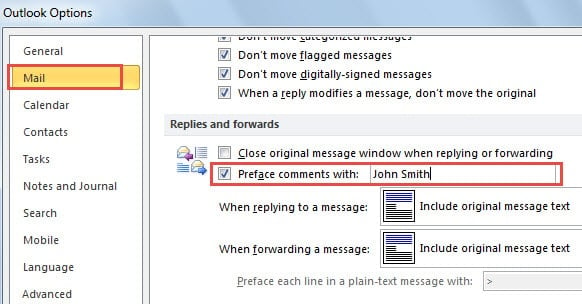
- ထို့နောက်ပြောင်းလဲမှုများကိုသိမ်းဆည်းရန် "OK" ကိုနှိပ်ပါ၊ "Outlook Options" ဝင်းဒိုးမှထွက်ပြီး Outlook ပင်မအင်တာဖေ့စ်သို့ပြန်သွားပါ။
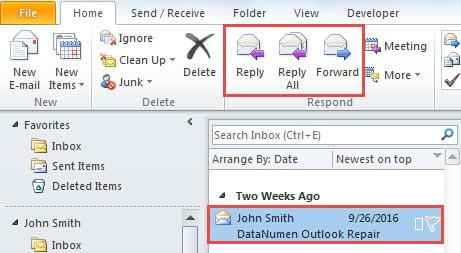
- နောက်တစ်ခု စမ်းကြည့်လို့ရပါတယ်။ အီးမေးလ်တစ်ခုကို ရွေးချယ်ပြီး “ပြန်ကြားရန်” သို့မဟုတ် “အားလုံးအကြောင်းပြန်ရန်” သို့မဟုတ် “ထပ်ဆင့်” ကိုနှိပ်ပါ။

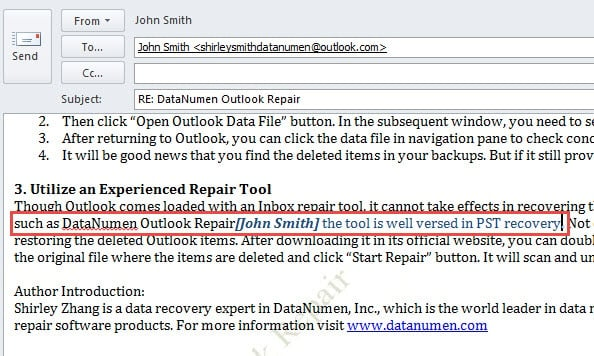
- နောက်ပိုင်းတွင် နောက်ဆက်တွဲ မက်ဆေ့ချ်ဝင်းဒိုးတွင်၊ သင်သည် မူရင်းမက်ဆေ့ဂျ်၏ စာကိုယ်အတွင်းကို နှိပ်ပြီးနောက် သင်၏ကိုယ်ပိုင်မှတ်ချက်များကို စတင်ရိုက်ထည့်သင့်သည်။ သင်၏ကြိုတင်သတ်မှတ်အမည်ကို ထည့်သွင်းထားပြီး၊ အောက်ပါစခရင်ပုံစခရင်ပုံကဲ့သို့ပင် သင့်မှတ်ချက်များသည် အရောင်ကွဲပြားနေကြောင်း သင်သတိပြုမိလိမ့်မည်-

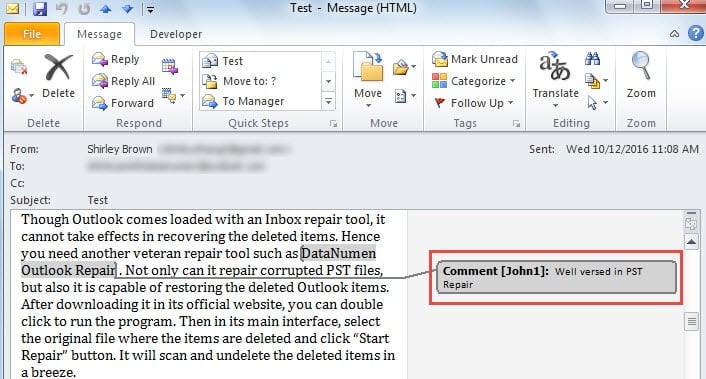
အမှန်တော့၊ အစောပိုင်း Outlook တွင်၊ အသုံးပြုသူများသည် မက်ဆေ့ချ်ကိုယ်ထည်တွင်အစား မက်ဆေ့ချ်၏ညာဘက်ခြမ်းတွင် ဖော်ပြလေ့ရှိသည့် မှတ်ချက်စကားများကို ထည့်သွင်းနိုင်သည်။ သို့သော်၊ အသစ်သော Outlook တွင်၊ ဤအင်္ဂါရပ်ကို တဖြည်းဖြည်း စွန့်လွှတ်လိုက်သည်။ သင်နှစ်သက်ပါက MS Word ၏အကူအညီဖြင့် အောင်မြင်နိုင်သည်။ အောက်ပါအဆင့်များကိုလိုက်နာပါ။
နည်းလမ်း 2- မှတ်ချက် ခေါ်ဆိုမှုများကို ထည့်ပါ။
- အစပြုရန်အတွက်၊ မှတ်ချက် callout များထည့်လိုသော အီးမေးလ်ကို နှစ်ချက်နှိပ်ပါ။ ၎င်း၏ကိုယ်ပိုင် မက်ဆေ့ချ်ဝင်းဒိုးတွင်၊ မက်ဆေ့ချ်တစ်ခုလုံးကို ရွေးချယ်ရန် “Ctrl + A” ကိုနှိပ်ပါ။ ထို့နောက် ၎င်းကို ကူးယူရန် “Ctrl + C” ကိုနှိပ်ပါ။
- ထို့နောက် MS Word ကိုဖွင့်ပြီး စာရွက်စာတမ်းအသစ်တစ်ခုကို ဖန်တီးပါ။ ကူးယူထားသောစာတိုကိုကူးထည့်ရန် "Ctrl + V" ကိုနှိပ်ပါ။
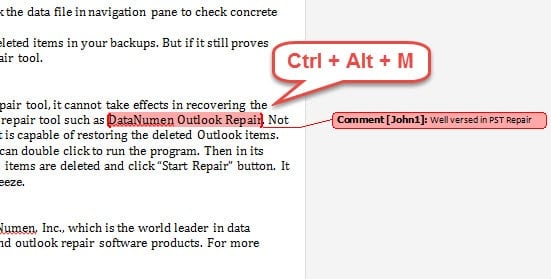
- မှတ်ချက်ထည့်သွင်းရန်၊ မှတ်ချက်ပေးမည့် စာသားကို သင်ရွေးချယ်နိုင်သည်။ ပြီးလျှင် မှတ်ချက်စကားများကို ထည့်သွင်းရန် “Ctrl+Alt+M” ကိုနှိပ်ပါ။

- သင်အလိုရှိသော မှတ်ချက်စကားစုများအားလုံးကို ထည့်သွင်းပြီးနောက်၊ စာလုံးအားလုံးကို ရွေးချယ်ရန်နှင့် ၎င်းတို့ကို ကူးယူရန် "Ctrl + C" နှင့် "Ctrl + A" ကိုနှိပ်နိုင်သည်။
- ထို့နောက် Outlook သို့ပြန်သွားပါ။ အီးမေးလ်စာအသစ်တစ်ခုကို ဖန်တီးပြီး ကူးထည့်ရန် “Ctrl+V” ကိုနှိပ်ပါ။ မှတ်ချက်စကားသံများကို ကူးထည့်ထားသည်ကိုလည်း တွေ့ရှိရပါမည်။
- နောက်ဆုံးတွင် သင်သည် ပုံမှန်အတိုင်း အီးမေးလ်ကို ရေးဖွဲ့နိုင်ပြီး ၎င်းကို ပေးပို့နိုင်သည်။ လက်ခံသူများသည် မှတ်ချက်ခေါ်ဆိုမှုများနှင့်အတူ အီးမေးလ်ကိုလည်း လက်ခံရရှိနိုင်ပါသည်။

အကျင့်ပျက်ခြစားမှုမှ ကင်းလွတ်ခွင့်မရှိပါ။
လုပ်ဆောင်ချက်များစွာကို ကြွားလုံးထုတ်နေသော်လည်း Outlook သည် အကျင့်ပျက်ခြစားမှုမှ ကင်းဝေးနိုင်သေးသည်။ ထို့ကြောင့် သေချာဂရုစိုက်သင့်သည်။ ကံမကောင်းစွာဖြင့် Outlook သည် ပျက်စီးသွားပါက၊ ဥပမာ- လက်တွေ့အသုံးချကိရိယာတစ်ခုကို သင်ရယူသင့်သည်။ DataNumen Outlook Repair။ ၎င်း၏မြင့်မားသောကြောင့် Outlook ပြန်လည်ရယူခြင်း။ နှုန်းထား၊ ၎င်းသည် ၎င်း၏လုပ်ဖော်ကိုင်ဖက်များထက် သာလွန်သည်။
စာရေးသူနိဒါန်း:
Shirley Zhang သည် ဒေတာပြန်လည်ရယူရေးဆိုင်ရာ ကျွမ်းကျင်သူဖြစ်သည်။ DataNumen, Inc. အပါအဝင် ဒေတာပြန်လည်ရယူရေးနည်းပညာများတွင် ကမ္ဘာ့ခေါင်းဆောင်ဖြစ်သည်။ sql ပြန်လည်နာလန်ထူ နှင့် outlook ပြုပြင်ရေး software ထုတ်ကုန်များ။ ပိုမိုသိရှိလိုပါကသွားရောက်ကြည့်ရှု www ။datanumen.com