
Daži lietotāji ilgojas pēc risinājuma, kas ļautu viņiem ātri nosūtīt konkrētas Word dokumenta lapas kā Outlook e-pastu. Šajā rakstā mēs detalizēti iepazīstināsim ar šādu metodi.
Ja esat izlasījis manu iepriekšējo rakstu "Kā ātri pievienot konkrētas Word dokumenta lapas Outlook e-pastam", iespējams, jums ir tendence lūgt metodi, kas var tieši nosūtīt konkrētas Word dokumenta lapas kā e-pastu, nevis kā e-pasta pielikumu. Tālāk mēs jums parādīsim daļu no VBA koda, kas to var viegli realizēt.
Nosūtiet Word dokumenta konkrētās lapas kā Outlook e-pastu
- Vispirms jums ir jāpiekļūst avota Word dokumentam, kura konkrētās lapas vēlaties nosūtīt.
- Pēc tam atvērtajā Word logā jānospiež pogas Alt + F11.
- Tas parādīs logu “Microsoft Visual Basic for Applications”.
- Šajā logā jāievieto jauns modulis.
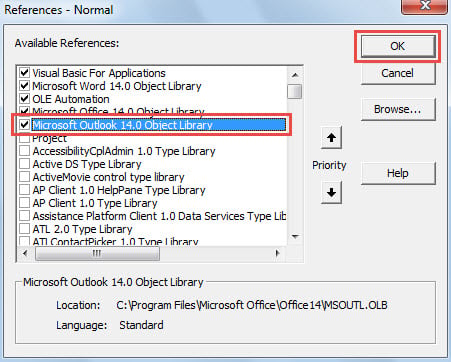
- Tālāk jums jāiespējo “Microsoft Outlook objektu bibliotēka”.
- Noklikšķiniet uz "Rīki" un nolaižamajā sarakstā izvēlieties "Atsauce".
- Uznirstošajā dialoglodziņā ritiniet uz leju, līdz redzat “Microsoft Outlook objektu bibliotēku”. Iespējojiet to un noklikšķiniet uz “Labi”.

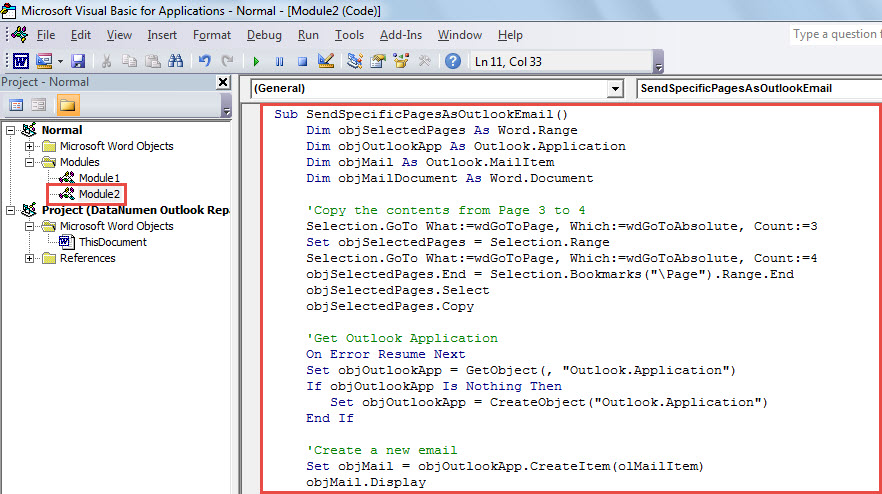
- Pēc tam varat kopēt tālāk esošo VBA koda daļu šajā modulī.
Sub SendSpecificPagesAsOutlookEmail()
    Dim objSelectedPages As Word.Range
    Dim objOutlookApp As Outlook.Application
    Dim objMail As Outlook.MailItem
    Dim objMailDocument As Word.Document

    'Copy the contents from Page 3 to 4
    'Change the page number as per your needs
    Selection.GoTo What:=wdGoToPage, Which:=wdGoToAbsolute, Count:=3
    Set objSelectedPages = Selection.Range
    Selection.GoTo What:=wdGoToPage, Which:=wdGoToAbsolute, Count:=4
    objSelectedPages.End = Selection.Bookmarks("\Page").Range.End
    objSelectedPages.Select
    objSelectedPages.Copy

    'Get Outlook Application
    On Error Resume Next
    Set objOutlookApp = GetObject(, "Outlook.Application")
    If objOutlookApp Is Nothing Then
       Set objOutlookApp = CreateObject("Outlook.Application")
    End If

    'Create a new email
    Set objMail = objOutlookApp.CreateItem(olMailItem)
    objMail.Display

    'Paste the contents in specific pages into message body
    Set objMailDocument = objMail.GetInspector.WordEditor
    Set objTempRange = objMailDocument.Range(0, 0)
    objTempRange.PasteAndFormat (wdFormatOriginalFormatting)
End Sub
- Galu galā jūs varat palaist šo makro uzreiz. Vienkārši nospiediet taustiņu “F5” pašreizējā modulī.
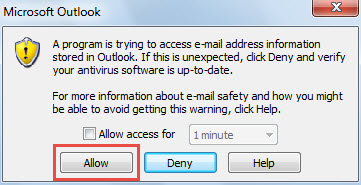
- Jūs varat saņemt Outlook brīdinājumu, piemēram, šādu ekrānuzņēmumu. Jūs varat tieši noklikšķināt uz “Atļaut”.

- Galu galā jūs saņemsit e-pastu, kas satur konkrētas Word dokumenta lapas.

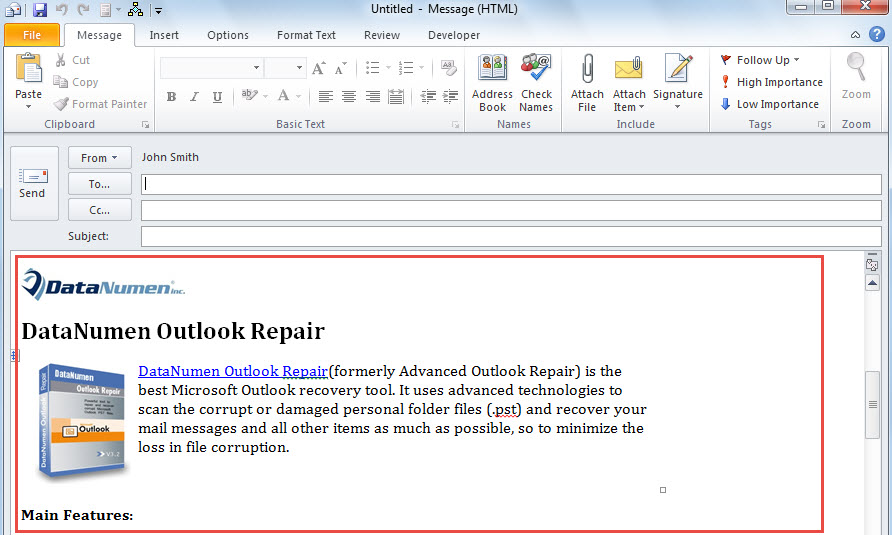
Pievērsiet uzmanību Outlook datu aizsardzībai
Jūs varat būt ļoti apmierināts ar Outlook funkciju daudzumu. Tomēr tajā joprojām ir trūkumi. Piemēram, tas ir uzņēmīgs pret kļūdām un korupciju. Šajā gadījumā jums ir jāpievērš liela uzmanība Outlook aizsardzībai, tostarp Outlook PST failu dublēšanai regulāri. Turklāt tas ir saprātīgi un ieteicams paturēt varenu PST remonts lietderība, piemēram DataNumen Outlook Repair. Tas ir tik spēcīgs, ka var iegūt maksimālu datu daudzumu no nopietni bojāta Outlook faila.
Autora ievads:
Šērlija Džana ir datu atkopšanas eksperte DataNumen, Inc., kas ir pasaules līderis datu atkopšanas tehnoloģiju, tostarp mdf remonts un perspektīvas remonta programmatūras produktus. Lai iegūtu vairāk informācijas, apmeklējiet vietni www.datanumen. Ar