
Daudzi lietotāji cer izdrukāt visus failus, kas saspiesti a zip Outlook e-pasta pielikumu, nesaglabājot un neizspiežot zip pielikumu. Tādējādi šajā rakstā tiks parādīts daudz efektīvāks veids, kā to realizēt.
Ja vēlaties izdrukāt a zip pielikumu, iespējams, esat pieradis to pamēģināt un lentē noklikšķināt uz pogas “Ātrā drukāšana”. Tomēr, šādā gadījumā Outlook joprojām lūgs vispirms to saglabāt un atzipēt. Ja vēlaties izvairīties no šīm kaitinošajām darbībām, varat izmantot šo VBA kodu.
Drukāt visus failus a Zip E-pasta pielikums
- Lai sāktu, palaidiet savu Outlook lietojumprogrammu.
- Pēc tam iegūstiet piekļuvi Outlook VBA redaktoram, izpildot rakstā norādītās darbības - "Kā palaist VBA kodu programmā Outlook".
- Pēc tam varat atvērt projektu “ThisOutlookSession” vai neizmantotu moduli.
- Pēc tam kopējiet un ielīmējiet tālāk esošo VBA kodu.
Dim objShell As Object
Dim objFileSystem As Object

Sub PrintAllFilesInZipAttachment ()
    Dim objAttachmentSelection As Outlook.AttachmentSelection
    Dim objAttachment, objTempAttachment As Outlook.Attachment
    Dim strTempFolder As String
    Dim strSavingPath As String
    Dim objTempMail As Outlook.MailItem
    Dim strFileName As String

    'Get selected attachment
    Set objAttachmentSelection = Outlook.Application.ActiveExplorer.AttachmentSelection
    Set objAttachment = objAttachmentSelection.Item(1)

    If Right(LCase(objAttachment.filename), 3) = "zip" Then

       'Save & Unzip the zip attachment
       Set objShell = CreateObject("Shell.Application")
       Set objFileSystem = CreateObject("Scripting.FileSystemObject")
       strTempFolder = objFileSystem.GetSpecialFolder(2).Path & "\Unzip" & Format(Now, "yyyymmddhhmmss")
       MkDir (strTempFolder)

       strSavingPath = strTempFolder & "\" & objAttachment.filename
       objAttachment.SaveAsFile (strSavingPath)
       objShell.NameSpace((strTempFolder)).CopyHere objShell.NameSpace((strSavingPath)).Items

       'Attach Unzipped files to a temp mail
       Set objTempMail = Outlook.Application.CreateItem(olMailItem)
       objTempMail.Display
       strFileName = Dir(strTempFolder & "\")

       While Len(strFileName) > 0
             objTempMail.Attachments.Add (strTempFolder & "\" & strFileName)
             strFileName = Dir()
       Wend

       'Print all attachments of the temp email
       Call PrintFiles(objTempMail)

       objTempMail.Close olDiscard

       objFileSystem.DeleteFolder (strTempFolder)
    End If
End Sub

Sub PrintFiles(ByVal objMail As Outlook.MailItem)
    Dim objAttachment As Outlook.Attachment
    Dim strTempFolder, strFilePath As String
    Dim objTempFolder As Object
    Dim objTempFolderItem As Object

    strTempFolder = objFileSystem.GetSpecialFolder(2).Path & "\TEMP" & Format(Now, "yyyymmddhhmmss")
    MkDir (strTempFolder)

    'Print all attachments
    For Each objAttachment In objMail.Attachments
        If Right(LCase(objAttachment.filename), 3) <> "zip" Then
           strFilePath = strTempFolder & "\" & objAttachment.filename
           objAttachment.SaveAsFile (strFilePath)

           Set objShell = CreateObject("Shell.Application")
           Set objTempFolder = objShell.NameSpace(0)
           Set objTempFolderItem = objTempFolder.ParseName(strFilePath)
           objTempFolderItem.InvokeVerbEx ("print")
        End If
    Next

    objFileSystem.DeleteFolder (strTempFolder)
End Sub
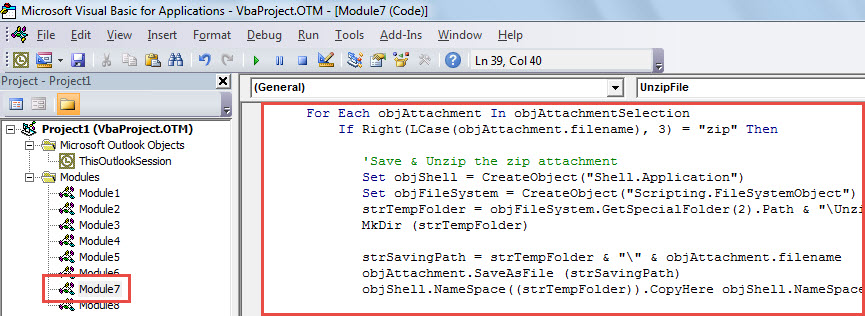
- Pēc tam aizveriet pašreizējo VBA redaktora logu.
- Vēlāk dodieties uz Outlook opcijas, lai ātrās piekļuves rīkjoslai pievienotu jauno makro.
- Visbeidzot, jūs varat fotografēt:
- Vispirms atlasiet a zip e-pasta pielikumu.
- Pēc tam ātrās piekļuves rīkjoslā noklikšķiniet uz makro.

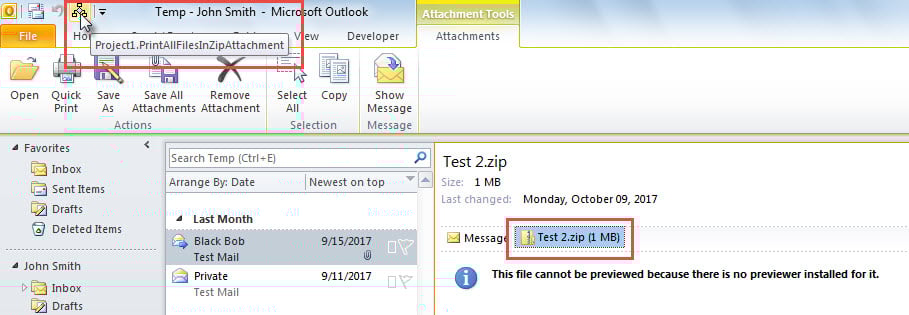
- Faili uzreiz tiek saspiesti atlasītajā zip tiks izdrukāts pielikums.
Dublējiet Outlook datu failus
Iespējams, esat atklājis, ka programma Outlook ir pakļauta bojājumiem. Kad programma Outlook tiek bojāta, jūsu Outlook dati tiks zaudēti. Tāpēc ir svarīgi regulāri dublēt Outlook datu failus, lai jūs varētu viegli atgūt Outlook datus, izmantojot dublējumkopijas. Taču, ja atklājat, ka dublējums ir vairākas nedēļas vecs un neefektīvs, jums neatliek nekas cits kā vērsties pie uzticama un pieredzējuša speciālista. PST atkopšana rīks, piemēram, DataNumen Outlook Repair.
Autora ievads:
Šērlija Džana ir datu atkopšanas eksperte DataNumen, Inc., kas ir pasaules līderis datu atkopšanas tehnoloģiju, tostarp bojāts mdf un perspektīvas remonta programmatūras produktus. Lai iegūtu vairāk informācijas, apmeklējiet vietni www.datanumen. Ar