


Man bija īkšķa disks, kurā bija daudz dokumentu, kas kļuva bojāti. Datanumen Word Repair spēja atgūt vairāk nekā 95% no tiem, kad
Pārskats
Apkalpošana
Kā atgūt
Vairāk informācijas
Saistītie produkti
Kāpēc DataNumen Word Repair?

1. atkopšana
likme

10+ miljoni
Lietotāji

20 + gadu
Pieredze

100% apmierinātība
Garantija
Atgūt daudz vairāk nekā mūsu konkurenti
DataNumen Word Repair salīdzinājumā ar kodolu programmā Word, Recovery for Word, RecoveryFix for Word utt.
Vidējais atkopšanas ātrums
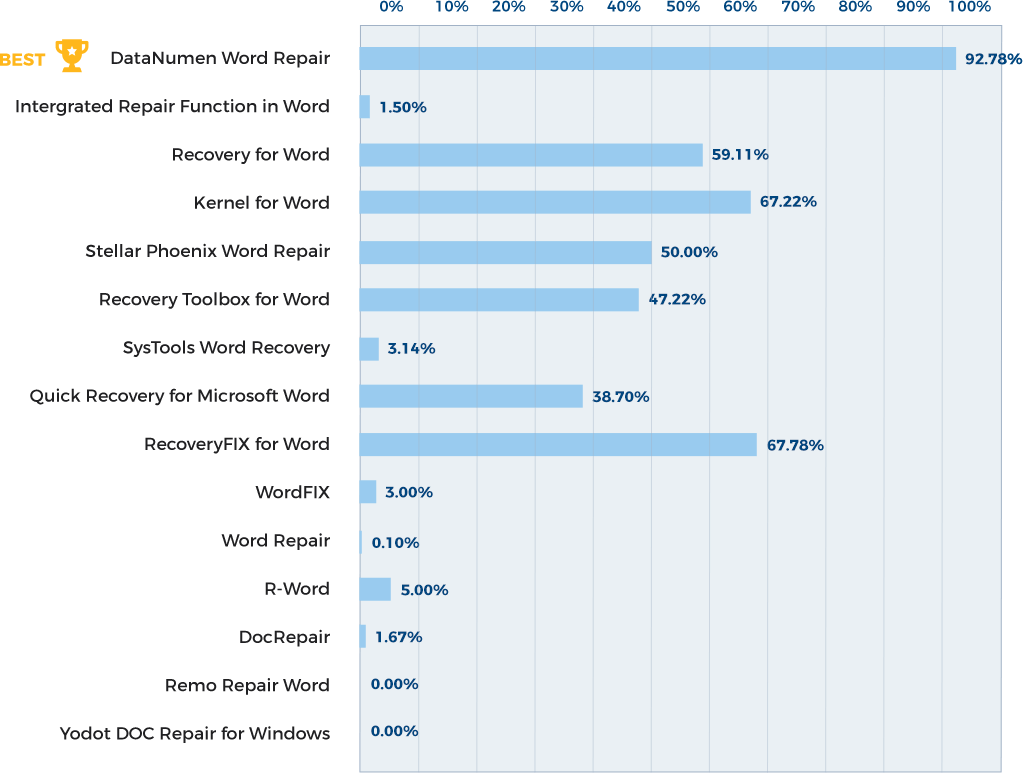
Uzziniet vairāk par to, kā DataNumen Word Repair smēķē konkurenci
Mūsu klientu atsauksmes

... Lasīt vairāk
Man bija īkšķa disks, kurā bija daudz dokumentu, kas kļuva bojāti. Datanumen Word Repair spēja atgūt vairāk nekā 95% no tiem, kad daudzas citas lietojumprogrammas, kuras mēģināju izmantot, neizdevās.
Priecājamies būt par apmaksātu biedru. Paldies
Paul B
Vašingtonas štats ASV
2024-12-18
Jūsu Word dokumentu atkopšanas rīks ir lielisks. Tas atgūst lielāko daļu satura, kā arī formatējumu.
Noa Saimons
Francija
Septembris 8th, 2021
Liels paldies. Patiešām, jūsu MS Office failu satura atkopšanas risinājums ir labākais, ko līdz šim esmu pārbaudījis.
Tomašs Varmums
Tehniskais direktors
Landis + Gyr Poland Sp. z oo
Poznaņa, Polija
20. gada 2019. maijs
Man bija faila vārdu fails, kura labošanā bija kļūdas, jūsu vietne Word failu izlaboja 6 minūtēs.
Tas ir unikāls un ļoti labs.
Valentīns Bogatu
Inženieris fiziķis https://helpwithphysics.com
Rumānija
Septembris 4, 2019
Ak mans dievs, PALDIES! Es nespēju noticēt, ka tu to spēji novērst! Es burtiski esmu izmēģinājis visu pārējo - tas ir pārsteidzoši, un es tā arī esmu
Ak mans dievs, PALDIES! Es nespēju noticēt, ka tu to spēji novērst! Es burtiski esmu izmēģinājis visu pārējo - tas ir pārsteidzoši, un es esmu tik pateicīgs.
Vēlreiz paldies par palīdzību! Es priecājos rakstīt atsauksmi, ja jums tāda nepieciešama - neviens cits to nav varējis izlabot !!
Mandija Klārka
ASV
16. gada 2015. septembris
Liels paldies par palīdzību un interesi. Jums nekad nav bijušas nekādas grūtības.
Esmu ļoti apmierināta. Es iesaku jums visiem. ES vēlu tev
Liels paldies par palīdzību un interesi. Jums nekad nav bijušas nekādas grūtības.
Esmu ļoti apmierināta. Es iesaku jums visiem. Es novēlu jums turpināt panākumus.
labs darbs.
isil yaman baydar
Ankara, Turcija
29. gada 2019. janvāris
Ļoti vienkārša saskarne
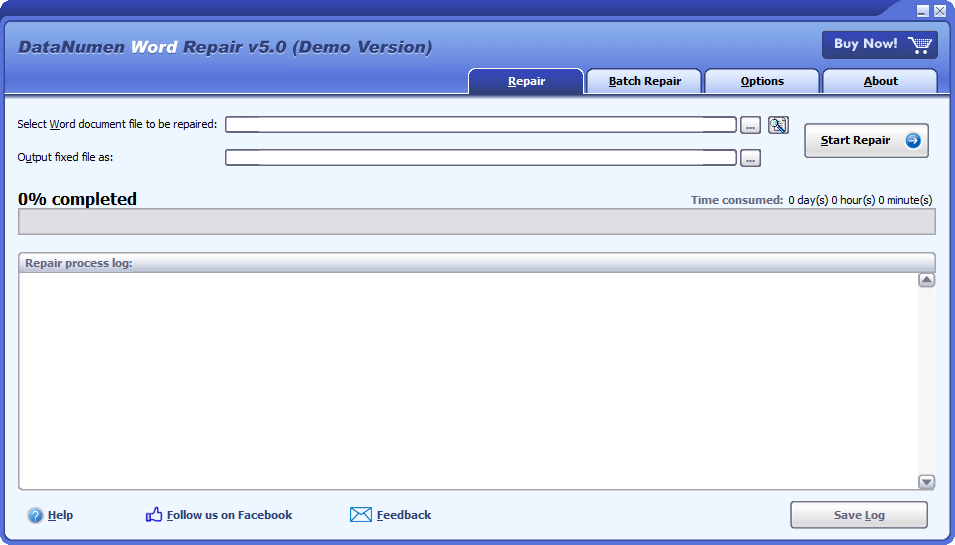
Remonts
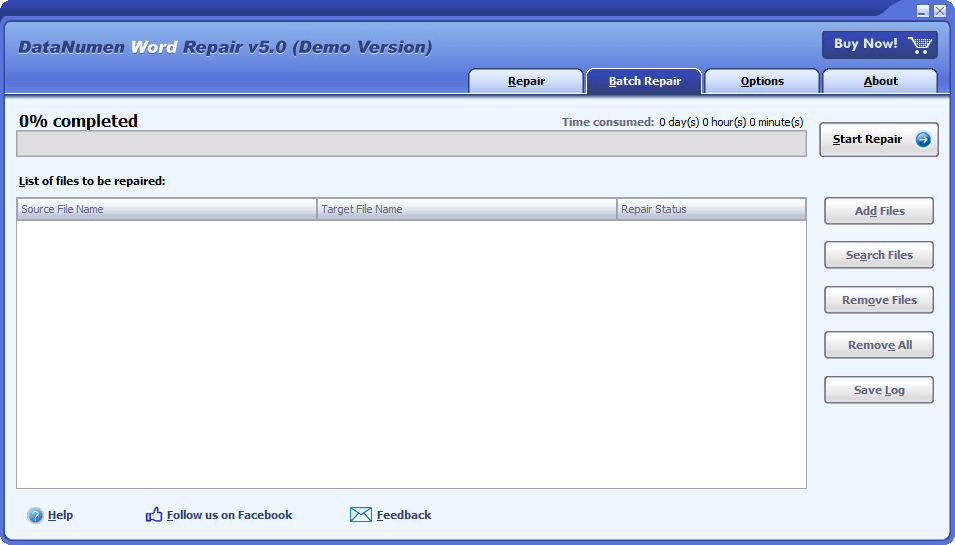
Partijas labošana
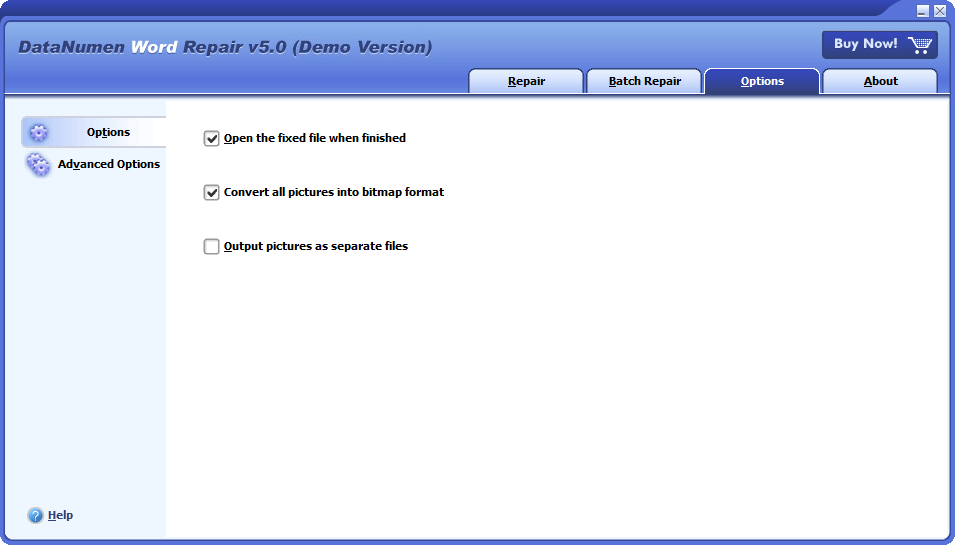
opcijas
Risinājums izplatītu kļūdu novēršanai Word dokumentu bojājumu dēļ

- Failu xxxx.docx nevar atvērt, jo ar saturu ir problēmas
- Mēģinot atvērt failu, programmā Word radās kļūda
- Failu konvertēšanas dialoglodziņš parādās, atverot bojātu Word dokumentu
- Attēlus nevar parādīt bojātos Word dokumentos
Bezmaksas lejupielādeVairāk nekā 20 gadu pieredze
Nopirkt tagad100% apmierinātības garantija
Galvenās iezīmes
- Labojiet .doc un .docx dokumentus Microsoft Word 6.0, 95, 97, 2000, XP, 2003, 2007, 2010, 2013, 2016, 2019, 2021, Word for Office 365 un Microsoft 365 formāti.
- Labojiet dokumentus, kas ģenerēti programmā Word operētājsistēmai Windows un Mac.
- Atgūt tekstus, attēlus, fontus, izkārtojumus un formatējumus Word dokumentos.
- Atgūt tabulas.
- Atgūt sarakstus ar aizzīmēm vai numurētus.
- Atkopt formatējumu un hipersaites.
- Atkopt grāmatzīmes.
- Atjaunojiet MS Word dokumentu no pagaidu failiem, ja notiek datu katastrofa.
Bezmaksas lejupielādeVairāk nekā 20 gadu pieredze
Nopirkt tagad100% apmierinātības garantija
Izmantojot DataNumen Word Repair lai atgūtu bojātus Word dokumentus
mājas DataNumen Word Repair.
Piezīme. Pirms jebkura bojāta vai bojāta Word faila atkopšanas ar DataNumen Word Repair, lūdzu, aizveriet Microsoft Word un visas citas programmas, kas var piekļūt Word failam.
Atlasiet bojāto vai bojāto Word .doc / .docx failu, kas jālabo:

Varat tieši ievadīt Word .doc / .docx faila nosaukumu vai noklikšķināt uz  pogu, lai pārlūkotu un atlasītu failu. Varat arī noklikšķināt uz
  pogu, lai vietējā datorā atrastu labojamo failu.
Pēc noklusējuma, DataNumen Word Repair saglabās fiksēto Word failu kā xxxx_fixed.doc, kur xxxx ir avota Word .docx/.doc faila nosaukums. Piemēram, avota Word failam Damaged.docx fiksētā faila noklusējuma nosaukums būs Bojāts_fiksēts.doc. Ja vēlaties izmantot citu nosaukumu, lūdzu, atlasiet vai iestatiet to atbilstoši:

Jūs varat tieši ievadīt fiksētā faila nosaukumu vai noklikšķināt uz pogu, lai pārlūkotu un izvēlētos fiksēto failu.
Piezīme. Izvades fiksētais fails vienmēr tiek saglabāts .doc formātā neatkarīgi no avota formāta.
Noklikšķiniet  poga. DataNumen Word Repair sāks skenēt un labot avota Word failu.
Progresa josla

norādīs datu atkopšanas gaitu.
Ja pēc faila atkopšanas procesa var veiksmīgi salabot avota Word failu, tiks parādīts šāds ziņojuma lodziņš:
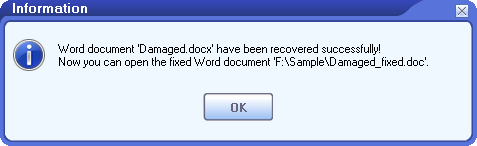
Tagad jūs varat atvērt fiksēto Word failu, izmantojot Microsoft Word vai citas saderīgas lietojumprogrammas.
Vairāk informācijas
| versija | 5.0 (versiju vēsture) |
| Atbrīvot datums | Novembris 16th, 2023 |
| Atbalstītie failu tipi | DOC, DOCX |
| Atbalstītās Word versijas | Word 6.0–2021; Word pakalpojumam Office 365; Microsoft 365 |
| Atgūstami objekti | Teksts, attēli, fonti, izkārtojumi, formatējums, tabulas, saraksti ar aizzīmēm, numurēti saraksti, hipersaites, grāmatzīmes |
| Pagaidu failu atkopšana | Atbalstītās |
| Atbalstītās valodas | 95 valodas |
Prasības
| Operētājsistēma | Windows |
| Procesors | Intel vai līdzvērtīgs (x86, x64) |
| atmiņa | Vismaz 32 MB (ieteicams 2 GB) |
| Disk Space | 22 MB |
Kā atgūt nesaglabātus Word dokumentus?
Lai atgūtu nesaglabātus Word dokumentus, varat izmēģināt daudzas metodes. Un lielākajai daļai no tām mums ir jāizmanto automātiskās atkopšanas opcija programmā Word.
1. Automātiskās atkopšanas opcija
Microsoft Word ir Automātiskā atkopšana opciju. Pēc noklusējuma tas automātiski saglabās jūsu Word dokumentus ik pēc 10 minūtēm. Lai mainītu šo opciju, lūdzu, rīkojieties šādi:
- mājas MS Word.
- Noklikšķiniet fileja cilni, pēc tam noklikšķiniet uz opcijas.
- Iekš Word opcijas Dialoglodziņā noklikšķiniet uz IETAUPI Tab.
- Nodrošiniet Saglabājiet automātiskās atkopšanas informāciju ik pēc 10 minūtēm opcija ir atlasīta. Un jūs varat mainīt saglabāšanas intervālu pēc vajadzības.
- Arī nodrošināt o Saglabājiet pēdējo automātiski atjaunoto versiju, ja aizveru, nesaglabājot ir izvēlēts arī. Piezīme. Ja samazināt saglabāšanas intervālu, piemēram, līdz 1 minūtei, tad vārds automātiski saglabās jūsu dokumentu biežāk, kas pasliktinās veiktspēju un aizņems vairāk vietas cietajā diskā, īpaši, ja Word dokuments ir liels. Bet, ja saglabāšanas intervālu palielinat, piemēram, līdz 100 minūtēm. Tad ja vārds Ja programma avarē 199. minūtē, tad izmaiņas, kas veiktas no 100. līdz 199. minūtei, tiks zaudētas. Tāpēc 10 minūšu saglabāšanas intervāls ir labs kompromiss starp veiktspēju un datu zudumiem.
2. Atkopt, izmantojot dokumentu atkopšanas paneli
Word pārbaudīs automātiskās atkopšanas informāciju katru reizi, kad to startēsiet. Tātad, ja programma avarē pirms dokumenta saglabāšanas, varat vienkārši veikt tālāk norādītās darbības, lai atgūtu nesaglabāto Word dokumentu:
- mājas Microsoft Word.
- Ja Word atrod un saglabā Automātiskā atkopšana informāciju cietajā diskā, tas parādīs a Dokumentu atkopšana panelis. Visi dokumenti, kurus var atgūt, ir norādīti kā “dokumenta nosaukums [oriģināls]” vai “dokumenta nosaukums [atkopts]”.
- Ja jūsu lost file ir sarakstā, veiciet dubultklikšķi, lai to atvērtu.
- Noklikšķiniet Saglabāt kā lai saglabātu dokumentu jaunā failā.
3. Atkopt, izmantojot cilni Dokumenti
Ja dokumentu atkopšanas panelis neparādās, varat mēģināt rīkoties šādi:
- Noklikšķiniet fileja cilni, pēc tam noklikšķiniet uz atvērts.
- Noklikšķiniet nesens Tab.
- Labajā panelī atlasiet Dokumenti Tab.
- Noklikšķiniet Atgūt nesaglabātos dokumentus poga apakšā.
- Iekš atvērts faila dialoglodziņā veiciet dubultklikšķi uz vēlamā dokumenta, lai to atvērtu.
- Augšējā joslā atlasiet Atjaunot lai atjaunotu nesaglabāto dokumentu.
- Noklikšķiniet Saglabāt kā lai saglabātu dokumentu jaunā failā.
4. Atkopt, izmantojot funkciju Pārvaldīt dokumentu
Vai arī varat izmantot Pārvaldīt dokumentu Lai atgūtu nesaglabātos Word dokumentus, rīkojieties šādi:
- mājas Microsoft Word.
- Doties uz Sākums > Jauns, pēc tam noklikšķiniet uz Tukšs dokuments.
- Parādīsies izvēlnes vienumi.
- Izvēlēties Fails> Informācija
- Labajā panelī noklikšķiniet uz Pārvaldīt dokumentu poga.
- Jūs redzēsit divas iespējas, Atgūt nesaglabātos dokumentus un Dzēst nesaglabātos dokumentus.
- Noklikšķiniet Atgūt nesaglabātos dokumentus lai pārlūkotu un atgūtu nesaglabātos dokumentus.
5. Atrodiet automātiskās atkopšanas failus tieši
Varat arī mēģināt tieši atrast automātiskās atkopšanas failu. Automātiskās atkopšanas faila faila tips ir .asd.
Sistēmā Windows tas atrodas šādos direktorijos:
- C:\Lietotāji\ \AppData\Roaming\Microsoft\Word
- C:\Lietotāji\ \AppData\Local\Microsoft\Office\UnsavedFiles
kur jums vajadzētu nomainīt ar savu lietotājvārdu.
Operētājsistēmā Mac OS veiciet tālāk norādītās darbības.
Programmai Word 2016/2019/Office 365 2020./2021. gadā direktorijs ir šāds:
/Lietotāji/ /Library/Containers/com.microsoft.Word/Data/Library/Preferences/AutoRecovery
Programmai Word 2011 direktorijs ir:
/Lietotāji/ /Bibliotēka/Lietojumprogrammu atbalsts/Microsoft/Office/Office 2011 automātiskā atkopšana
6. Atrodiet un atkopiet no pagaidu failiem
Savā lokālajā datorā varat atrast arī pagaidu failus, kas var būt jūsu nesaglabātais dokuments, šādi:
- Iestatiet faila tipu uz .tmp un citus meklēšanas kritērijus, pamatojoties uz to, ko zināt par savu lost file, piemēram, izmēru, pēdējās atjaunināšanas datumu un laiku utt.
- Kad esat atradis pagaidu failus, nokopējiet tos savā direktorijā.
- Pārdēvējiet .tmp failus uz .doc vai .docx failiem, pamatojoties uz oriģinālā dokumenta veidu.
- Atveriet pārdēvētos failus, izmantojot MS Word.
- Varat arī izmantot mūsu Word dokumentu atkopšanas rīku, lai labotu 2. darbībā atrastos pagaidu failus.
Operētājsistēmai Windows 10, 2004. gada versijai vai jaunākai versijai, ir a Windows failu atkopšanas rīks. Varat to izmantot, lai atgūtu izdzēstos vai lost files.
Ja visas iepriekš minētās metodes neizdodas, varat izmantot speciālistu Word atkopšanas rīks lai atgūtu failus.
Kā atgūt izdzēsto Word dokumentu?
Ja saglabājat MS Word dokumentu lokālajā datorā, varat to atgūt, izmantojot šādas 3 metodes:
- Ja iepriekš esat izveidojis datora dublējumu, varat atjaunot izdzēsto Word dokumentu no dublējuma.
- Varat arī pārbaudīt Recycle Bin. Ja pēc dzēšanas neesat to iztukšojis, varat atjaunot izdzēsto Word dokumentu no Recycle Bin. Ja nezināt faila nosaukumu, varat meklēt failus ar failu tipiem, piemēram, .doc un .docx.
- Varat arī izmantot a datu atgūšanas programmatūru lai skenētu cieto disku un atgūtu izdzēstos failus.
Ja saglabājat Word dokumentu dokumentu bibliotēku vai sarakstu pakalpojumā Microsoft Teams vai SharePoint, varat arī atjaunojiet izdzēsto Word dokumentu no SharePoint vietnes atkritnes.
Ja saglabājat Word dokumentu pakalpojumā OneDrive, varat arī to izdarīt atjaunojiet izdzēsto Word dokumentu no OneDrive atkritnes.
Kā atgūt pazaudētu Word dokumentu?
Pazaudēts Word dokuments ir gluži kā izdzēsts dokuments, tāpēc varat mēģināt līdzīgas metodes lai to atgūtu no dublējuma, atkritnes vai izmantojot datu atkopšanas programmatūru.
Kā atgūt pārrakstītu Word dokumentu?
Tas ir nedaudz grūti, bet joprojām ir iespējams atgūt pārrakstītos Word dokumentus. Tālāk ir norādītas dažas metodes:
- Atjaunojiet pārrakstīto Word dokumentu, izmantojot iepriekšējo dublējumu, ja tāds ir.
- Izmantot datu atkopšanas utilīta lai skenētu cietos diskus. Dažreiz tas var arī atgūt pārrakstītos failus.
Vai varat atgūt bojātus Word dokumentus operētājsistēmā Mac OS?
Jā, varat veikt tālāk norādītās darbības, lai labotu Microsoft Word dokumentu operētājsistēmā Mac.
1. Instalējiet mūsu Word datu atkopšanas programmatūru datorā/Windows datorā.
2. Kopējiet bojāto Word dokumentu no Mac uz PC.
3. Labojiet bojāto Word dokumentu personālajā datorā ar DataNumen Word Repair.
4. Kopējiet fiksēto Word dokumentu atpakaļ uz Mac.
Piedod bet DataNumen Word Repair neatbalsta tiešu palaišanu operētājsistēmā Mac.
Kā var tikt bojāts Word dokuments?
Daudzi iemesli, kas var sabojāt Word dokumentu, piemēram, vīrusi, ļaunprātīga programmatūra, neparedzēta Word avārija, cietā diska formatēšana utt. Mēs iesakām sazināties ar speciālistu. Word datu atkopšanas rīks uz rokas, lai pēc iespējas ātrāk varētu salabot bojāto dokumentu.
Kuras Word versijas tiek atbalstītas?
Pašlaik mūsu rīks atbalsta Microsoft Word 6.0, 95, 97, 2000, XP, 2003, 2007, 2010, 2013, 2016, 2019 un Word for Microsoft Office 365 izveidoto dokumentu labošanu. Turklāt tas atbalsta gan doc, gan docx failu formātos.
Kuras Windows versijas tiek atbalstītas?
Pašlaik mūsu rīks atbalsta operētājsistēmas Windows 95/98/ME/NT/2000/XP/Vista/7/8/8.1/10 un Windows Server 2003/2008/2012/2016/2019. Un tas atbalsta gan 32 bitu, gan 64 bitu sistēmas.
Vai manā datorā ir jābūt programmai MS WORD, lai palaistu Word failu atkopšanas rīku?
Jā, lai palaistu mūsu failu atkopšanas programmatūru, datorā ir jābūt instalētai programmai MS Word. Ja pirms bojāta Microsoft Word dokumenta labošanas mūsu failu atkopšanas programmatūra konstatē, ka Word nav instalēts, tā parādīs kļūdas ziņojumu un pārtrauks datu atkopšanas procesu.
Saistītie produkti

DataNumen Outlook Repair
Remonts un atkopšana korumpētos Microsoft Outlook datu failos (.pst).
Sīkāka informācija
DataNumen Excel Repair
Remonts un atkopšana korumpētiem vai bojātiem Microsoft Excel xls, xlw un xlsx failiem.
Sīkāka informācija
Access datubāzes labošanas rīks
Labojiet un atkopiet korumpētas Microsoft Access datu bāzes (.mdb un .accdb faili).
Sīkāka informācija DataNumen Word Repair