
MS Word ir tieša funkcija, kas lietotājiem atbalsta pašreizējā Word dokumenta nosūtīšanu kā e-pasta pielikumu. Bet dažreiz jūs varat tikai cerēt konkrētas Word dokumenta lapas pievienot Outlook e-pastam. Tagad šajā rakstā jums tiks sniegta metode.
Lai nosūtītu visu Word dokumentu kā e-pasta pielikumu MS Word lietojumprogrammā, varat vienkārši pāriet uz izvēlni “Fails” un pāriet uz cilni “Saglabāt un nosūtīt”, zem kura varat atrast pogu “Sūtīt kā pielikumu”. Tomēr dažreiz tas, ko vēlaties nosūtīt, var būt tikai noteiktas dokumenta lapas. Šajā situācijā jūs varat izmantot metodi, kas ieviesta sekojošos, lai to paveiktu.
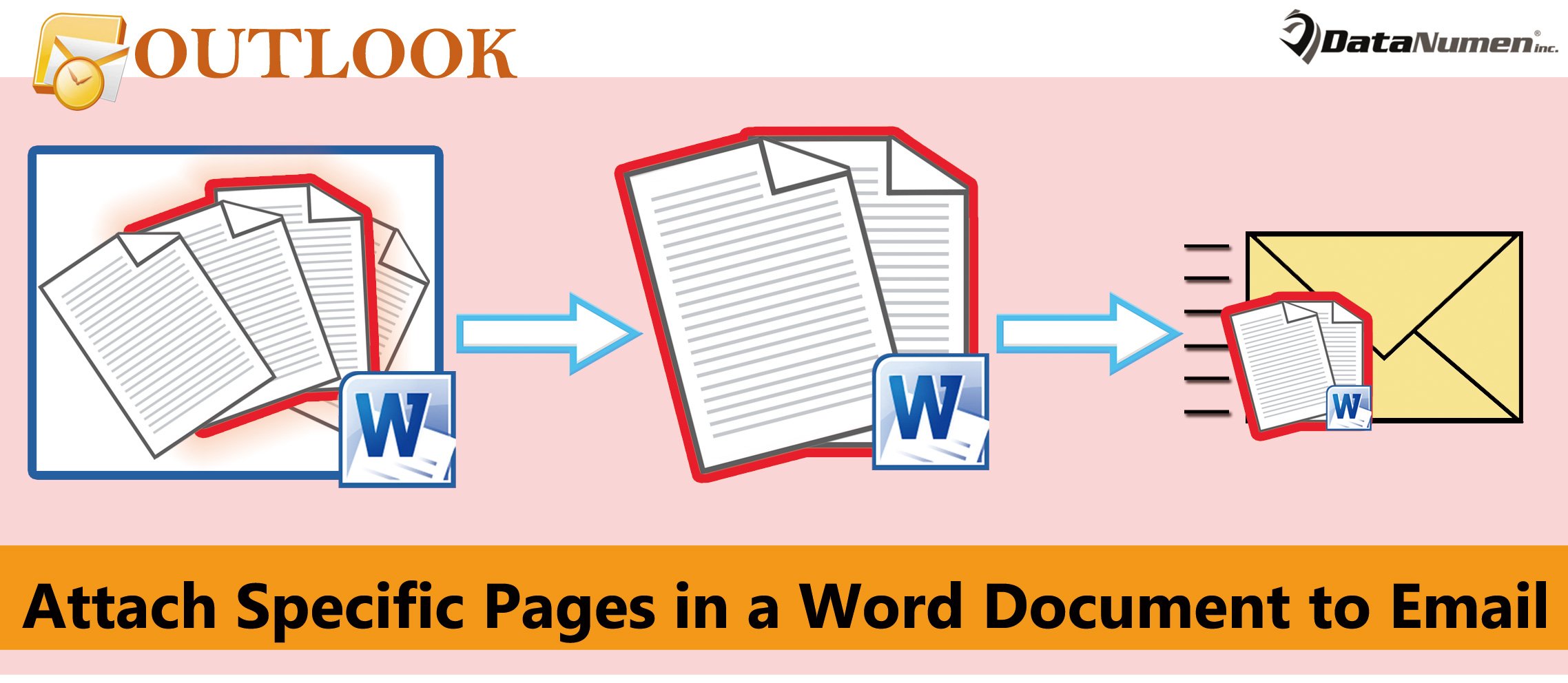
Pievienojiet Word dokumenta īpašās lapas e-pastam
- Pirmkārt, jums jāatver Word avota dokuments, kura konkrētās lapas vēlaties nosūtīt pa e-pastu.
- Pēc tam, iekļūstot MS Word logā, jums jānospiež taustiņu pogas “Alt + F11”.
- Pēc tam jūs saņemsiet piekļuvi VBA redaktoram MS Word.
- Pēc tam ir jāiespējo “Microsoft Outlook objektu bibliotēka”. Lai to paveiktu, varat noklikšķināt uz “Rīki” > “Atsauce”.
- Pēc tam jums vajadzētu kopēt šo VBA kodu modulī, kas netiek izmantots.
Sub AttachSpecificPagesToOutlookEmail()
    Dim strDocumentName As String
    Dim objSelectedPages As Word.Range
    Dim objTempDocument As Word.Document
    Dim objTempRange As Word.Range
    Dim i As Long
    Dim strTempDocument As String
    Dim objOutlookApp As Outlook.Application
    Dim objMail As Outlook.MailItem

    strDocumentName = Left(ActiveDocument.Name, InStr(ActiveDocument.Name, ".") - 1)

    'Copy the contents from Page 2 to 4
    'You can change the page as per your own needs
    Selection.GoTo What:=wdGoToPage, Which:=wdGoToAbsolute, Count:=2
    Set objSelectedPages = Selection.Range
    Selection.GoTo What:=wdGoToPage, Which:=wdGoToAbsolute, Count:=4
    objSelectedPages.End = Selection.Bookmarks("\Page").Range.End
    objSelectedPages.Select
    objSelectedPages.Copy

    'Paste the copied contents into a new Word Document
    Set objTempDocument = Word.Application.Documents.Add
    objTempDocument.Activate
    Set objTempRange = objTempDocument.Range(0, 0)
    objTempRange.PasteAndFormat (wdFormatOriginalFormatting)

    For i = objTempDocument.Paragraphs.Count To 1 Step -1
        If Len(objTempDocument.Paragraphs(i).Range) = 1 Then
           objTempDocument.Paragraphs(i).Range.Delete
        Else
           Exit For
        End If
    Next i

    'Save this document
    strTempDocument = "E:\" & strDocumentName & " (Excerpt).doc"
    objTempDocument.SaveAs2 strTempDocument, wdFormatDocument

    'Attach the new document to a new Outlook email
    On Error Resume Next
    Set objOutlookApp = GetObject(, "Outlook.Application")
    If objOutlookApp Is Nothing Then
       Set objOutlookApp = CreateObject("Outlook.Application")
    End If

    Set objMail = objOutlookApp.CreateItem(olMailItem)
    objMail.Attachments.Add (strTempDocument)
    objMail.Display

    objTempDocument.Close False
    Kill strTempDocument
End Sub
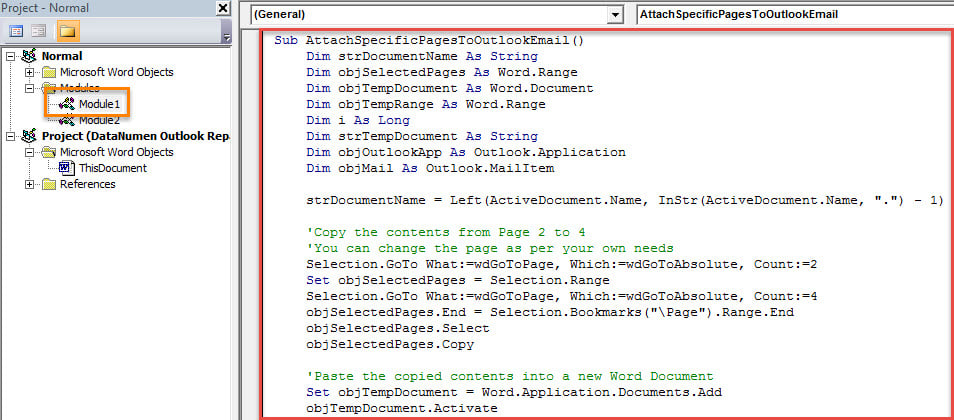
- Visbeidzot, jūs varat palaist šo makro. Vienkārši nospiediet taustiņu F5 vai rīkjoslā pieskarieties ikonai “Palaist”.
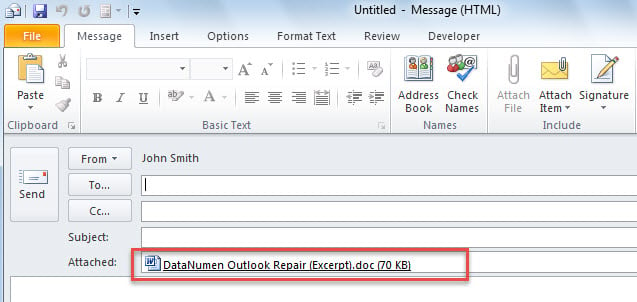
- Pēc makro pabeigšanas tiks parādīts jauns Outlook e-pasts, kas ir pievienots ar Word avota dokumenta fragmentu, piemēram, šo ekrānuzņēmumu:

Izvilkt maksimālo datu daudzumu no bojāta Outlook faila
Ja esat izmantojis programmu Outlook gadu desmitiem, iespējams, esat saskāries ar dažādām Outlook problēmām, tostarp uznirstošo iekšējo kļūdu ziņojumiem, pēkšņām avārijām, kā arī nopietniem failu bojājumiem. Sakarā ar to, ka Scanpst, iebūvēts remonta rīks, var tikt galā tikai ar nelielām problēmām, labāk, piemēram, turiet ārēju jaudīgu labošanas rīku parocīgu DataNumen Outlook Repair. Tas spēj izvilkt maksimālo datu daudzumu no bojātā Outlook datu faila.
Autora ievads:
Šērlija Džana ir datu atkopšanas eksperte DataNumen, Inc., kas ir pasaules līderis datu atkopšanas tehnoloģiju, tostarp sql labot un perspektīvas remonta programmatūras produktus. Lai iegūtu vairāk informācijas, apmeklējiet vietni www.datanumen. Ar