
შეუნახველის აღდგენა PowerPoint ფაილი სრული 2026 წლის სახელმძღვანელოთი, მათ შორის უფასო აღდგენის რჩევებით, მოწინავე მეთოდებითა და პროფესიონალური ინსტრუმენტებით.
1. შესავალი
1.1 შეუნახველი ფაილების საერთო მიზეზები PowerPoint ფაილები
ზოგადად, PowerPoint პრეზენტაციები არ ინახება შემდეგი მიზეზების გამო:
- შემთხვევითი დახურვა შენახვის გარეშე - დაწკაპუნებით არ შეინახოთ შეცდომით
- სისტემის გაუმართაობა, გაყინვა, ელექტროენერგიის გათიშვა ან მოულოდნელი გამორთვა
- Windows-ის განახლების იძულებითი განახლება PowerPoint სესიის შუაში დახურვა
- PowerPoint აპლიკაციის გაჭედვა ან გაყინვა
- OneDrive-ის სინქრონიზაცია კონფლიქტებს იწვევს ფაილის ვერსიების გადაწერაში ან დაბრუნებაში
1.2 ორი ძირითადი სცენარი, რომლებსაც ეს სახელმძღვანელო მოიცავს
- სცენარი A: სრულიად ახალი ფაილი, რომელიც დისკზე არასდროს შენახულა
- სცენარი B: არსებული ფაილი, რომელშიც შენახული ცვლილებებია, დაიკარგა ავარიის, გაყინვის, შემთხვევითი დახურვის ან გადაწერის გამო.
2. დაწყებამდე: დაუყოვნებელი ქმედებები
2.1 ფაილის შენახვის ადგილას ჩაწერის შეწყვეტა
როგორც კი მიხვდებით, PowerPoint თუ პრეზენტაცია არ არის შენახული, შეწყვიტეთ ყველა აქტივობა იმ დისკზე, სადაც ის იყო შენახული. ყოველი ფაილი, რომელსაც ქმნით, ჩამოტვირთავთ ან დააინსტალირებთ, რისკავს დროებითი მონაცემების ან დისკის სექტორების გადაწერას, რომელთა გამოყენებაც შესაძლებელია აღდგენისთვის. არ დააინსტალიროთ აღდგენის პროგრამული უზრუნველყოფა იმავე დისკზე, საიდანაც ახდენთ აღდგენას.
2.2 ფაილების მკვლევარში დამალული ფაილებისა და საქაღალდეების ჩართვა
ავტომატური აღდგენა და დროებითი ფაილები დამალულია ან დამალულ სისტემურ საქაღალდეებშია განთავსებული. ძებნისა და აღდგენის დაწყებამდე ისინი ხილვადი გახადეთ.
Ვინდოუს 10: ღიაა File Explorer, დააჭირეთ ნახვადა შეამოწმეთ დამალული ნივთები.
Ვინდოუს 11: ღიაა File Explorer, დააჭირეთ ნახვა -> ფილტრი -> დამალული ნივთები.

3. მეთოდი 1: გამოიყენეთ ყვითელი შეტყობინებების ზოლი
Ყოველ ჯერზე PowerPoint გაშვების შემდეგ, ის ავტომატურად სკანირებას უკეთებს წინა სესიიდან ავტოაღდგენის ფაილებს და ხსნის მათ. ეს არის ყველაზე სწრაფი გზა შეუნახავი ფაილების აღსადგენად. PowerPoint ფაილი ავარიის შემდეგ.
- გახსნა PowerPoint ავარიის ან მოულოდნელი დახურვის შემდეგ.
- PowerPoint ავტომატურად ხსნის ყველა აღდგენილ პრეზენტაციას, თითოეულს საკუთარ ფანჯარაში.
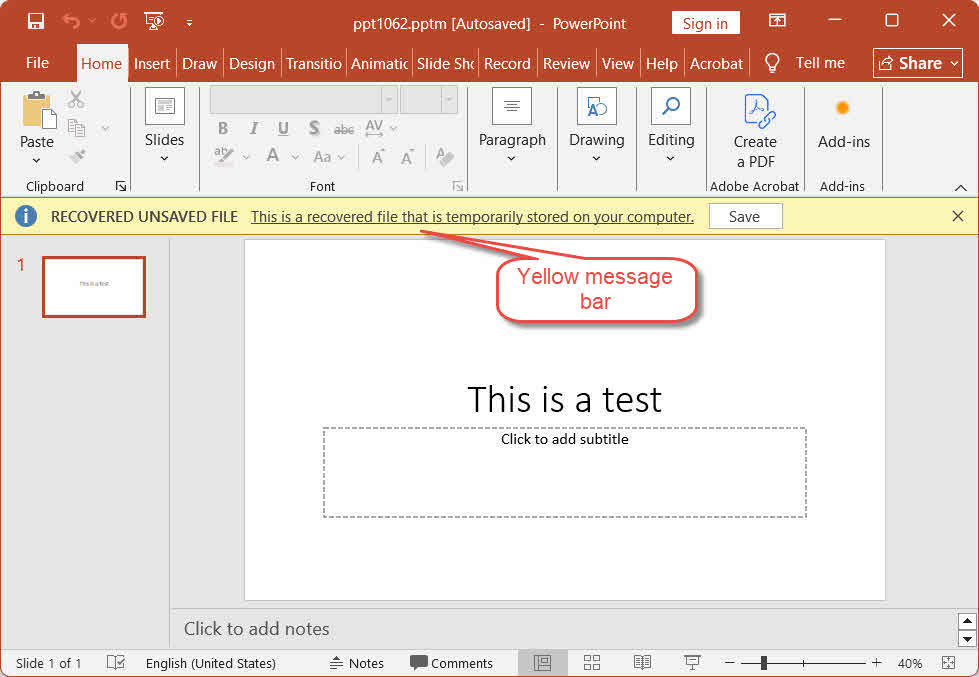
- თითოეული აღდგენილი პრეზენტაცია ზედა ნაწილში ყვითელ შეტყობინების ზოლს აჩვენებს:
აღდგენილი შეუნახავი ფაილი — ეს არის აღდგენილი ფაილი, რომელიც დროებით ინახება თქვენს კომპიუტერში. - დაწკაპეთ გადარჩენა ყვითელ ზოლში მაშინვე.
- გამოყენება ფაილი -> შენახვა როგორც ფაილის შესანახად მუდმივ ადგილას შესაბამისი სახელით.
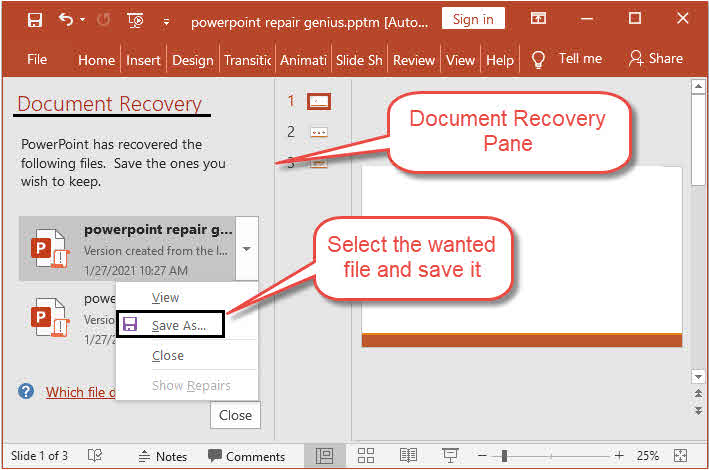
შენიშვნა: In PowerPoint 2021 და უფრო ადრეული ვერსიები, აღდგენილი ფაილები გამოჩნდება დოკუმენტის აღდგენა მარცხენა პანელი ყვითელი ზოლით ინდივიდუალურად გახსნის ნაცვლად. გასახსნელად დააწკაპუნეთ პანელში ფაილის სახელზე და შემდეგ შეინახეთ.
4. მეთოდი 2: შეუნახველის აღდგენა PowerPoint ფაილები ფაილის > გახსნის მეშვეობით
გამოიყენეთ ეს მეთოდი, როდესაც გაშვებისას ყვითელი ზოლი ან დოკუმენტის აღდგენის პანელი არ ჩანს:
- დასაწყისი PowerPoint და დაწკაპეთ ფაილი -> ღიაა -> ბოლო.
- გადადით ბოლო სიის ბოლოში და დააწკაპუნეთ შენახული პრეზენტაციების აღდგენა.
- გახსნილ ფანჯარაში აირჩიეთ თქვენი ფაილი და დააჭირეთ ღილაკს ღიაა.
- დაუყოვნებლივ შეინახეთ აღდგენილი ფაილი ფაილი -> შენახვა როგორც.

5. მეთოდი 3: შეუნახველის აღდგენა PowerPoint ფაილები ფაილის > ინფორმაციის მეშვეობით
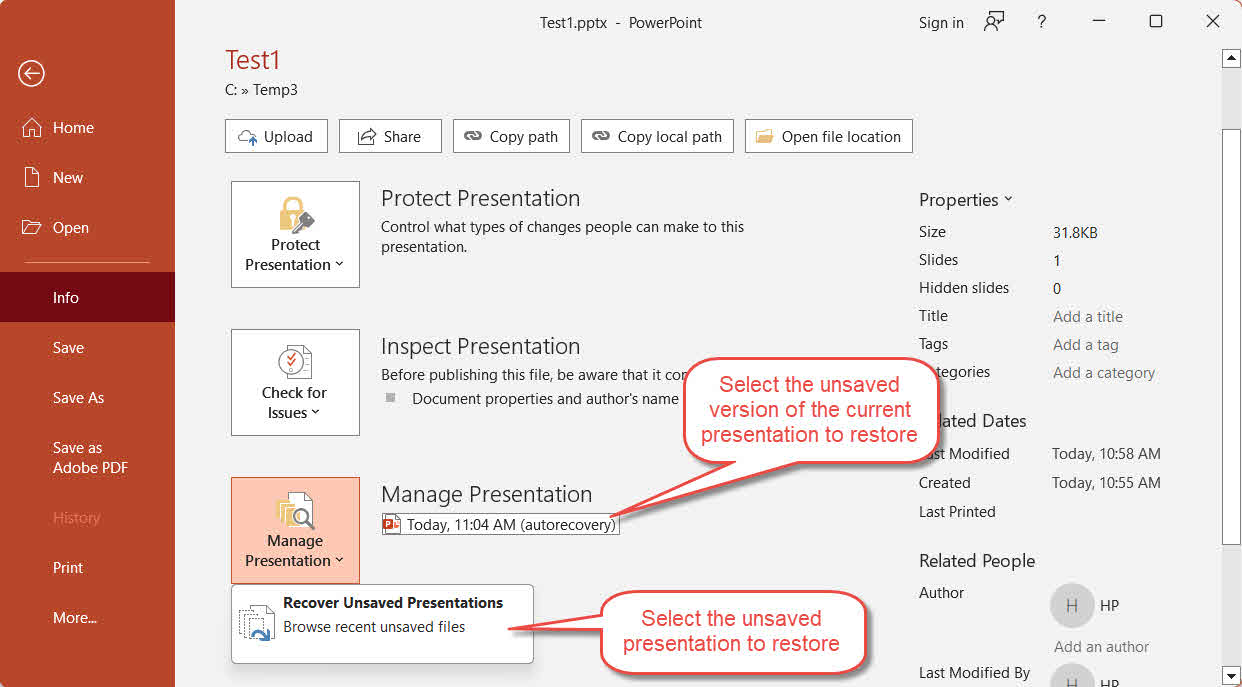
ეს უფრო მოწინავე მეთოდია, რომელსაც შეუძლია აღადგინოს როგორც შეუნახავი პრეზენტაციები, ასევე ამჟამად გახსნილი პრეზენტაციის შეუნახავი ვერსიები, წინა სესიის შეუნახავი ვერსიის ჩათვლით:
- დასაწყისი PowerPoint და გახსენით პრეზენტაცია, რომლის შეუნახავი ვერსიის აღდგენაც გსურთ, ან შექმენით ახალი. (The ინფორმაცია ჩანართი მხოლოდ მაშინ გამოჩნდება, როდესაც აქტიური ფაილია.)
- მე ფაილი -> ინფორმაცია -> პრეზენტაციის მართვა.
- დააჭირეთ პრეზენტაციის მართვა ღილაკს და აირჩიეთ შენახული პრეზენტაციების აღდგენა საწყისი მენიუდან.
- აირჩიეთ თქვენი ფაილი და დააწკაპუნეთ ღიაა.
- ამის გარდა, გარდა პრეზენტაციის მართვა ღილაკის გამოყენებით, თქვენ შეგიძლიათ ნახოთ ამჟამად გახსნილი პრეზენტაციის AutoRecover ვერსიების სია, მათ შორის ნებისმიერი ვერსია, რომელიც მონიშნულია როდესაც დავხურე დაზოგვის გარეშე წინა სესიიდან. დააწკაპუნეთ ვერსიაზე, რომლის აღდგენაც გსურთ.
- დაუყოვნებლივ შეინახეთ აღდგენილი ფაილი ფაილი -> შენახვა როგორც.
6. მეთოდი 4: ავტომატური აღდგენის ფაილების ხელით ძიება
თუ მეთოდები 1–3 ვერ აღადგენს სასურველ ფაილს, პირდაპირ მოძებნეთ AutoRecover საქაღალდე. PowerPoint AutoRecover მონაცემებს ავტომატურად ინახავს ამ საქაღალდეში რედაქტირების სესიის დროს.
Windows- ისთვის:
- პრეს Windows + Rტიპი %AppData%\Microsoft\PowerPoint\ და დააჭირეთ შეიყვანეთ.
- ფაილების დახარისხება Თარიღი შეცვლილია უახლესი ფაილების ზედა ნაწილში გამოსატანად.
- კანდიდატის იდენტიფიცირება *.tmp, *.pptდა *.pptx ფაილები, შემდეგ გახსნამდე გააკეთეთ თითოეულის ასლი.
- იმისათვის, რომ *.tmp ფაილი, დაწყება PowerPoint, წასვლა ფაილი -> ღიაა -> იხილე, შეცვალეთ ფაილის ტიპის ჩამოსაშლელი სია ყველა ფაილიდა გახსენით იგი. თუ ეს ვერ მოხერხდა, შეცვალეთ მისი გაფართოება to .pptx და ისევ სცადე.
- დაუყოვნებლივ შეინახეთ აღდგენილი ფაილი ფაილი -> შენახვა როგორც.

Mac- ისთვის:
- გახსენით Finder -> Go -> გადადით ფოლდერში.
- შეიყვანეთ შემდეგი გზა და დააჭირეთ ღილაკს შეიყვანეთ:
/Users/<username>/Library/Containers/Microsoft PowerPoint/Data/Library/Preferences/AutoRecovery
სად თქვენი რეალური მომხმარებლის სახელია.
- მოძებნეთ სახელწოდების ფაილები [ფაილის სახელი]-ს ავტომატური აღდგენის შენახვა და გახსენით ნებისმიერი ნაპოვნი ფაილი Microsoft-ის გამოყენებით. PowerPoint.
- დაუყოვნებლივ შეინახეთ ფაილი -> შენახვა როგორც.
7. მეთოდი 5: UnsavedFiles Cache საქაღალდის ძიება
PowerPoint ინარჩუნებს სპეციალურ UnsavedFiles ქეშის საქაღალდეს, რომელიც შეიძლება შეიცავდეს ბოლო დროს შეუნახავი პრეზენტაციების აღდგენად ასლებს:
- პრეს Windows + Rტიპი %LocalAppData%\Microsoft\Office\UnsavedFiles და დააჭირეთ შეიყვანეთ.
- ფაილების დახარისხება Თარიღი შეცვლილია უახლესი ფაილების ზედა ნაწილში გამოსატანად.
- კანდიდატის იდენტიფიცირება *.tmp, *.pptდა *.pptx ფაილები, შემდეგ გახსნამდე გააკეთეთ თითოეულის ასლი.
- იმისათვის, რომ *.tmp ფაილი, დაწყება PowerPoint, წასვლა ფაილი -> ღიაა -> იხილე, შეცვალეთ ფაილის ტიპის ჩამოსაშლელი სია ყველა ფაილიდა გახსენით იგი. თუ ეს ვერ მოხერხდა, შეცვალეთ მისი გაფართოება to .pptx და ისევ სცადე.
- დაუყოვნებლივ დაზოგეთ ფაილი -> შენახვა როგორც.
8. მეთოდი 6: დროებითი ფაილების ძიება
PowerPoint და Windows აქტიური რედაქტირების სესიის დროს ქმნის დროებით ფაილებს, რაც შეიძლება დაეხმაროს შეუნახავი ფაილების აღდგენას. PowerPoint პრეზენტაციები:
Windows- ისთვის:
- პრეს Windows + Rტიპი %ტემპი%და პრესა შეიყვანეთ.
- ფაილების მკვლევარის საძიებო ველში მოძებნეთ
*.tmp,*.pptდა*.pptxფაილები, ან ფაილები, რომლებიც იწყება ~, ~$, ან $შედეგების დალაგება Თარიღი შეცვლილია. - მოძებნეთ თქვენი სამუშაო სესიის დროს შექმნილი 0 კბ-ზე მეტი ზომის კანდიდატი ფაილები, შემდეგ კი თითოეულის ასლი შექმენით.
- ფაილებისთვის, რომელთა გაფართოება არ არის .პტ or .pptx, შეცვალეთ ფაილის გაფართოება to .pptx.
- გახსენით ფაილი PowerPoint.
- დაუყოვნებლივ დაზოგეთ ფაილი -> შენახვა როგორც.
შენიშვნა: ასევე შეამოწმეთ საქაღალდე, სადაც ორიგინალი ფაილი იყო შენახული, ფაილებისთვის, რომლებიც იწყება ~, ~$, ან $ - PowerPoint ქმნის მათ აქტიური სესიის დროს და შესაძლოა შეიცავდეს აღდგენადი კონტენტს. ფაილების მძიებლის საძიებო ველში შეიყვანეთ შემდეგი ფილტრები:
- ფაილები, რომლებიც იწყება ~:
System.FileName:~<"~" - ფაილები, რომლებიც იწყება ~$:
System.FileName:~<"~$" - ფაილები, რომლებიც იწყება $:
System.FileName:~<"$"
Mac- ისთვის:
- ღიაა ტერმინალში Spotlight-ის საშუალებით (ბრძანება + სივრცეტიპი ტერმინალში, დაჭერა შეიყვანეთ).
- ტიპი გახსენით $ TMPDIR და დააჭირეთ შეიყვანეთსისტემის დროებით საქაღალდეში Finder-ის ფანჯარა იხსნება.
- ნავიგაცია დროებითი ნივთები საქაღალდე და მოძებნეთ PowerPoint-თან დაკავშირებული ფაილები, როგორიცაა ფაილები, რომლებიც მთავრდება .ტმპ ან სახელები, რომლებიც იწყება ~PowerPoint.
- გახსენით ნებისმიერი პერსპექტიული ფაილი მისი შინაარსის გადასამოწმებლად.
- მუდმივი ასლის დაუყოვნებლივ შენახვა ფაილი -> შენახვა როგორც.
9. მეთოდი 7: Outlook-ის დროებითი ინტერნეტ ქეშიდან აღდგენა (ელფოსტის დანართები)
თუ გახსნით PowerPoint ფაილი პირდაპირ Outlook-ის ელფოსტის დანართიდან იყო აღებული და მასზე მუდმივ ადგილას შენახვის გარეშე მუშაობდა, დროებითი ასლი შეიძლება დარჩეს Outlook-ის კონტენტის ქეშის საქაღალდეში:
- პრეს Windows + Rტიპი %LocalAppData%\Microsoft\Windows\INetCache\Content.Outlook\ და დააჭირეთ შეიყვანეთ.
- დალაგება Თარიღი შეცვლილია და მოძებნეთ თქვენი ფაილი.
- ასლის გაკეთება, შეცვალეთ მისი გაფართოება to .pptx საჭიროების შემთხვევაში და გახსენით იგი PowerPoint.
- დაუყოვნებლივ შეინახეთ ფაილი -> შენახვა როგორც მუდმივ ადგილას.
10. მეთოდი 8: მთელი კომპიუტერის ძებნა
ინდივიდუალური საქაღალდეების შემოწმების ნაცვლად, შეგიძლიათ კანდიდატის ძებნა მთელ კომპიუტერშიც განახორციელოთ. PowerPoint პრეზენტაციები ან დროებითი ფაილები, რომლებიც შექმნილია თქვენი სამუშაო სესიის დროს:
- ღიაა File Explorer და დაწკაპეთ ეს PC მარცხენა პანელში ყველა დისკზე მოსაძებნად.
- საძიებო ველში აკრიფეთ
*.ppt OR *.pptx OR *.tmpდა დააჭირეთ შეიყვანეთ. - შედეგების გამოჩენის შემდეგ, დაალაგეთ ისინი Თარიღი შეცვლილია უახლესი ფაილების ზედა ნაწილში გამოსატანად.
- გახსნამდე ნებისმიერი პერსპექტიული ფაილი ცალკე საქაღალდეში გადააკოპირეთ. არ გახსნათ PowerPoint ამ ეტაპზე, გაშვებისას PowerPoint შესაძლოა AutoRecover საქაღალდის გასუფთავება.
- იყიდება .ტმპ ფაილი, გაფართოების შეცვლა to .pptx გახსნამდე.
- გახსენით ფაილი PowerPointწარმატების შემთხვევაში, დაუყოვნებლივ შეინახეთ ფაილი -> შენახვა როგორც.
თუ ზემოთ მოცემული ძიებით სასურველ ფაილს ვერ პოულობთ, სცადეთ მოძებნოთ PowerPoint დროებითი ფაილები, რომლებიც იწყება ~, ~$ ან $-ით. საძიებო ველში შეიყვანეთ შემდეგი ფილტრები:
- ფაილები, რომლებიც იწყება ~:
System.FileName:~<"~" - ფაილები, რომლებიც იწყება ~$:
System.FileName:~<"~$" - ფაილები, რომლებიც იწყება $:
System.FileName:~<"$"
11. მეთოდი 9: აღდგენა ავტომატური შენახვიდან
ავტომატური შენახვა კიდევ ერთი ფუნქციაა, რომელიც დაგეხმარებათ შეუნახავი მონაცემების აღდგენაში. PowerPoint პრეზენტაციები. ის სრულიად განსხვავდება AutoRecover-ისგან, თუმცა ხალხი მათ ყოველთვის ურევს.
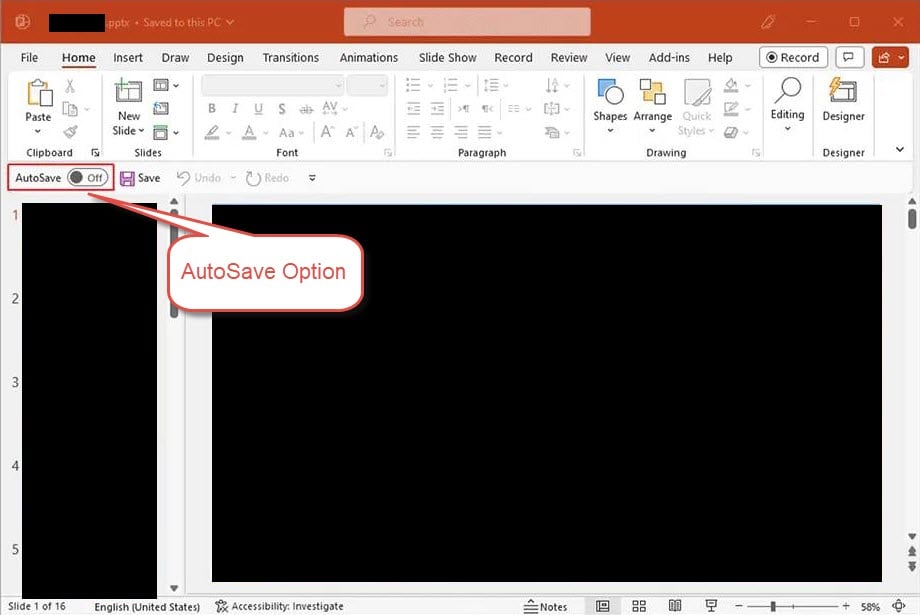
ავტომატური შენახვა ხელმისაწვდომია მხოლოდ PowerPoint Microsoft 365-ისთვის და მხოლოდ OneDrive-ში, OneDrive for Business-ში ან SharePoint Online-ში შენახული ფაილებისთვის. აქტიური რეჟიმის დროს, ის უწყვეტად სინქრონიზებს ყველა ცვლილებას ღრუბელთან, რაც შესაძლებელს ხდის თქვენი რედაქტირების ისტორიის ნებისმიერ წერტილში აღდგენას.
- გახსენით ფაილი PowerPoint.
- დააჭირეთ ფაილი სახელი ზედა სათაურის ზოლში.
- ამომხტარ მენიუში დააწკაპუნეთ ვერსია ისტორია.
- ის ვერსია ისტორია მარჯვნივ იხსნება პანელი, სადაც ყველა ვერსია დროის ნიშნულებით არის ჩამოთვლილი. დაათვალიერეთ საჭირო ვერსია.
- დააწკაპუნეთ ვერსიაზე მისი წინასწარი გადახედვისთვის.
- დაწკაპეთ აღდგენა ინფორმაციის ზოლში ამ ვერსიის აღსადგენად.
შენიშვნა: თუ ავტომატური შენახვის გადამრთველი ზედა მარცხენა კუთხეშია PowerPoint თუ გამორთულია, ავტომატური შენახვა ამ ფაილისთვის აქტიური არ არის. ფაილის OneDrive-ში შენახვა და გადამრთველის ჩართვა მის შემდგომ შენახვას უზრუნველყოფს.
12. მეთოდი 10: წინა ვერსიის აღდგენა
თუ ფაილი ინახება ისეთ ადგილას, რომელიც მხარს უჭერს ვერსიების დამუშავებას, შეგიძლიათ აღადგინოთ წინა ვერსია პირდაპირ, მასზე დაყრდნობის გარეშე. PowerPoint ჩაშენებული ფუნქციები:
- Windows ფაილის ისტორია
- macOS-ის დროის მანქანა
- Google Drive-ის ვერსიების ისტორია
- OneDrive-ის ვერსიის ისტორია
- SharePoint-ის ვერსიის ისტორია
- Dropbox-ის ვერსიის ისტორია
13. მეთოდი 11: აღდგენა ნაგვის ურნიდან (Windows / Mac / Cloud)
ფაილის წაშლის შესახებ დასკვნამდე, ყოველთვის შეამოწმეთ გადამუშავების ურნა:
- Windows Recycle Bin
- macOS-ის ნაგავი
- OneDrive-ის გადამუშავების ურნა
- SharePoint-ის გადამუშავების ურნა
- Google Drive-ის ნაგავი
- Dropbox-ის წაშლილი ფაილები
- iCloud Drive ცოტა ხნის წინ წაიშალა
14. მეთოდი 12: გამოიყენეთ პროფესიონალური ფაილების აღდგენის პროგრამული უზრუნველყოფა
თუ ზემოთ ჩამოთვლილი ყველა მეთოდი არ მუშაობს, პროფესიონალური ფაილების აღდგენის პროგრამას შეუძლია თქვენი დისკის სკანირება და შეუნახავი ფაილების აღდგენა. PowerPoint ფაილები:
- ჩამოტვირთეთ და დააინსტალირეთ DataNumen Data Recovery.
- აირჩიეთ დისკი სკანირებისთვის.

- დააჭირეთ ფაილის ტიპი ჩანართი მარცხენა პანელში.
- აირჩიეთ პრეზენტაციის ფაილები ყველა პრეზენტაციის ფაილის გასაფილტრად. უფრო კონკრეტულად, აირჩიეთ MS PowerPoint PPTX ფაილები.
- შეამოწმეთ პოტენციური კანდიდატის ფაილები ძიების შესაბამის შედეგებში:

- დააჭირეთ აღდგენა ღილაკი აღდგენილი ფაილების სხვა დისკზე შესანახად, რათა თავიდან აიცილოთ მონაცემების გადაწერა.


15. დაზიანებულის აღდგენა აღდგენილი PowerPoint ფაილები
დროდადრო, ავარიული მდგომარეობების შემდეგ აღდგენილი შეუნახავი ფაილები, ავტომატური აღდგენის საქაღალდეები, დროებითი საქაღალდეები ან მონაცემთა აღდგენის სკანირება შეიძლება დაზიანებული იყოს და არ გაიხსნას. PowerPoint სათანადოდ. ასეთ შემთხვევაში, DataNumen PowerPoint Recovery შეუძლია დაზიანებულის შეკეთება PowerPoint PPTX ფაილები და გამომავალი ფიქსირებული ფაილი:
- დახურვა PowerPoint და სხვა აპლიკაციები, რომლებმაც შეიძლება შეცვალონ თქვენი წყარო PowerPoint ფაილი.
- დასაწყისი DataNumen PowerPoint Recovery
- აირჩიეთ კორუმპირებული PowerPoint შესაკეთებელი ფაილი.
- დააყენეთ გამომავალი ფაილის სახელი.
- დაწკაპეთ აღდგენის დაწყებაინსტრუმენტი დაიწყებს ფაილის სკანირებას და აღდგენას.
- აღდგენის დასრულების შემდეგ, გახსენით აღდგენილი ფაილი PowerPoint და გადახედეთ შინაარსს.

16. როგორ ავიცილოთ თავიდან მომავალში დანაკარგი
მომავალში შეუნახავი პრეზენტაციების დაკარგვის თავიდან ასაცილებლად, გამოიყენეთ შემდეგი ზომები:
- ჩართეთ ავტომატური აღდგენა და შეამცირეთ ინტერვალი. In PowerPoint, წასვლა ფაილი -> პარამეტრები -> გადარჩენა. Check შეინახეთ ავტომატური აღდგენის ინფორმაცია ყოველ ## წუთში და შეამცირეთ ინტერვალი ნაგულისხმევი 10-დან 1-2 წუთამდე. ასევე შეამოწმეთ შეინახეთ ბოლო Auto Recovered ვერსია, თუ დავხურავ შენახვის გარეშე.

- ელფოსტის დანართების გახსნამდე ლოკალურად შეინახეთ. როცა გახსნით ა PowerPoint პირდაპირ Outlook-დან, დაუყოვნებლივ შეინახეთ იგი მუდმივ ლოკალურ ფაილში და შემდეგ შეიტანეთ რედაქტირება ლოკალურ ფაილში.
- გამოიყენეთ 3-2-1 სარეზერვო სტრატეგია. შეინახეთ კრიტიკული ფაილების 3 ასლი 2 სხვადასხვა ტიპის მედიაზე, აქედან 1 ასლი შეინახეთ გარედან ან ღრუბელში.
- OneDrive-თან ერთად შეინახეთ ლოკალური სარეზერვო ასლი. ზოგიერთმა მომხმარებელმა OneDrive-ის სინქრონიზაციის კონფლიქტებით გამოწვეული მონაცემების დაკარგვის შესახებ განაცხადა. ღრუბლოვან საცავის გარდა, შეინახეთ კრიტიკული ფაილების ლოკალური ასლი.

17. ხშირად დასმული კითხვები
კითხვა: შემიძლია თუ არა აღდგენა? PowerPoint ფაილი, რომელიც საერთოდ არ შენახულა?
A: დიახ, ბევრ შემთხვევაში. თუ ავტომატური აღდგენა ჩართული იყო, PowerPoint ინახავს ახალი პრეზენტაციების მონახაზებს %AppData%\Microsoft\PowerPoint\ მდე %LocalAppData%\Microsoft\Office\UnsavedFilesამ ადგილმდებარეობების შესამოწმებლად გამოიყენეთ 1–5 მეთოდები. თუ დისკზე არ არის პროექტი, მესამე მხარის აღდგენის პროგრამული უზრუნველყოფა (მეთოდი 12) ბოლო ვარიანტია.
კითხვა: რამდენი ხანი გრძელდება PowerPoint შევინახო ავტომატური აღდგენის ფაილები?
A: PowerPoint შლის AutoRecover ფაილებს, როდესაც პრეზენტაცია ნორმალურად იხურება, მიუხედავად იმისა, ინახება თუ განზრახ იკარგება. ავარიის შემდეგ, ის ინარჩუნებს მათ გადატვირთვამდე. PowerPoint და დაეთანხმეთ ან დახურეთ აღდგენის მოთხოვნა. გაუქმებული ფაილები გადადის ნაგავში და არა სამუდამოდ წაიშლება.
კითხვა: სად ინახება AutoRecover ფაილები Windows-ზე?
A: ნაგულისხმევი მდებარეობაა %AppData%\Microsoft\PowerPoint\შენახვის გარეშე დახურული პრეზენტაციები ასევე შეიძლება გამოჩნდეს %LocalAppData%\Microsoft\Office\UnsavedFiles.
კითხვა: სად ინახება AutoRecover ფაილები Mac-ზე?
A: ~/ბიბლიოთეკა/კონტეინერები/com.Microsoft.Powerpoint/მონაცემები/ბიბლიოთეკა/პარამეტრები/ავტომატური აღდგენა/. გამოიყენეთ Finder -> Go -> გადადით ფოლდერში იქ ნავიგაციისთვის, რადგან ბიბლიოთეკის საქაღალდე სტანდარტულად დამალულია.
კითხვა: რა განსხვავებაა ავტომატურ შენახვასა და ავტომატურ აღდგენას შორის? PowerPoint?
A: AutoRecover ინახავს დროებით ლოკალურ ასლს გარკვეული ინტერვალით (ნაგულისხმევი 10 წუთი) და მუშაობს ყველა ფაილისთვის, მიუხედავად იმისა, თუ სად არის ისინი შენახული. AutoSave არის მხოლოდ Microsoft 365-ის ფუნქცია, რომელიც უწყვეტად სინქრონიზებს ყველა ცვლილებას OneDrive-თან ან SharePoint-თან; ის არ მუშაობს ლოკალურად შენახული ფაილებისთვის.
კითხვა: როგორ აღვადგინო შეუნახავი ფაილი? PowerPoint ფაილი ავარიის შემდეგ?
A: ხელახლა გახსნა PowerPointMicrosoft 365-ში აღდგენილი პრეზენტაციები ავტომატურად იხსნება ყვითელი შეტყობინების ზოლით - დააწკაპუნეთ გადარჩენა დაუყოვნებლივ. შიგნით PowerPoint 2021 და უფრო ადრე, დოკუმენტის აღდგენა მარცხნივ გამოჩნდება პანელი. გასახსნელად დააწკაპუნეთ პანელში არსებულ ფაილზე და შემდეგ შეინახეთ.
კითხვა: შემიძლია თუ არა შეუნახველის პოვნა? PowerPoint ფაილი კომპიუტერის გადატვირთვის შემდეგ?
A: შესაძლოა. ავტომატური აღდგენის ფაილები %AppData%\Microsoft\PowerPoint\ გადაურჩება გადატვირთვას, თუ PowerPoint ნორმალურად დახურვის ნაცვლად, ავარია მოხდა. დროებითი ფაილები ინახება %ტემპი% გადატვირთვის შემდეგ გადარჩენის ალბათობა ნაკლებია. ჯერ AutoRecover საქაღალდე შეამოწმეთ.
კითხვა: რა მოხდება, თუ შემთხვევით დავაწკაპუნე „არ შეინახო“-ზე? PowerPoint?
Შემოწმება, გასინჯვა %LocalAppData%\Microsoft\Office\UnsavedFiles დაუყოვნებლივ —PowerPoint შესაძლოა, იქ პროექტი დაწერეს. ასევე, სცადეთ ფაილი -> ღიაა -> ბოლო -> შენახული პრეზენტაციების აღდგენა სიის ბოლოში. თუ აღდგენის მოთხოვნა დახურეთ, შეამოწმეთ გადამუშავების ურნა—PowerPoint გაუქმებული აღდგენის ფაილები იქ გადააქვს, სამუდამოდ წაშლის ნაცვლად.
კითხვა: მე გავხსენი PowerPoint ელფოსტიდან და ვერ შევინახე — შემიძლია მისი აღდგენა?
A: შესაძლოა. შეამოწმეთ %LocalAppData%\Microsoft\Windows\INetCache\Content.Outlook\ Outlook-ის მიერ დატოვებული დროებითი ასლისთვის. სრული ნაბიჯებისთვის იხილეთ მეთოდი 7.
კითხვა: შეუძლია თუ არა მესამე მხარის პროგრამულ უზრუნველყოფას აღდგენა? PowerPoint ფაილი, რომელიც არასდროს შენახულა?
A: ნაკლებად სავარაუდოა, მაგრამ შესაძლებელია. მესამე მხარის ინსტრუმენტები სკანირებენ დისკზე ჯერ არ გადაწერილი ფაილების ფრაგმენტებს. წარმატება დამოკიდებულია იმაზე, ჩაწერა თუ არა AutoRecover-მა რაიმე მონაცემი დისკზე თქვენი სესიის დროს და რამდენად სწრაფად აწარმოებთ სკანირებას დაკარგვის შემდეგ.
18. დასკვნა
შეუნახველის აღსადგენად PowerPoint ფაილები, დაიწყეთ ყველაზე სწრაფი ჩაშენებული პარამეტრებით: ყვითელი შეტყობინების ზოლი გაშვებისას (მეთოდი 1), შენახული პრეზენტაციების აღდგენა მიერ ფაილი -> ღიაა or ფაილი -> ინფორმაცია (მეთოდები 2–3) და AutoRecover საქაღალდე (მეთოდი 4). თუ ეს ვერ მოხერხდა, შეამოწმეთ UnsavedFiles ქეში (მეთოდი 5), დროებითი ფაილები (მეთოდი 6), Outlook-ის ქეში ელფოსტის დანართებისთვის (მეთოდი 7) და სრული კომპიუტერული ძიება (მეთოდი 8). OneDrive-ზე ან SharePoint-ზე პრეზენტაციებისთვის გამოიყენეთ AutoSave ვერსიის ისტორია და ღრუბლოვანი ნარჩენების ურნები (მეთოდები 9–11). უკიდურეს შემთხვევაში, DataNumen Data Recovery (მეთოდი 12) ფაილების აღდგენა შესაძლებელია, როდესაც სხვა მეთოდები უშედეგოა. თუ აღდგენილი ფაილი დაზიანებულია და არ იხსნება, DataNumen PowerPoint Recovery შეუძლია გაასწოროს.
მომავალში, ჩართვა ავტომატური აღდგენა და შეამცირეთ ინტერვალი 1-2 წუთამდე, შეინახეთ დანართი ლოკალურ ფაილში და შეცვალეთ ლოკალური ვერსია, ასევე მიჰყევით 3-2-1 სარეზერვო ასლის შექმნის სტრატეგიას. ეს ზომები ერთად ხელს უშლის შეუნახავი პრეზენტაციის სცენარების უმეტესობას მათ წარმოქმნამდე.
ავტორის შესახებ
შუ შენგ არის Microsoft Office-ის სპეციალისტი Word-ში, Excel-სა და სხვა პროგრამებში 10 წელზე მეტი პრაქტიკული გამოცდილებით. PowerPoint პრობლემების მოგვარება საწარმო და საგანმანათლებლო გარემოში. მან ათასობით მომხმარებელს დაეხმარა დაკარგული სამუშაოს აღდგენაში, ფაილების დაზიანების პრობლემების მოგვარებასა და Office-ის სამუშაო პროცესების ოპტიმიზაციაში.
თავისი ტექნიკური ნაშრომების მეშვეობით, შოუ ორიენტირებულია Office-ის რთული პრობლემების გადაჭრაზე, რათა ყველა დონის მომხმარებლისთვის მკაფიო და ქმედით ნაბიჯებად იქცეს. ის თვალყურს ადევნებს Microsoft 365-ის უახლეს განვითარებას და მუდმივად ცდის მეთოდებს ფაილების დაზიანების რეალურ სცენარებთან შედარებით, სიზუსტის უზრუნველსაყოფად.
გაქვთ შეკითხვები ამ სახელმძღვანელოსთან დაკავშირებით ან გჭირდებათ დამატებითი დახმარება Office-ის საკითხებთან დაკავშირებით? სიამოვნებით მოგიწოდებთ. გამოხმაურება და წინადადებები ამ პრობლემების მოგვარების რესურსების გასაუმჯობესებლად.