
რემონტი PDF ფაილი სრული 2025 წლის სახელმძღვანელოთი. უფასო აღდგენის რჩევები, გაფართოებული მეთოდები და პროფესიონალური ინსტრუმენტები. შეკეთება PDF ფაილები ახლავე!
1. შესავალი
1.1 რა არის კორუფცია? PDF ფაილი?
A PDF ფაილი დაზიანებულია, თუ მისი ზოგიერთი ან ყველა ნაწილი დაიკარგება ან მოულოდნელად იცვლება, რაც მას ნაწილობრივ ან მთლიანად წაუკითხავს ხდის. როდესაც PDF თუ ის დაზიანდება, მისი გახსნისას შეიძლება შეგხვდეთ შეცდომის შეტყობინებები, კონტენტის ნაცვლად დაინახოთ ცარიელი გვერდები, ან გამოტოვოთ ტექსტი და სურათები.
1.2 გავრცელებული მიზეზები PDF ფაილის კორუფცია
იმის გაგება, თუ რა იწვევს PDF დაზიანება დაგეხმარებათ თავიდან აიცილოთ მომავალი პრობლემები და აირჩიოთ სწორი შეკეთების მეთოდი. აქ მოცემულია ყველაზე გავრცელებული მიზეზები:
- არასრული ან შეწყვეტილი ჩამოტვირთვები: ფაილის ჩამოტვირთვის დროს ქსელის შეფერხებამ შეიძლება გამოიწვიოს ნაწილობრივი ან დაზიანებული ფაილი. PDF ფაილები, რომლებიც სწორად არ იხსნება.
- შენახვის მოწყობილობის პრობლემები: გაუმართავმა მყარმა დისკებმა, დაზიანებული სექტორების მქონე USB დისკებმა ან ფიზიკური დაზიანების მქონე შენახვის მედიამ შეიძლება დააზიანოს მოწყობილობა. PDF მათზე შენახული ფაილები.
- სისტემის მოულოდნელი გამორთვა: ელექტროენერგიის გათიშვა ან სისტემის გაუმართაობა, როდესაც PDF გახსნილმა ან შენახულმა ფაილმა შეიძლება შეაფერხოს ჩაწერის პროცესი და დააზიანოს ფაილის სტრუქტურა.
- ვირუსებისა და მავნე პროგრამების შეტევები: მავნე პროგრამულ უზრუნველყოფას შეუძლია დაინფიცირება და შეცვლა PDF ფაილები, აზიანებს მათ შინაარსს და ხდის მათ წაუკითხავს.
- ფაილის გადაცემის შეცდომები: ქსელებით, ელექტრონული ფოსტით ან მოწყობილობებს შორის ფაილების გადაცემის შეფერხებამ შეიძლება გამოიწვიოს არასრული ან დაზიანებული PDF ფაილები.
- შეუთავსებელი პროგრამული უზრუნველყოფა: PDF ფაილების გახსნამ ან რედაქტირებამ მოძველებული ან შეუთავსებელი აპლიკაციებით შეიძლება არასწორად შეცვალოს ფაილის სტრუქტურა, რაც გამოიწვევს ფაილის დაზიანებას.
- არასწორი PDF შექმნა ან კონვერტაცია: ფაილების შესაქმნელად ან გადასაყვანად არასანდო ინსტრუმენტების გამოყენება PDF ფორმატმა შეიძლება თავიდანვე გამოიწვიოს დაზიანებული დოკუმენტები.
1.3 კორუფციის გავრცელებული ნიშნები PDF ფაილი
სიმპტომების აღიარება PDF კორუფცია დაგეხმარებათ პრობლემის სწრაფად იდენტიფიცირებასა და შესაბამისი ზომების მიღებაში. აქ მოცემულია ტიპიური ნიშნები:
1.3.1 შეცდომის შეტყობინებები
დაზიანებული PDF ფაილის გახსნის მცდელობისას, შეიძლება შეგხვდეთ სხვადასხვა შეცდომის შეტყობინებები, რომლებიც ფაილის დაზიანებაზე მიუთითებს:
- „ფაილი დაზიანებულია და მისი აღდგენა შეუძლებელია.“
- „ფაილი დაზიანებულია და მისი გახსნა შეუძლებელია.“
- „ამ დოკუმენტის გახსნისას შეცდომა მოხდა.“
- „PDF-ის გახსნა შეუძლებელია“
- შეცდომები „წვდომა უარყოფილია“ ან „ფაილი ვერ მოიძებნა“
- „კატალოგის ლექსიკონი ფაილში არ არის“
1.3.2 ეკრანის პრობლემები
მაშინაც კი, თუ კორუმპირებულია PDF გახსნისას შეიძლება შეამჩნიოთ მხედველობის პრობლემები, რომლებიც მიუთითებს ფარულ დაზიანებაზე:
- ცარიელი გვერდები, სადაც კონტენტი უნდა გამოჩნდეს
- დოკუმენტში ტექსტის ან სურათების ნაკლებობა
- ფორმატირების შეცდომები, როგორიცაა ტექსტის გადაფარვა ან ელემენტების არასწორად განლაგება
- დამახინჯებული ან არეულად მოყვანილი კონტენტი
- წაუკითხავი სიმბოლოები ან სიმბოლოები, რომლებიც ცვლიან ჩვეულებრივ ტექსტს
1.3.3 ფუნქციური პრობლემები
დაზიანებულ PDF ფაილებს შეიძლება ჰქონდეთ ფუნქციონალური პრობლემები მარტივი ჩვენების პრობლემების გარდა:
- ის PDF არ იხსნება არცერთ აპლიკაციაში, მათ შორის Adobe Acrobat-სა და ალტერნატიულ წამკითხველებში
- ფაილის ზომა ნაჩვენებია 0 კბ-ად, მიუხედავად იმისა, რომ დოკუმენტი უნდა შეიცავდეს მონაცემებს
- ჩაშენებული მედია ფაილები, როგორიცაა ვიდეოები ან აუდიო ფაილები, ვერ ხერხდება დაკვრა
- დოკუმენტში ადრე არსებული გვერდების ნაკლებობა
2. ხელახლა ჩამოტვირთეთ ან ხელახლა გაგზავნეთ PDF ფაილი
რთული შეკეთების მეთოდების გამოყენებამდე, ჯერ სცადეთ უმარტივესი გადაწყვეტა. თუ მიიღეთ PDF ჩამოტვირთვის ან ელექტრონული ფოსტით გადაცემისას შესაძლოა დაზიანება მომხდარიყო. დაუკავშირდით გამგზავნს და მოითხოვეთ ფაილის ახალი ასლი, ან ხელახლა ჩამოტვირთეთ იგი ორიგინალი წყაროდან სტაბილური ინტერნეტ კავშირის გამოყენებით. ეს მიდგომა ხშირად აგვარებს არასრული ჩამოტვირთვებით ან გადაცემის შეცდომებით გამოწვეულ პრობლემებს რაიმე სარემონტო ხელსაწყოების გარეშე.
3. სწრაფი მეთოდები შეკეთებისთვის PDF ფაილები
ამ მარტივ მეთოდებს შეუძლიათ მრავალი გავრცელებული პრობლემის მოგვარება PDF კორუფციის პრობლემები სპეციალიზებული ხელსაწყოების გარეშე. სცადეთ თითოეული გადაწყვეტა თანმიმდევრობით, რადგან უფრო მარტივი გამოსწორებები ხშირად მუშაობს კორუფციის მცირე პრობლემების შემთხვევაში.
3.1 Adobe Acrobat Reader-ის განახლება
ვადაგასული PDF პროგრამულ უზრუნველყოფას შეუძლია გამოიწვიოს თავსებადობის პრობლემები, რომლებიც ფაილის დაზიანების სახით ვლინდება. Adobe Acrobat Reader-ის განახლებული ვერსია უზრუნველყოფს ფაილების ოპტიმალურ დამუშავებას და ასწორებს ცნობილ შეცდომებს:
- გაუშვით Adobe Acrobat Reader თქვენს კომპიუტერზე.
- დაწკაპეთ დახმარება მენიუს ზოლში.
- აირჩიეთ შეამოწმოთ განახლებები საწყისი მენიუდან.

- თუ განახლებები ხელმისაწვდომია, დააწკაპუნეთ ჩამოტვირთეთ და დააინსტალირეთ და დაველოდოთ პროცესის დასრულებას.

- გადატვირთეთ აპლიკაცია და სცადეთ გახსნა PDF კიდევ ერთხელ.
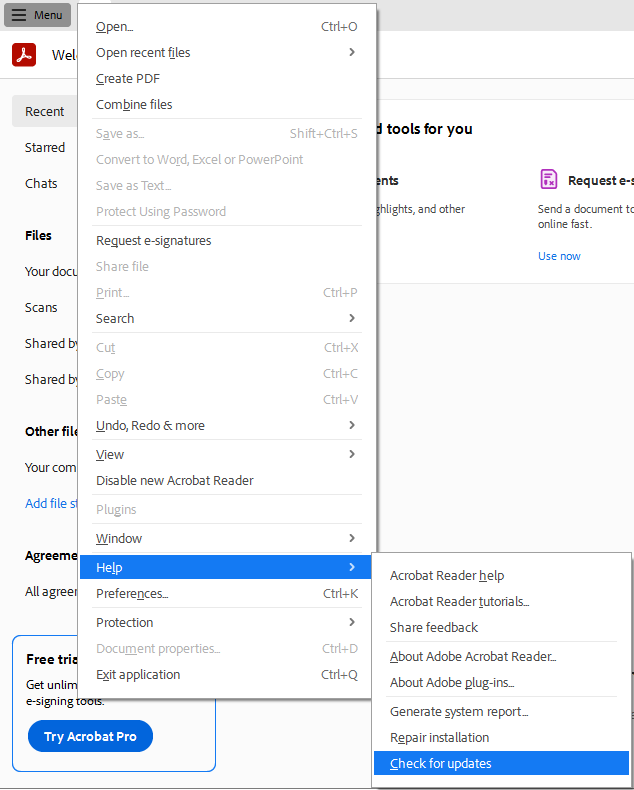
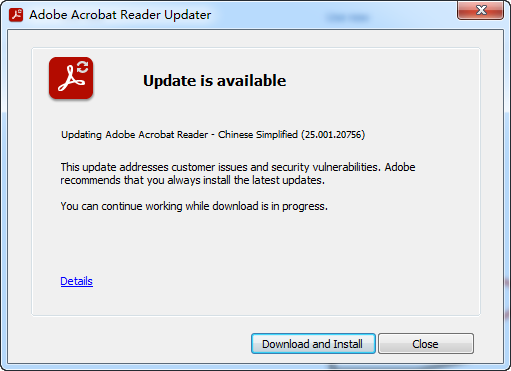
რეგულარული განახლებები გაუმჯობესებულზე წვდომას უზრუნველყოფს PDF რენდერინგის ძრავები და შეცდომების გამოსწორება, რამაც შეიძლება გადაჭრას გახსნის პრობლემები.
3.2 Adobe Acrobat-ის ინსტალაციის შეკეთება
ზოგჯერ Adobe Acrobat-ის ინსტალაცია თავად ზიანდება, რაც PDF ფაილების სწორად გახსნის უნარზე ახდენს გავლენას. ინსტალაციის აღდგენას შეუძლია დაკარგული ან დაზიანებული პროგრამის ფაილების აღდგენა.
Adobe Acrobat Reader-ის Windows-ზე შესაკეთებლად:
- გახსენით Adobe Acrobat Reader.
- მე დახმარება -> სარემონტო ინსტალაცია.

- დაელოდეთ შეკეთების პროცესის დასრულებას.
- მოთხოვნის შემთხვევაში გადატვირთეთ კომპიუტერი.
- სცადეთ გახსნა PDF ისევ ფაილი.
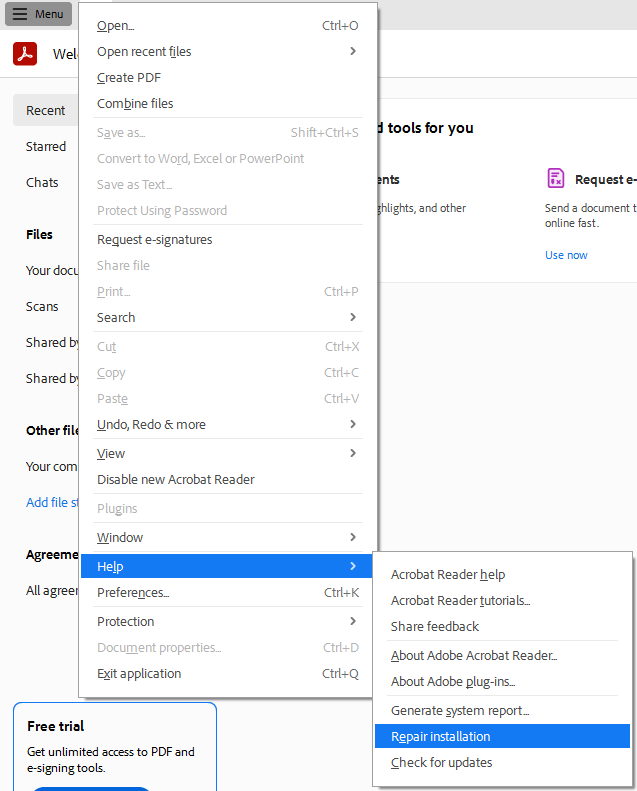
თუ პრობლემის მოგვარება შეკეთების ვარიანტით ვერ მოხერხდა, განიხილეთ Adobe Acrobat Reader-ის სრულად დეინსტალაცია, შემდეგ კი უახლესი ვერსიის ჩამოტვირთვა და ინსტალაცია Adobe-ს ოფიციალური ვებსაიტიდან. ეს სუფთა ინსტალაცია ხშირად აგვარებს პროგრამულ უზრუნველყოფასთან დაკავშირებულ მუდმივ პრობლემებს.
3.3 სცადეთ ალტერნატივა PDF მკითხველი
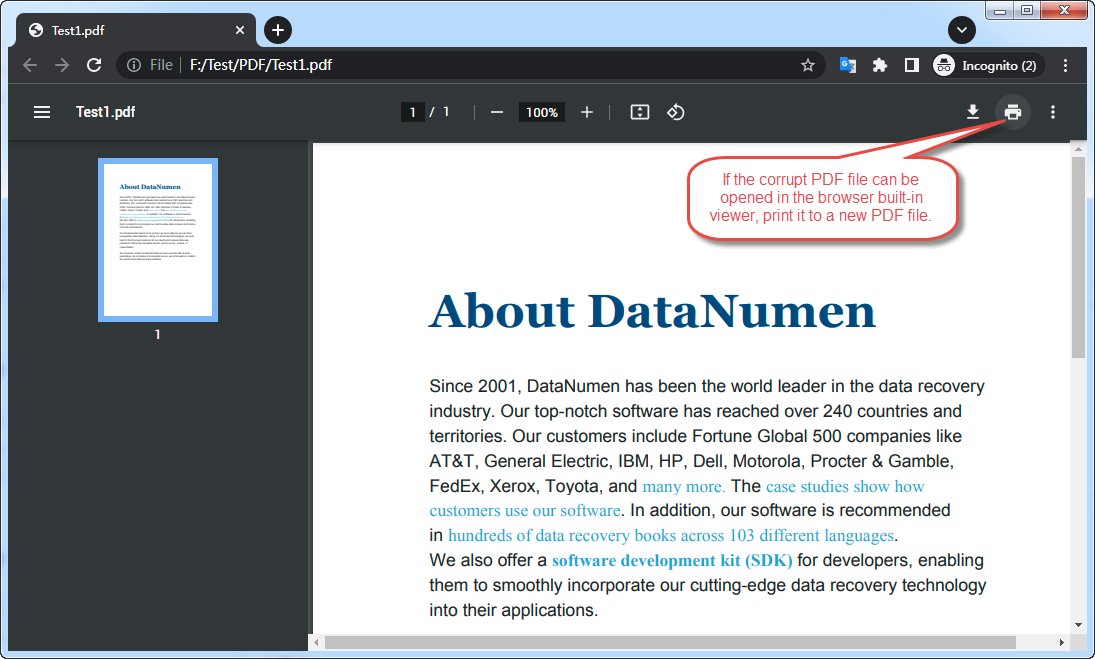
სხვადასხვა PDF მკითხველები იყენებენ სხვადასხვა რენდერინგის ძრავებს და შეცდომების დამუშავების მექანიზმებს. თუ თქვენი დაზიანებულია PDF წარმატებით იხსნება ალტერნატიულ წამკითხველში, შეგიძლიათ დაბეჭდოთ იგი ახალზე PDF ფაილი. ეს პროცესი ქმნის ახალ ასლს დაზიანების შეცდომებისგან თავისუფალი, რადგან მკითხველი ბეჭდვის დროს აღადგენს დოკუმენტს.
3.3.1 ჩაშენებული ბრაუზერი PDF Viewer
თანამედროვე ბრაუზერების უმეტესობას, მათ შორის Chrome-ს, Firefox-ს, Edge-ს და Safari-ს, აქვს ჩაშენებული ფუნქციონალი სანახავად PDF ფაილები. თქვენ შეგიძლიათ გამოიყენოთ ეს ფუნქცია თქვენი დაზიანებული ფაილების შესაკეთებლად PDF ფაილი:
- გადაიტანეთ თქვენი დაზიანებული PDF ბრაუზერის ფანჯარაში ან ჩასვით სრული გზა PDF ფაილი მისამართის ზოლში გადაიტანეთ და დააჭირეთ შეიყვანეთ.
- თუ PDF სწორად გახსნა და ჩვენება შესაძლებელია, გამოიყენეთ ბრაუზერის ბეჭდვის ფუნქცია და აირჩიეთ პრინტერი შენახვა PDF- ში ახლის ფიქსირებული შესაქმნელად PDF ფაილი.
- უმეტეს შემთხვევაში, ფიქსირებული PDF შეცდომების გარეშე იქნება.
3.3.2 ონლაინ რეჟიმში PDF Viewer
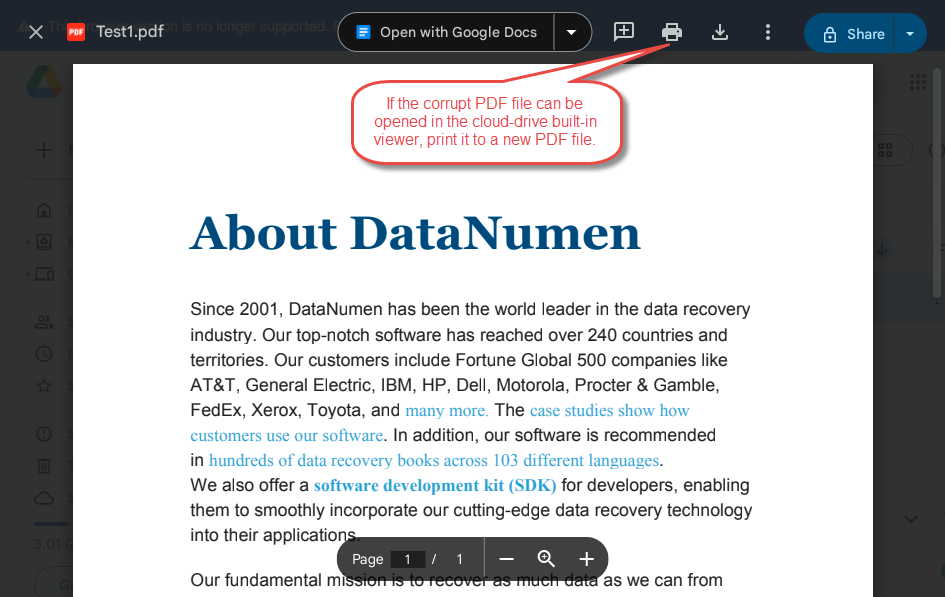
Google Drive და OneDrive ასევე გვთავაზობენ ჩაშენებულ PDF ნახვის შესაძლებლობები, ასე რომ თქვენ შეგიძლიათ გამოიყენოთ მსგავსი გზა დაზიანებულის გამოსასწორებლად PDF ფაილები:
- ატვირთეთ თქვენი დაზიანებული PDF ფაილის გაგზავნა ნებისმიერ სერვისში
- ორჯერ დააწკაპუნეთ ფაილზე, რომ გახსნათ იგი ვებ-მაყურებელში.
- თუ დოკუმენტი სწორად არის დაბეჭდილი, შეგიძლიათ მისი ახალ ფორმატში დაბეჭდვა. PDF ფაილი, რომელიც შეცდომების გარეშეა.
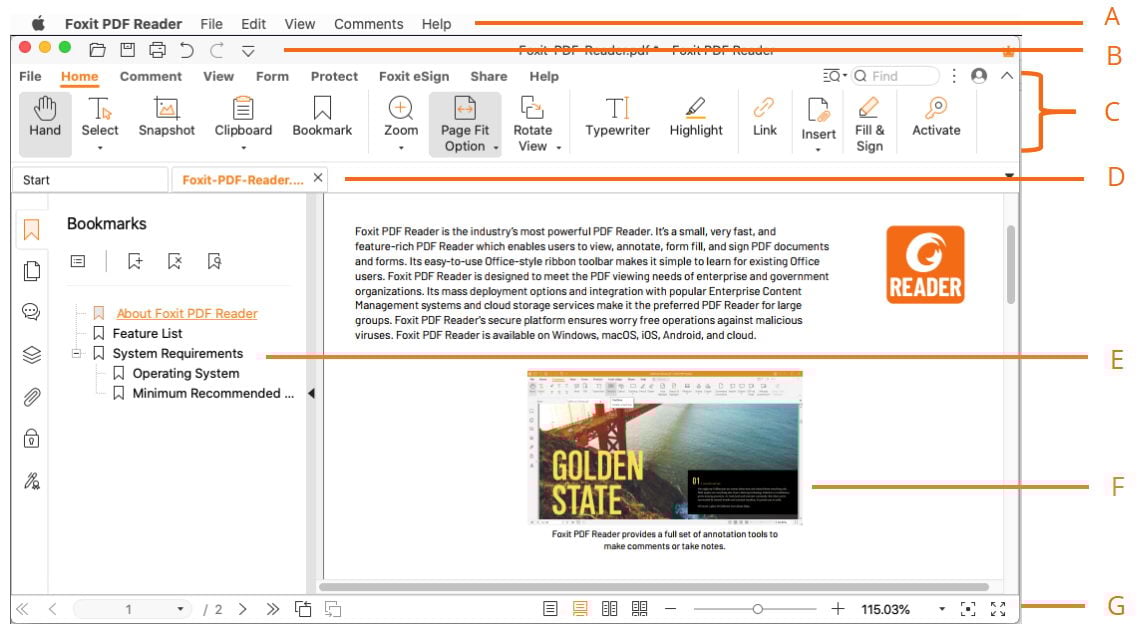
3.3.3 Foxit Reader
Foxit Reader პოპულარული უფასო პროგრამაა. PDF მაყურებელი, რომელიც ცნობილია თავისი სწრაფი შესრულებით და სხვადასხვასთან თავსებადობით PDF ფორმატები. ჩამოტვირთეთ და დააინსტალირეთ Foxit Reader, შემდეგ სცადეთ დაზიანებული ფაილის გახსნა. პროგრამული უზრუნველყოფის სხვადასხვა დამუშავების მეთოდებმა შეიძლება წარმატებით წაიკითხოს ფაილები, რომლებსაც სხვა მკითხველები ვერ წაიკითხავენ.
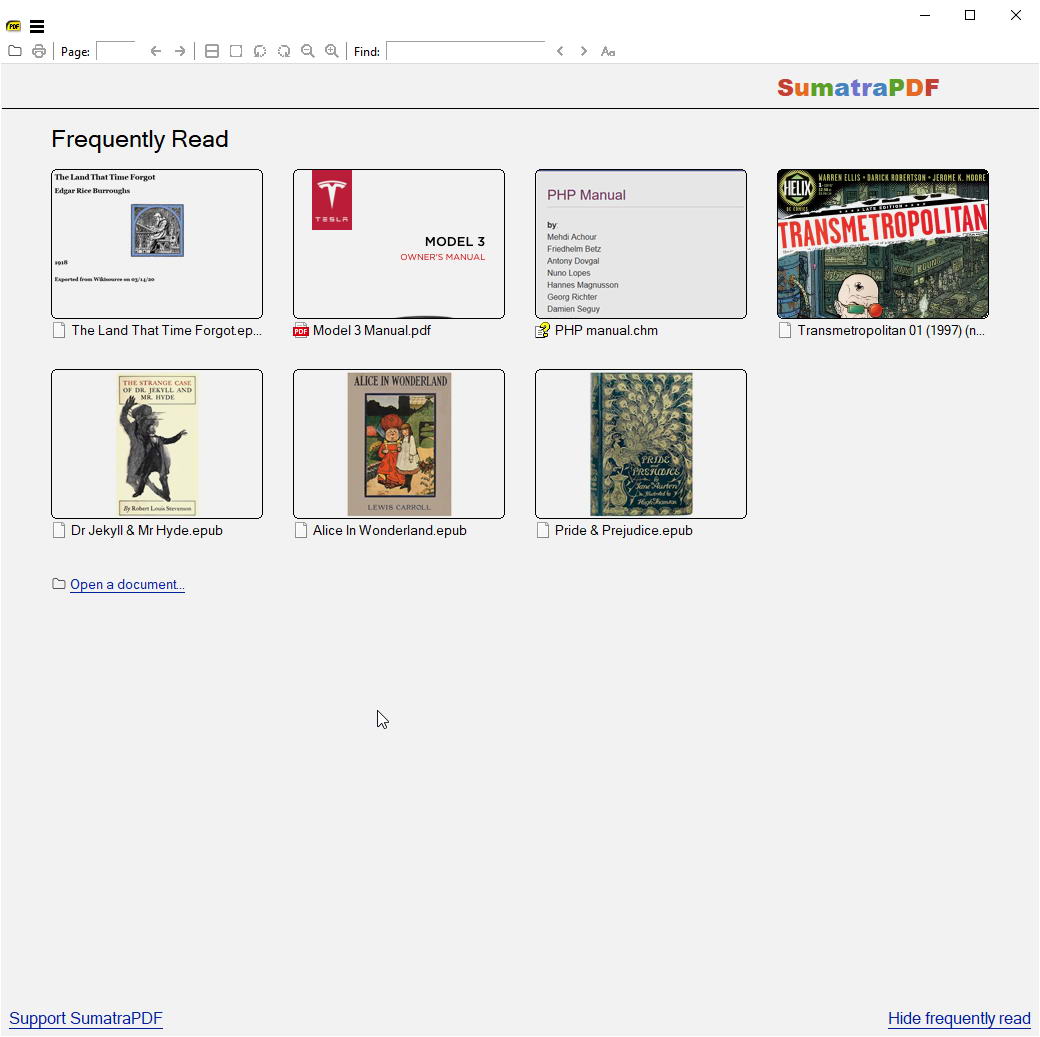
3.3.4 სუმატრა PDF
სუმატრა PDF არის მსუბუქი, ღია კოდის PDF მკითხველს, რომელსაც ხშირად შეუძლია დაზიანებული ფაილების უფრო მოხდენილად დამუშავება, ვიდრე უფრო დიდ აპლიკაციებს. მისი მინიმალისტური მიდგომა ფოკუსირებულია ძირითადზე PDF ფუნქციონალურობა, რაც ზოგჯერ საშუალებას აძლევს მას გვერდი აუაროს კორუფციის პრობლემებს, რომლებიც გავლენას ახდენს ფუნქციონალურად მდიდარ მკითხველებზე.
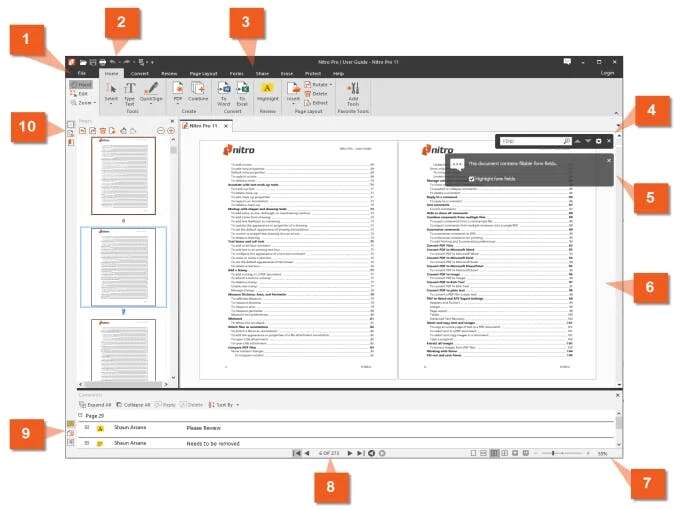
3.3.5 ნიტრო PDF მკითხველის
Nitro PDF Reader გთავაზობთ ძლიერ PDF შეცდომების აღდგენის გაფართოებული ფუნქციებით დათვალიერების შესაძლებლობები. სცადეთ დაზიანებული ფაილის გახსნა Nitro-ში, რათა ნახოთ, შეუძლია თუ არა ჩაშენებული აღდგენის მექანიზმებს დოკუმენტის წარმატებით დამუშავება.
სხვა სხვა PDF მნახველები
დამატებითი PDF მკითხველებს შორის, რომლებიც ღირს გასინჯვა, არის PDF-XChange Viewer, PDF24 Reader და სხვადასხვა მობილური მოწყობილობებისთვის განკუთვნილი PDF აპლიკაციები. თითოეული აპლიკაცია ახორციელებს PDF სპეციფიკაციები ოდნავ განსხვავებულია, ამიტომ ერთმა შეიძლება წარმატებას მიაღწიოს იქ, სადაც სხვები ვერ ახერხებენ.
3.4 ფაილის წინა ვერსიის აღდგენა
თუ შენი PDF თუ ფაილი დაზიანებამდე სწორად მუშაობდა, შესაძლოა, სარეზერვო ასლიდან ადრინდელი ვერსიის აღდგენა შეძლოთ. როგორც Windows, ასევე Mac ოპერაციული სისტემები ინარჩუნებენ ფაილების ვერსიების ისტორიას და ღრუბლოვანი საცავის სერვისები მსგავს ფუნქციებს გვთავაზობენ.
3.4.1 Windows-ის ფაილების აღდგენა
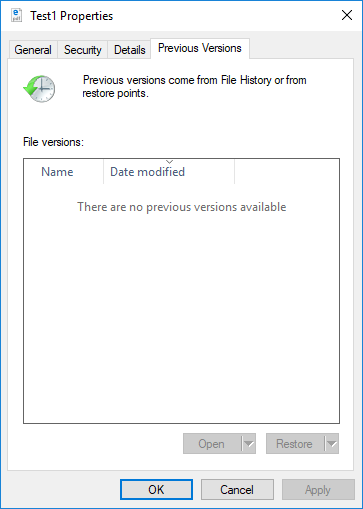
როდესაც სისტემის დაცვა ჩართულია, Windows ავტომატურად ქმნის აღდგენის წერტილებს და ფაილების ვერსიებს. წინა ვერსიის აღსადგენად:
- გადადით საქაღალდეში, რომელიც შეიცავს თქვენს დაზიანებულ PDF ფაილს.
- დააწკაპუნეთ მარჯვენა ღილაკით და აირჩიეთ განცხადებები.
- დააჭირეთ წინა ვერსიები Tab.

- გადახედეთ ხელმისაწვდომი ფაილების ვერსიების სიას მათი თარიღებით.
- აირჩიეთ უფრო ადრეული ვერსია, რომელიც არსებობდა დაზიანების მოხდენამდე.
- დაწკაპეთ აღდგენა მიმდინარე ფაილის შესაცვლელად, ან დააკოპირეთ ძველი ვერსიის ცალკე შესანახად.
3.4.2 Mac ფაილის აღდგენა
Mac-ის მომხმარებლებს შეუძლიათ გამოიყენონ Time Machine ფაილების წინა ვერსიების აღსადგენად. PDF დროის მანქანის გამოყენებით:
- გახსენით საქაღალდე, რომელიც შეიცავს თქვენს დაზიანებულ ფაილს PDF Finder-ში.
- დააწკაპუნეთ მენიუს ზოლში დროის მანქანის ხატულაზე და აირჩიეთ შეიყვანეთ დროის მანქანა.
- დაზიანების წინა თარიღზე გადასასვლელად გამოიყენეთ მარჯვენა მხარეს არსებული ქრონოლოგიური ზოლი.
- აირჩიეთ ფაილი, რომლის აღდგენაც გსურთ.
- დაწკაპეთ აღდგენა წინა ვერსიის აღსადგენად.
3.4.3 ღრუბლოვანი საცავის ვერსიის ისტორია
ღრუბლოვანი სერვისები ინახავენ ფაილის ვერსიების ისტორიას, რომელზეც წვდომა შეგიძლიათ დაუზიანებელი ასლების აღსადგენად:
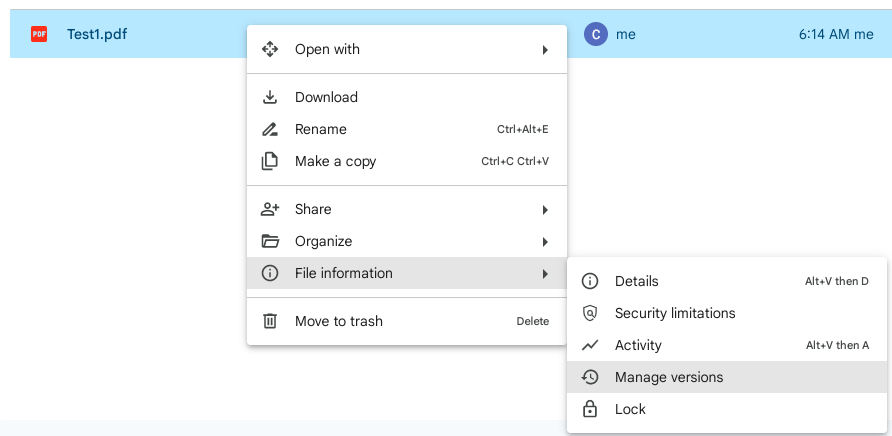
- Გუგლ დრაივი: დააწკაპუნეთ ფაილზე მაუსის მარჯვენა ღილაკით, აირჩიეთ ვერსიების მართვა, შემდეგ ჩამოტვირთეთ უფრო ადრეული ვერსია.

- OneDrive: აირჩიეთ ფაილი, დააწკაპუნეთ ვერსიის ისტორია ხელსაწყოთა პანელში, შემდეგ აღადგინეთ ან ჩამოტვირთეთ წინა ვერსია.
- Dropbox: დააწკაპუნეთ ფაილზე მაუსის მარჯვენა ღილაკით, აირჩიეთ ვერსიის ისტორიადა აღადგინეთ ან ჩამოტვირთეთ უფრო ადრეული ვერსია.
4. დაზიანებული PDF ფაილებიდან კონვერტაცია და ამოღება
როდესაც პირდაპირი შეკეთების მეთოდები ვერ ხერხდება, კონვერტაცია PDF სხვა ფორმატში გადატანა ან მისი აღსადგენი კონტენტის ამოღება თქვენი მონაცემების გადარჩენის ალტერნატიულ გადაწყვეტას წარმოადგენს.
4.1 კონვერტაცია PDF Word ფორმატში
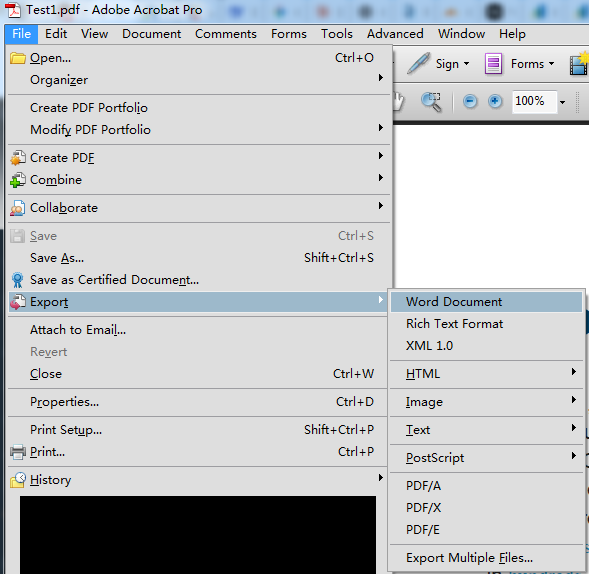
მაგალითად, ავიღოთ Adobe Acrobat Pro:
- გახსნა PDF Adobe Acrobat Pro-ში (არა Reader-ში).
- მე ფაილი -> ექსპორტი -> Word დოკუმენტი:

- აირჩიეთ შენახვის ადგილი და დაელოდეთ ექსპორტის დასრულებას.
- გახსენით Word დოკუმენტი, გადახედეთ შინაარსს და შეიტანეთ საჭირო ცვლილებები ფორმატირებაში.
- შეინახეთ ფაილი, როგორც ახალი PDF გამოყენების ფაილი -> შენახვა როგორც -> PDF.
- ახალი PDF შეცდომების გარეშე იქნება.
ონლაინ კონვერტაციის ინსტრუმენტები, როგორიცაა SmallPDF, PDF2Doc და Adobe-ის ონლაინ სერვისები, უფასოა. PDF Word-ის კონვერტაცია. ატვირთეთ თქვენი ფაილი, კონვერტაცია გაუკეთეთ, შემდეგ ჩამოტვირთეთ და გადახედეთ Word დოკუმენტს აღდგენილი კონტენტისთვის.
4.2 სხვა ფორმატებში კონვერტაცია
სხვა სამიზნე ფორმატებში კონვერტაციამ შესაძლოა წარმატებით ამოიღოს სხვადასხვა სახის შინაარსი დაზიანებული PDF ფაილებიდან:
| სამიზნე ფორმატი | აღწერა | კონვერტაციის ინსტრუმენტები |
|---|---|---|
| მდიდარი ტექსტის ფორმატი (RTF) | ინარჩუნებს ტექსტის ფორმატირებას, მათ შორის შრიფტებს, ზომებსა და ძირითად სტილს, Word ფორმატთან შედარებით უკეთეს თავსებადობას. იხსნება ტექსტის რედაქტორების უმეტესობაში და ხელს უწყობს დაზიანებული PDF ფაილებიდან ფორმატირებული ტექსტის აღდგენას. | Adobe Acrobat Pro, Zamzar, Smallpdf |
| XML | სტრუქტურული მონაცემებისა და კონტენტის ამოღება მანქანური წასაკითხი ფორმატით. კარგად მუშაობს PDF ფაილებისთვის, რომლებიც შეიცავს სტრუქტურირებულ მონაცემებს, როგორიცაა ფორმები ან მონაცემთა ბაზები, რაც საშუალებას იძლევა ინფორმაციის აღდგენისა მაშინაც კი, როდესაც ვიზუალური ფორმატირება დაკარგულია. | Adobe Acrobat Pro, PDFTron, ონლაინ XML გადამყვანები |
| HTML | ინარჩუნებს ჰიპერბმულებს, ფორმატირებას და დოკუმენტის სტრუქტურას, ამავდროულად, ვებ ბრაუზერებში ხელმისაწვდომს ხდის კონტენტს. ხელს უწყობს დაზიანებული ფაილებიდან როგორც ტექსტის, ასევე განლაგების ინფორმაციის აღდგენას. | Adobe Acrobat Pro, PDF2Go, Smallpdf, Zamzar, pdftohtml |
| სურათი (JPEG, PNG, TIFF) | ტექსტის სახით წაუკითხავი კონტენტის ვიზუალურ იერსახეს ასახავს. მუშაობს, როდესაც PDF სწორად არის ნაჩვენები, მაგრამ ტექსტის არჩევა შეუძლებელია, სულ მცირე ვიზუალური ჩანაწერის შენარჩუნებით. | Adobe Acrobat Pro, PDF2Image, ILovePDF, IrfanView, ImageMagick |
| უბრალო ტექსტური ფაილი (TXT) | ფორმატირების გარეშე ამოაქვს ნედლი ტექსტის შინაარსი. ფორმატირებისა და განლაგების დაკარგვის მიუხედავად, ის ინარჩუნებს ფაქტობრივ ტექსტურ ინფორმაციას, რაც ფასეულია ძლიერ დაზიანებული PDF ფაილებიდან წერილობითი შინაარსის აღსადგენად. | Adobe Acrobat Pro, pdftotext, Notepad, ონლაინ გადამყვანები |
| პოსტსკრიპტი (PS) | ხელს უწყობს დაზიანებული PDF ფაილებიდან კონტენტის აღდგენას, რადგან PostScript PDF-ის წინამორბედი ფორმატია. შედეგად მიღებული PS ფაილის ხელახლა კონვერტაცია შესაძლებელია ახალ ფორმატში. PDF საჭიროების შემთხვევაში. | Ghostscript, Adobe Acrobat Pro, pdftops |
| Excel (XLS/XLSX) | ახორციელებს ცხრილური მონაცემების ექსპორტს დაზიანებული PDF ფაილებიდან, რომლებიც შეიცავს ცხრილებს, ცხრილებს ან ფინანსურ მონაცემებს. ინარჩუნებს უჯრედების სტრუქტურას და ფორმულებს წყაროს შექმნისას. PDF მოიცავს ცხრილის განლაგებას. | Adobe Acrobat Pro, Able2Extract, Tabula, Smallpdf, Zamzar |
| PowerPoint (PPTX) | აღადგენს სლაიდებს განლაგების შენარჩუნებით, სადაც ეს შესაძლებელია. საუკეთესოდ მუშაობს პრეზენტაციებიდან თავდაპირველად შექმნილი PDF ფაილებისთვის, რაც ხელს უწყობს ვიზუალური განლაგების აღდგენას და სლაიდებზე დაფუძნებული კონტენტის ორგანიზებას. | Smallpdf, Zamzar, iLovePDF, Adobe Acrobat Pro |
4.3 აღსადგენი კონტენტის ამოღება
როდესაც კონვერტაცია ვერ ხერხდება, სპეციალიზებული ამოღების ხელსაწყოებს შეუძლიათ დაზიანებული PDF ფაილებიდან ინდივიდუალური ელემენტების აღდგენა:
- სრული დისკის სკანირების ინსტრუმენტები: მონაცემთა აღდგენის პროგრამა შეუძლია თქვენი დისკის სკანირება PDF ფრაგმენტების აღდგენა და ნაწილობრივ დაზიანებული ფაილების აღდგენა.
- დოკუმენტის ნაწილის ამონაწერიგამოყენება PDF ამოღების ხელსაწყოები, როგორიცაა აკრობატული PDF ექსტრაქციის ინსტრუმენტი
 , დაზიანებული ფაილიდან დაუზიანებელი დოკუმენტის ნაწილის ამოსაღებად.
 - ჩაშენებული მედიის ამოღება: გამოყენება PDF ამოღების ინსტრუმენტები, როგორიცაა PDF24 და PDFCandy ონლაინ ინსტრუმენტები, დაზიანებული ფაილებიდან სურათების, შრიფტების და სხვა ჩაშენებული რესურსების ამოსაღებად, მაშინაც კი, როდესაც დოკუმენტი მთლიანად არ იხსნება.

5. გაფართოებული შეკეთების მეთოდები
ჯიუტი კორუფციის პრობლემებისთვის, რომლებიც მარტივ გამოსწორებას ეწინააღმდეგება, გაფართოებული ბრძანების ხაზის ინსტრუმენტები გთავაზობთ ძლიერ გამოსწორების შესაძლებლობებს პირდაპირი მანიპულირების გზით. PDF სტრუქტურა.
5.1 Ghostscript-ის გამოყენება აღდგენისთვის PDF ფაილი
Ghostscript არის ძლიერი ღია კოდის პროგრამა. PDF პროცესორი, რომელსაც შეუძლია დაზიანებული PDF ფაილების რეკონსტრუქცია მათი შიდა სტრუქტურის გადაწერით. ის მუშაობს დაზიანებული ფაილის წაკითხვით და ახალი ასლის გენერირებით სათანადო ფორმატირებით.
5.1.1 Ghostscript-ის ინსტალაცია
ინსტალაციის ნაბიჯები განსხვავდება ოპერაციული სისტემის მიხედვით:
Windows-ის ინსტალაცია:
- ეწვიეთ Ghostscript-ის ოფიციალური ვებსაიტი და გადმოწერეთ Windows-ის ინსტალერი.
- გადმოწერილი შესრულებადი ფაილის გაშვება.
- მიჰყევით ინსტალაციის ოსტატის მითითებებს, დაეთანხმეთ ნაგულისხმევ პარამეტრებს.
- როგორც წესი, გაითვალისწინეთ ინსტალაციის დირექტორია C:\პროგრამის ფაილები\gs\gs##.##.##, სადაც ##.##.## არის ვერსიის ნომერი.
Linux-ის ინსტალაცია:
- გახსენით ტერმინალის ფანჯარა.
- გაუშვით ბრძანება: sudo apt-get install ghostscript (Debian/Ubuntu) ან sudo yum დააინსტალირეთ ghostscript (RedHat/CentOS).
- დაელოდეთ პაკეტის ინსტალაციის დასრულებას.
Mac-ის ინსტალაცია:
- დააინსტალირეთ Homebrew, თუ ის უკვე არ არის ხელმისაწვდომი.
- გახსენით ტერმინალი და გაუშვით: brew install ghostscript.
- დაელოდეთ ინსტალაციის პროცესის დასრულებას.
5.1.2 ბრძანების ხაზის შეკეთების პროცესი
Ghostscript-ის ინსტალაციის შემდეგ, PDF ფაილის აღსადგენად გამოიყენეთ შემდეგი ბრძანებები:
Windows-ის ბრძანება:
"C:\Program Files\gs\gs10.06.0\bin\gswin64c.exe" -o repaired.pdf -sDEVICE=pdfwrite -dPDFSETTINGS=/prepress corrupted.pdf
Linux-ისა და Mac-ის ბრძანება:
gs -o repaired.pdf -sDEVICE=pdfwrite -dPDFSETTINGS=/prepress corrupted.pdf
პარამეტრები:
-
- „C:\Program Files\gs\gs10.06.0\bin\gswin64c.exe“GhostScript ბრძანების ხაზის ინსტრუმენტის სრული გზა. თუ დაინსტალირებული გაქვთ 32-ბიტიანი ვერსია, საჭიროა მისი შეცვლა gswin64c.exe ერთად gswin32c.exeშენიშვნა: შესრულებადი ფაილის სახელი მთავრდება a-თი „გ“ სიმბოლო, რომელიც მიუთითებს, რომ ეს არის ბრძანების ხაზის ინსტრუმენტი, რათა განასხვავოს იგი GUI ინსტრუმენტისგან, რომელსაც არ აქვს „გ“ სუფიქსი.
- -ო შეკეთებული.pdf: განსაზღვრავს შეკეთებული დოკუმენტის გამომავალი ფაილის სახელს.
- -sDEVICE=pdfwrite: Ghostscript-ს ეუბნება, რომ გამომავალი ჩაწეროს PDF ფორმატში.
- -dPDFSETTINGS=/პრეპრესი: იყენებს დოკუმენტების შენახვისთვის შესაფერის მაღალი ხარისხის პარამეტრებს.
- დაზიანებულია.pdf: თქვენი შეყვანის ფაილი, რომელიც საჭიროებს შეკეთებას.
თუ GhostScript-ს შეუძლია თქვენი კორუმპირებული სისტემის აღდგენა PDF ფაილის გახსნისას თქვენ ნახავთ შეტყობინებას „ამ ფაილს ჰქონდა შეცდომები, რომლებიც გამოსწორდა ან იგნორირებული იქნა“ და მიმდინარე დირექტორიაში ნახავთ გამოსწორებულ ფაილს:
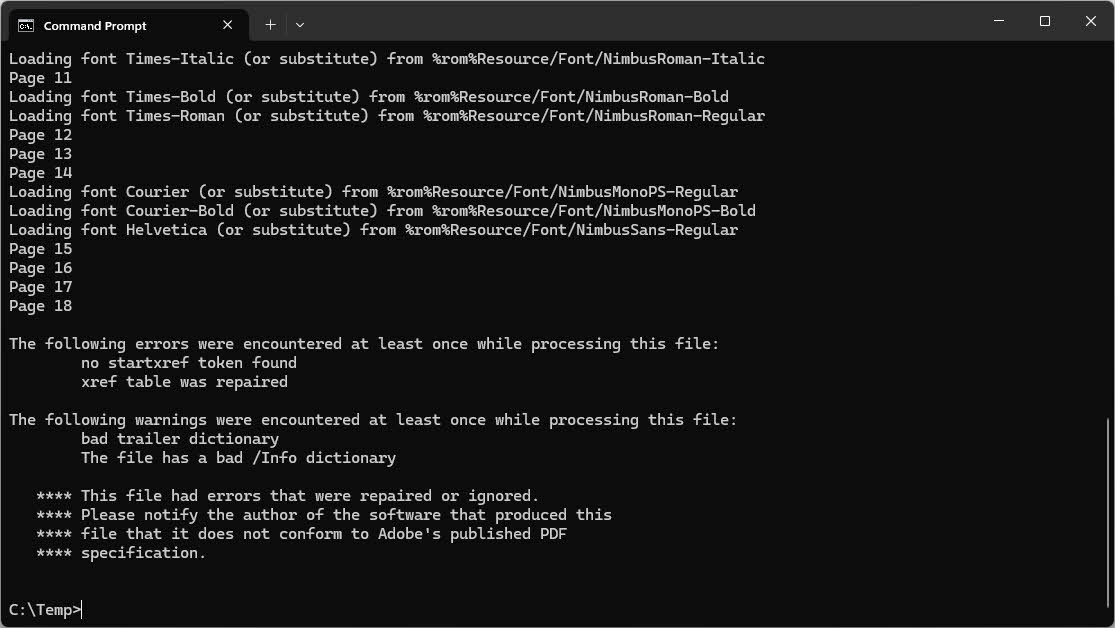
თუ წააწყდებით შეცდომებს, როგორიცაა „კატალოგის ლექსიკონი ვერ მოიძებნა“, შესაძლოა, Ghostscript-ისთვის მისი გაუმკლავება იმდენად სერიოზული იყოს. ასეთ შემთხვევებში, სცადეთ პროფესიონალური შეკეთების ხელსაწყოები ან ხელით ამოღების მეთოდები.
5.2 PDFtk-ის (PDF Toolkit) გამოყენება აღდგენისთვის PDF ფაილი
PDFtk არის ბრძანების ხაზის ინსტრუმენტი, რომელიც შექმნილია PDF მანიპულირება, რომელსაც ზოგჯერ შეუძლია დაზიანებული ფაილების აღდგენა მათი სტრუქტურის რეკონსტრუქციით.
5.2.1 PDFtk-ის ინსტალაცია
PDFtk ხელმისაწვდომია როგორც უფასო, ასევე პროფესიონალური ვერსიებით. უფასო ვერსიას აქვს შეკეთების შესაძლებლობა:
- ეწვიეთ PDFtk-ის ოფიციალურ ვებსაიტს და ჩამოტვირთეთ თქვენი ოპერაციული სისტემისთვის განკუთვნილი ინსტალერი.
- გაუშვით ინსტალერი და მიჰყევით დაყენების ოსტატის მითითებებს.
- Windows-ზე, ინსტალერი დაამატებს PDFtk-ს თქვენი სისტემის PATH-ზე ბრძანების ხაზიდან უფრო მარტივი წვდომისთვის.
- ინსტალაციის დასადასტურებლად გახსენით ბრძანების ხაზი და აკრიფეთ pdftk –ვერსია.
5.2.2 ძირითადი შეკეთების ბრძანებები
მცდელობა PDF PDFtk-ით შეკეთებისთვის გამოიყენეთ შემდეგი ბრძანების სინტაქსი:
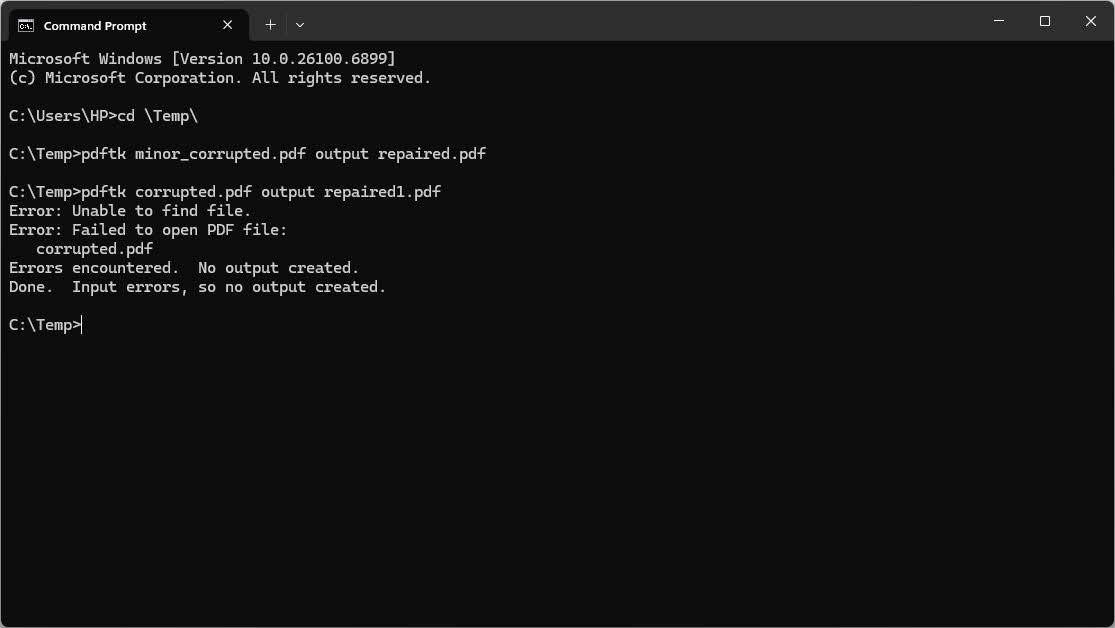
pdftk corrupted.pdf output repaired.pdf
PDFtk-ს აქვს შეზღუდვები ფაილის ბილიკის დამუშავებასთან დაკავშირებით, ამიტომ იმუშავეთ თქვენი PDF ფაილის შემცველი დირექტორიიდან:
- გახსენით ბრძანების ხაზი ან ტერმინალი.
- გადადით საქაღალდეში, რომელიც შეიცავს თქვენს PDF გამოყენებით cd ბრძანება.
- საჭიროების შემთხვევაში, ფაილს გადაარქვით სახელი სივრცეების მოსაშორებლად.
- გაუშვით PDFtk ბრძანება, როგორც ზემოთ არის ნაჩვენები.
ჩვენი ტესტის მიხედვით, PDFtk-ს მხოლოდ შეკეთება შეუძლია PDF ფაილები მცირე დაზიანებებით. და გამოსწორებული ფაილის გარდა, ის არ გამოიტანს რაიმე ინფორმაციას შეკეთების პროცესში.
თუმცა, მძიმედ კორუმპირებული ადამიანებისთვის PDF ფაილების დამუშავებისას PDFtk შეფერხდება და შეცდომაში შემყვან ინფორმაციას გამოიტანს, მაგალითად, „ფაილის პოვნა შეუძლებელია“.
5.2.3 შეზღუდვები და ალტერნატივები
PDFtk ბოლო წლებში აქტიურად არ მხარდაჭერილა, რაც თანამედროვე სისტემებთან თავსებადობის პრობლემებს იწვევს. თუ PDFtk ვერ მუშაობს ან სწორად ვერ ინსტალირდება, განიხილეთ მისი გამოყენება. მოჩვენება როგორც უფრო საიმედო ალტერნატივა. სხვა ბრძანების ხაზის ინსტრუმენტები, როგორიცაა QPDF და MuPDF, ასევე გვთავაზობენ PDF მანიპულირების შესაძლებლობები უკეთესი მიმდინარე მხარდაჭერით.
6. ხელით შეკეთების ტექნიკა PDF ფაილი
ძლიერ დაზიანებული ფაილებისთვის, რომლებიც ეწინააღმდეგებიან ავტომატიზირებულ აღდგენის ინსტრუმენტებს, ხელით შემოწმებამ და რედაქტირებამ შეიძლება თქვენი კონტენტის ნაწილი მაინც გადაარჩინოს.
6.1 ფაილის შემოწმება Hex რედაქტორში
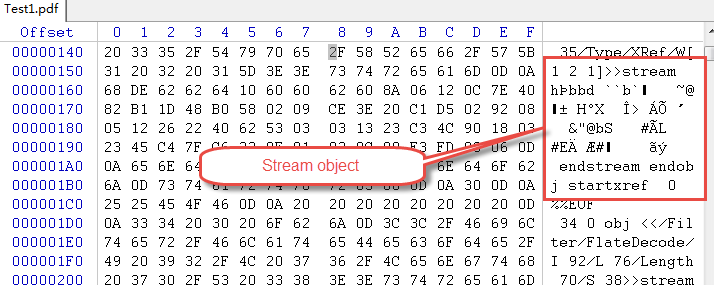
PDF files არის სტრუქტურირებული ტექსტური დოკუმენტები, რომელთა შემოწმება და პოტენციურად გამოსწორება შესაძლებელია hex რედაქტორის გამოყენებით. ეს მეთოდი მოითხოვს ტექნიკურ ცოდნას, მაგრამ შეიძლება ეფექტური იყოს კონკრეტული ტიპის დაზიანებისთვის:
- ჩამოტვირთეთ hex რედაქტორი, როგორიცაა HxD (Windows), Hex Fiend (Mac) ან Bless (Linux).
- გახსენით თქვენი დაზიანებული PDF hex რედაქტორში.
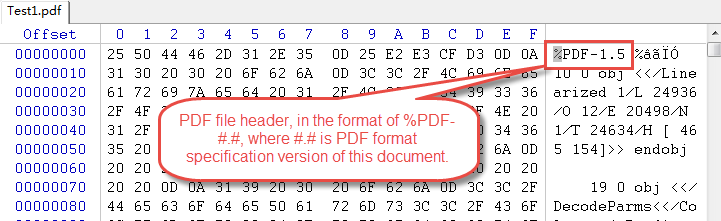
- ვეძებთ PDF ფაილის დასაწყისში სათაური, რომელიც უნდა იკითხებოდეს %PDF-1.5 ან მსგავსი.

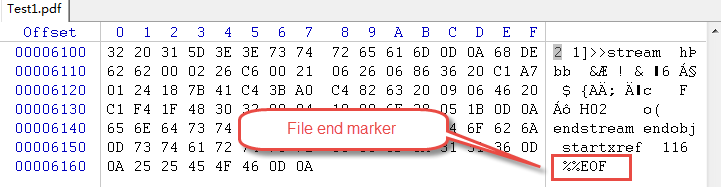
- შეამოწმეთ, რომ ფაილი მთავრდება %%EOF, რომელიც PDF ფაილის სწორ დასასრულს აღნიშნავს.

- აღდგენადი კონტენტის იდენტიფიცირებისთვის, მოძებნეთ წასაკითხი ტექსტური სტრიქონები თექვსმეტობით ხედში.
გაგება PDF სტრუქტურა ხელს უწყობს დაზიანებული ნიმუშების იდენტიფიცირებას, როგორიცაა დაკარგული ან არასწორად ფორმირებული ობიექტის განმარტებები, დაზიანებული ჯვარედინი მითითების ცხრილები ან შემოკლებული კონტენტის ნაკადები.
6.2 ჰედერის შეკეთება
თუ PDF სათაური დაზიანებულია ან აკლია, შეგიძლიათ ხელით აღადგინოთ იგი:
- გახსენით ფაილი hex რედაქტორში.
- შეამოწმეთ პირველი ხაზი PDF ვერსიის სათაური.
- თუ დაკარგული ან დაზიანებულია, ხელით აკრიფეთ %PDF-1.5 ფაილის დასაწყისშივე.
- დარწმუნდით, რომ სათაურს მოსდევს დაბრუნების სიმბოლო 0x0D.

- შეინახეთ ფაილი და შეეცადეთ გახსნათ იგი PDF მკითხველი.
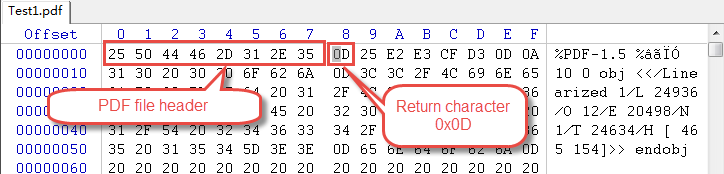
ამ მარტივ გამოსწორებას შეუძლია მოაგვაროს პრობლემები, სადაც მხოლოდ სათაური იყო დაზიანებული, ხოლო ფაილის დანარჩენი ნაწილი ხელუხლებელი რჩებოდა.
6.3 კონტენტის ამოღება
როდესაც აღდგენა შეუძლებელია, შეგიძლიათ ხელით ამოიღოთ ტექსტი და სურათები დაზიანებული PDF ფაილიდან:
- ტექსტის ხელით ამოღება: გახსნა PDF ტექსტურ რედაქტორში მისი ნედლი სტრუქტურის სანახავად. მოძებნეთ ტექსტური შინაარსი ნაკადის ობიექტებს შორის და დააკოპირეთ წასაკითხი ნაწილები.

- ჩაშენებული სურათების აღდგენა: PDF სურათები ფაილში ორობითი მონაცემების სახით ინახება. გამოიყენეთ სპეციალიზებული ამოღების ხელსაწყოები ან ხელით ამოიცანით და ამოიღეთ სურათების ნაკადები ფორმატის მარკერების მიხედვით.
- წასაკითხი ნაწილების გადარჩენა: ძლიერ დაზიანებული PDF ფაილებიც კი ხშირად შეიცავს აღდგენადი სექციებს. სისტემატურად დაამუშავეთ ფაილი, რათა ამოიცნოთ და ამოიღოთ ნებისმიერი ხელმისაწვდომი კონტენტი.
7. პროფესიონალი PDF სარემონტო ინსტრუმენტები
როდესაც უფასო მეთოდები ვერ ხერხდება, პროფესიონალური აღდგენის პროგრამული უზრუნველყოფა გთავაზობთ გაუმჯობესებულ ალგორითმებს და უფრო მაღალ წარმატების მაჩვენებლებს დაზიანებული ფაილების აღდგენისთვის. PDF files.
7.1 დესკტოპი PDF სარემონტო პროგრამული უზრუნველყოფა
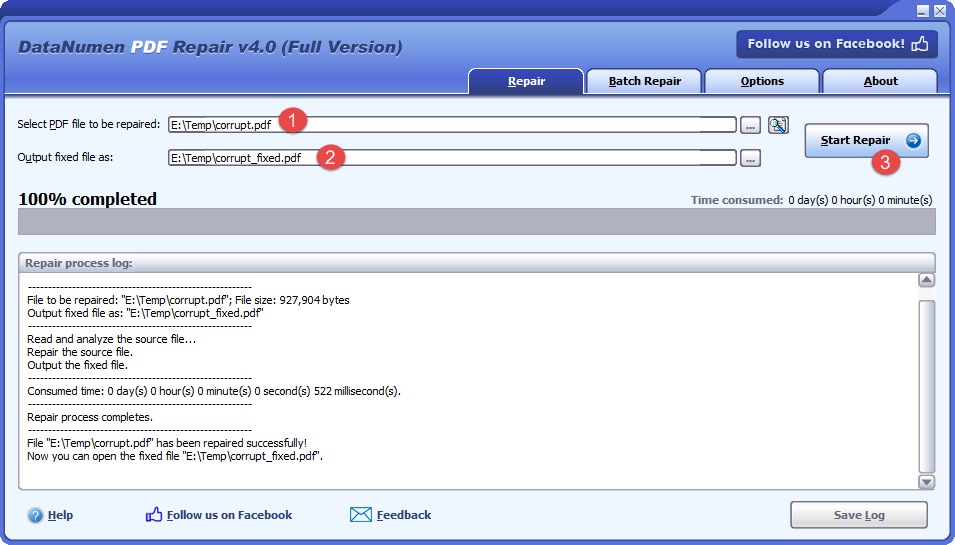
პროფესიონალური დესკტოპის აპლიკაციები, როგორიცაა DataNumen PDF Repair უზრუნველყოს ყოვლისმომცველი აღდგენის შესაძლებლობები ისეთი ფუნქციებით, როგორიცაა პარტიული დამუშავება, ღრმა სკანირების რეჟიმები და გაფართოებული აღდგენის ვარიანტები.
Შეკეთება PDF ფაილი:
- აირჩიეთ კორუმპირებული PDF ფაილი.
- გამომავალი ფიქსირებულის დაყენება PDF ფაილის სახელი.
- დააჭირეთ დაიწყეთ შეკეთება ღილაკს.
- შეკეთების პროცესის შემდეგ, გამოსწორებული PDF ფაილი შეიქმნება.
7.2 ონლაინ რეჟიმში PDF სარემონტო ინსტრუმენტები
ვებ-ზე დაფუძნებული შეკეთების სერვისები გთავაზობთ მოსახერხებელ გადაწყვეტილებებს პროგრამული უზრუნველყოფის ინსტალაციის გარეშე. ეს ინსტრუმენტები ამუშავებს თქვენს ფაილებს დისტანციურ სერვერებზე და აბრუნებს შეკეთებულ ვერსიებს ჩამოსატვირთად.
პოპულარული ონლაინ PDF სარემონტო მომსახურება მოიცავს:
- iLovePDF-ის შეკეთება: უფასო ონლაინ სერვისი, რომელიც უზრუნველყოფს ძირითად PDF კორუფციის პრობლემები მარტივი ატვირთვისა და შეკეთების ინტერფეისით, 200 მბ-მდე ფაილების მხარდაჭერით.
- PDF2Go-ს შეკეთების ინსტრუმენტი: ავტომატიზირებული შეთავაზებები PDF შეკეთება 20 მბ-მდე ფაილების მხარდაჭერით, რაც უზრუნველყოფს შეკეთებული ფაილების სწრაფ დამუშავებას და დაუყოვნებლივ ჩამოტვირთვას.
- PDF24 ინსტრუმენტები: Ყოვლისმომცველი PDF ინსტრუმენტარიუმის ნაკრები, მათ შორის შეკეთების ფუნქციონალი, რომელიც მთლიანად მუშაობს თქვენს ბრაუზერში გადათრევის და ჩაშვების მოხერხებულობით.
- პატარა pdf: უზრუნველყოფს PDF შეკეთება, როგორც უფრო ფართო პაკეტის ნაწილი PDF ინსტრუმენტები, როგორც უფასო, ასევე პრემიუმ ვარიანტებით უფრო დიდი ფაილებისთვის ან პარტიული დამუშავებისთვის.
- PDFaid-ის PDF-ის შეკეთება: სპეციალიზირებულია დაზიანებული ნაწილების შეკეთებაში PDF ფაილები მარტივი ინტერფეისით და სხვადასხვა ტიპის დაზიანების მხარდაჭერით.
7.3 შედარება PDF სარემონტო ინსტრუმენტები
არჩევისას PDF სარემონტო ხელსაწყოს გამოყენებისას გაითვალისწინეთ შემდეგი ფაქტორები:
- წარმატების მაჩვენებლები: პროფესიონალური ინსტრუმენტები, როგორც წესი, აღადგენადი ფაილების 60-80%-იან წარმატების მაჩვენებელს აღწევენ, მაშინ როცა საბაზისო ინსტრუმენტები კორუფციის შემთხვევების 30-50%-ს უმკლავდება.
- ფაილის ზომის შეზღუდვები: უფასო ონლაინ ინსტრუმენტები ხშირად ზღუდავს ფაილების ზომას 10-20 მბ-მდე, ხოლო დესკტოპის პროგრამული უზრუნველყოფა ამუშავებს ნებისმიერი ზომის ფაილებს.
- ღირებულების შედარება: უფასო ინსტრუმენტები მუშაობს მარტივი დაზიანების სამკურნალოდ, მაგრამ სერიოზულად დაზიანებული ფაილებისთვის შეიძლება საჭირო გახდეს ფასიანი პროგრამული უზრუნველყოფა, რომლის ღირებულებაც 30-დან 200 დოლარამდე მერყეობს პროფესიონალური გადაწყვეტილებებისთვის.
- სერიის დამუშავება: სამუშაო მაგიდის აპლიკაციები ერთდროულად რამდენიმე ფაილის შეკეთებას უჭერს მხარს, რაც აუცილებელია ორგანიზაციებისთვის, რომლებიც ფართოდ გავრცელებულ კორუფციასთან არიან გამკლავებულნი.
- უსაფრთხოების მოსაზრებები: ონლაინ ინსტრუმენტები მოითხოვს ფაილების მესამე მხარის სერვერებზე ატვირთვას, რაც მგრძნობიარე დოკუმენტების კონფიდენციალურობასთან დაკავშირებულ შეშფოთებას იწვევს. დესკტოპის ინსტრუმენტები ფაილებს ლოკალურად ამუშავებენ უკეთესი უსაფრთხოებისთვის.
- პლატფორმის თავსებადობა: დარწმუნდით, რომ თქვენს მიერ არჩეული ინსტრუმენტი მხარს უჭერს თქვენს ოპერაციულ სისტემას, ზოგიერთი ვარიანტით, რომელიც გთავაზობთ მრავალპლატფორმულ ფუნქციონირებას.
8. წაშლილი ან დაკარგული მონაცემების აღდგენა PDF ფაილები
თუ შენი PDF თუ ის მთლიანად დაკარგულია და არა დაზიანებული, აღდგენის ხელსაწყოებს შეუძლიათ წაშლილი ან დაზიანებული ფაილების აღდგენაში დახმარება.ost files სანამ ისინი სამუდამოდ არ გადაიწერება.
8.1 გადამუშავების ურნა ან ნაგვის აღდგენა
პირველ რიგში, შეამოწმეთ თქვენი სისტემის გადამუშავების ურნა, რადგან წაშლილი ფაილები იქ სამუდამოდ წაშლამდე რჩება:
Windows-ის გადამუშავების ურნის აღდგენა:
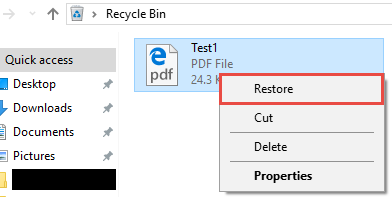
- ორჯერ დააწკაპუნეთ ნაგვის ურნა ხატი თქვენს სამუშაო მაგიდაზე.
- განთავსება თქვენი PDF ფაილი სიაში.
- დააწკაპუნეთ მარჯვენა ღილაკით და აირჩიეთ აღდგენა.
- ფაილი წაშლამდე უბრუნდება თავდაპირველ მდებარეობას.
გაეცანით ჩვენს სახელმძღვანელოს როგორ აღვადგინოთ წაშლილი ფაილები Recycle Bin-დან უფრო ვრცლად.
Mac-ის ნაგვის აღდგენა:
- დააჭირეთ სანაგვეში ხატულა დოკში.
- იპოვე შენი PDF ფაილი.
- გადაიტანეთ ფაილი ნაგვიდან სასურველ ადგილას, ან დააწკაპუნეთ მაუსის მარჯვენა ღილაკით და აირჩიეთ Ჩადე უკან.
გაეცანით ჩვენს სახელმძღვანელოს როგორ აღვადგინოთ წაშლილი ფაილები ნაგვიდან Mac-ზე უფრო ვრცლად.
8.2 სარეზერვო ასლის აღდგენის მეთოდები
რეგულარული სარეზერვო ასლები მონაცემების აღდგენის ყველაზე საიმედო გზას წარმოადგენს.ost files:
- ადგილობრივი სარეზერვო ასლის აღდგენა: თუ სარეზერვო ასლებს გარე დისკებზე ინახავთ, გადადით სარეზერვო ასლის მდებარეობაზე და დააკოპირეთ ფაილი თქვენს კომპიუტერში.
- ღრუბლოვანი სარეზერვო ასლის აღდგენა: ისეთი სერვისები, როგორიცაა Google Drive, OneDrive და Dropbox, ინახავენ ფაილების ვერსიებს და ნაგვის საქაღალდეებს, სადაც შეგიძლიათ წაშლილი ფაილების აღდგენა 30 დღის ან მეტი ხნის განმავლობაში.
- გარე დისკის სარეზერვო ასლები: დაგეგმილი სარეზერვო ასლებიდან ფაილების წინა ვერსიების აღდგენა შესაძლებელია Time Machine-ის (Mac), File History-ის (Windows) და მესამე მხარის სარეზერვო ასლების შექმნის პროგრამული უზრუნველყოფით.
8.3 მონაცემთა აღდგენის პროგრამული უზრუნველყოფა
როდესაც სარეზერვო ასლები მიუწვდომელია, პროფესიონალური მონაცემთა აღდგენის ინსტრუმენტები სკანირებენ თქვენს შენახვის მოწყობილობას წაშლილი ფაილების აღმოსაჩენად, რომლებიც არ არის გადაწერილი. აპლიკაციები, როგორიცაა DataNumen Data Recovery წაშლილი PDF ფაილების მოსაძებნად და აღსადგენად ღრმა სკანირების შესაძლებლობებს გვთავაზობენ. ეს ინსტრუმენტები საუკეთესოდ მუშაობს ფაილის წაშლისთანავე გაშვებისას, რადგან დისკის უწყვეტი გამოყენება ზრდის მონაცემების სამუდამოდ დაკარგვის შანსს გადაწერის გამო.
8.4 პროფესიონალური მონაცემთა აღდგენის სერვისები
კრიტიკული მონაცემთა დაკარგვის ან ფიზიკურად დაზიანებული შენახვის მოწყობილობების შემთხვევაში, პროფესიონალური აღდგენის სერვისები წარმატების ყველაზე მაღალ მაჩვენებლებს გვთავაზობენ. განიხილეთ პროფესიონალური დახმარება მყარი დისკის გაუმართაობის, შენახვის მედიის სერიოზული ფიზიკური დაზიანების ან ღირებული ბიზნეს ან იურიდიული დოკუმენტების შემთხვევაში. პროფესიონალური სერვისები იყენებენ სპეციალიზებულ აღჭურვილობას და სუფთა ოთახის გარემოს დაზიანებული დისკებიდან მონაცემების აღსადგენად, თუმცა ხარჯები, როგორც წესი, რამდენიმე ასეულიდან რამდენიმე ათას დოლარამდე მერყეობს, სიმძიმის მიხედვით.
9. პრევენციის რჩევები: როგორ ავიცილოთ თავიდან PDF კორუფცია
პრევენცია PDF დაზიანების აღმოფხვრა უფრო ეფექტურია, ვიდრე დაზიანებული ფაილების შეკეთება. თქვენი დოკუმენტების დასაცავად გამოიყენეთ ეს საუკეთესო პრაქტიკები.
9.1 ჩამოტვირთვის სათანადო პრაქტიკა
უზრუნველყოთ ფაილების სუფთა ჩამოტვირთვა, რათა თავიდან აიცილოთ მათი დაზიანება შეძენის დროს:
- უზრუნველყავით სტაბილური ინტერნეტ კავშირი: დიდი PDF ფაილების ჩამოტვირთვა მხოლოდ მაშინ შეგიძლიათ, თუ გაქვთ საიმედო და სტაბილური ინტერნეტ კავშირი, რათა თავიდან აიცილოთ არასრული გადარიცხვები.
- დაადასტურეთ ჩამოტვირთვების სრული ვერსია: გახსნამდე შეამოწმეთ, რომ ჩამოტვირთული ფაილების ზომები ემთხვევა მოსალოდნელ ზომას და თუ შეუსაბამობაა, ხელახლა ჩამოტვირთეთ.
- შეამოწმეთ ფაილის მთლიანობა: ზოგიერთი ვებსაიტი მნიშვნელოვანი ფაილებისთვის გთავაზობთ ჩეკსუმებს (MD5 ან SHA); გადაამოწმეთ ისინი წარმატებული ჩამოტვირთვის დასადასტურებლად.
9.2 უსაფრთხო ფაილების გადაცემის მეთოდები
დაიცავით PDF ფაილები ადგილმდებარეობებს შორის გადატანის დროს:
- USB-ის სწორი გათიშვა: USB მოწყობილობების გათიშვამდე ყოველთვის გამოიყენეთ „აპარატურული მოწყობილობების უსაფრთხოდ მოხსნის“ ფუნქცია (Windows) ან სწორად ამოიღეთ დისკი (Mac).
- სტაბილური ქსელური გადაცემები: დიდი ფაილების გადასატანად, შესაძლებლობის შემთხვევაში, გამოიყენეთ სადენიანი კავშირები და საწყისი ფაილების წაშლამდე გადაამოწმეთ გადაცემის დასრულება.
- საიმედო ღრუბლოვანი სერვისების გამოყენება: ძირითადი ღრუბლოვანი პროვაიდერები ატვირთვისა და ჩამოტვირთვის დროს ახორციელებენ შეცდომების შემოწმებას, რაც ამცირებს ფაილების პირდაპირ გადაცემასთან შედარებით დაზიანების რისკს.
9.3 რეგულარული სარეზერვო ასლების შექმნის სტრატეგიები
მრავალი სარეზერვო ასლი უზრუნველყოფს, რომ მონაცემების დაკარგვის გარეშე შეგიძლიათ აღდგენა დაზიანებისგან.
9.3.1 ადგილობრივი სარეზერვო ასლების შექმნის გადაწყვეტილებები
შეინახეთ სარეზერვო ასლები თქვენს მიერ კონტროლირებად ფიზიკურ მოწყობილობებზე:
- გარე მყარი დისკები: დაგეგმეთ რეგულარული სარეზერვო ასლების შექმნა გარე დისკებზე ჩაშენებული სარეზერვო პროგრამული უზრუნველყოფის ან მესამე მხარის აპლიკაციების გამოყენებით.
- NAS მოწყობილობები: ქსელთან დაკავშირებული საცავი უზრუნველყოფს ცენტრალიზებულ სარეზერვო ასლს მრავალი კომპიუტერისთვის ავტომატური დაგეგმვის შესაძლებლობებით.
- ავტომატური სარეზერვო ასლის შექმნის პროგრამული უზრუნველყოფა: ისეთი ინსტრუმენტები, როგორიცაა Acronis True Image, Macrium Reflect ან ჩაშენებული გადაწყვეტილებები, ავტომატიზირებენ სარეზერვო ასლის შექმნის პროცესს, რაც ამცირებს ადამიანური შეცდომის ალბათობას.
9.3.2 ღრუბლოვანი სარეზერვო ასლების შექმნის სერვისები
ღრუბლოვანი საცავი გთავაზობთ გარე დაცვას ადგილობრივი კატასტროფებისგან:
- Გუგლ დრაივი: გთავაზობთ 15 GB უფასო მეხსიერებას 30 დღის განმავლობაში ვერსიების ისტორიით, რომლის გაფართოებაც შესაძლებელია ფასიანი გეგმებით.
- OneDrive: ინტეგრირდება Windows-თან და Office-თან, გთავაზობთ დოკუმენტების საქაღალდის ავტომატურ სარეზერვო ასლს და ვერსიის კონტროლს.
- Dropbox: ინარჩუნებს ფაილის ვერსიებს 30 დღის განმავლობაში (უფასო) ან 180 დღის განმავლობაში (ფასიანი), მოწყობილობებს შორის საიმედო სინქრონიზაციით.
- iCloud: Apple-ის ეკოსისტემის გადაწყვეტა ავტომატურად ქმნის Mac და iOS მოწყობილობების დოკუმენტების სარეზერვო ასლს.
9.3.3 სარეზერვო ასლის შექმნის საუკეთესო პრაქტიკა
ოპტიმალური დაცვისთვის დაიცავით 3-2-1 სარეზერვო წესი:
- 3-2-1 სარეზერვო წესი: მნიშვნელოვანი მონაცემების სამი ასლი შეინახეთ ორ სხვადასხვა ტიპის მედიაზე, ერთი ასლი კი გარედან.
- რეგულარული სარეზერვო ასლების შექმნის გრაფიკები: დააკონფიგურირეთ ავტომატური სარეზერვო ასლების შექმნა ისე, რომ ისინი ყოველდღიურად გაშვებული იყოს კრიტიკული დოკუმენტებისთვის, ხოლო ყოველკვირეულად - ზოგადი ფაილებისთვის.
- ვერსიის კონტროლი: შეინახეთ მნიშვნელოვანი PDF ფაილების მრავალი ვერსია დაზიანების ან არასასურველი ცვლილებების აღსადგენად.
9.4 სისტემის მოვლა-პატრონობა
ფაილების დაზიანების თავიდან ასაცილებლად, შეინარჩუნეთ თქვენი კომპიუტერის გამართული მდგომარეობა:
- რეგულარული ანტივირუსული სკანირება: ყოველკვირეულად ჩაატარეთ მავნე პროგრამების ყოვლისმომცველი სკანირება, რათა აღმოაჩინოთ და მოაშოროთ საფრთხეები, სანამ ისინი ფაილებს დააზიანებენ.
- პროგრამული განახლებები: შეინახეთ თქვენი ოპერაციული სისტემა, PDF წამკითხველები და უსაფრთხოების პროგრამული უზრუნველყოფა განახლებულია უახლესი პატჩებით.
- მყარი დისკის ჯანმრთელობის მონიტორინგი: გამოიყენეთ ისეთი ინსტრუმენტები, როგორიცაა CrystalDiskInfo ან ჩაშენებული უტილიტები დისკის მდგომარეობის მონიტორინგისთვის და მონაცემთა დაკარგვამდე გაუმართავი დისკების შესაცვლელად.
- დისკის გაწმენდა და დეფრაგმენტაცია: რეგულარული მოვლა აუმჯობესებს სისტემის მუშაობას და ამცირებს ფაილური სისტემის შეცდომების რისკს.
9.5 სანდოობის გამოყენება PDF პროგრამული უზრუნველყოფა
ხარისხიანი პროგრამული უზრუნველყოფა ამცირებს კორუფციის რისკს:
- გამოიყენეთ სანდო აპლიკაციები: გამოიყენეთ Adobe Acrobat, Foxit ან სხვა რეპუტაციის მქონე PDF პროგრამული უზრუნველყოფა ცნობილი დეველოპერებისგან.
- განაახლეთ პროგრამული უზრუნველყოფა: შეცდომების გამოსწორებითა და უსაფრთხოების გაუმჯობესებებით სარგებლობისთვის, განახლებები დროულად დააინსტალირეთ.
- მოერიდეთ მეკობრულ პროგრამულ უზრუნველყოფას: გატეხილი ან პირატული PDF აპლიკაციები ხშირად შეიცავს მავნე პროგრამებს, რომლებსაც შეუძლიათ თქვენი ფაილების დაზიანება.
- გამოიყენეთ ოფიციალური ჩამოტვირთვის წყაროები: პროგრამული უზრუნველყოფა მხოლოდ ოფიციალური ვებსაიტებიდან ან სანდო აპლიკაციების მაღაზიებიდან ჩამოტვირთეთ, რათა თავიდან აიცილოთ ვერსიების გაყალბება.
9.6 სისტემის სათანადო გამორთვა
ფაილებთან მუშაობის დროს ენერგიის უეცარი გათიშვის თავიდან აცილება:
- ფაილების დახურვა გამორთვამდე: კომპიუტერის გამორთვამდე ან გადატვირთვამდე ყოველთვის დახურეთ PDF ფაილები და სხვა დოკუმენტები.
- იძულებითი გამორთვის თავიდან აცილება: არასდროს არ გამორთოთ მოწყობილობა იძულებით ჩართვის ღილაკზე დაჭერით, თუ ეს აბსოლუტურად აუცილებელი არ არის, რადგან ამან შეიძლება დააზიანოს გახსნილი ფაილები.
- გამოიყენეთ UPS ენერგიის დაცვისთვის: უწყვეტი კვების წყაროები გაძლევთ დროს, დაზოგოთ სამუშაო და სწორად გამორთოთ ელექტროენერგიის გათიშვის დროს.
9.7 ფაილების შენახვის საუკეთესო პრაქტიკა
სათანადო შენახვის ჩვევები ამცირებს კორუფციის რისკს:
- მონიტორინგის შენახვის სივრცე: ფაილების სისტემის შეცდომების თავიდან ასაცილებლად, რომლებმაც შეიძლება მონაცემები დააზიანოს, დისკზე სივრცის მინიმუმ 15-20% თავისუფალი უნდა იყოს.
- გამოიყენეთ საიმედო შენახვის მედია: ჩადეთ ინვესტიცია ხარისხიან მყარ დისკებსა და SSD-ებში სანდო მწარმოებლებისგან, კარგი გარანტიის პირობებით.
- შენახვის მოწყობილობის რეგულარული შემოწმება: ფაილური სისტემის შეცდომების ადრეული აღმოსაჩენად და გამოსასწორებლად, ყოველთვიურად გაუშვით დისკის შემოწმების კომუნალური პროგრამები.
- ფაილების გადაწერის თავიდან აცილება: რედაქტირების დროს შეინახეთ შეცვლილი PDF ფაილები ახალი სახელებით, რათა შეინარჩუნოთ ორიგინალი მანამ, სანამ არ დარწმუნდებით, რომ ცვლილებები სწორია.
10. პრობლემების მოგვარება საერთო PDF შეკეთების პრობლემები
შესაბამისი ხელსაწყოებისა და ტექნიკის გამოყენების შემთხვევაშიც კი, შესაძლოა, დაბრკოლებებს წააწყდეთ PDF შეკეთება. ეს გადაწყვეტილებები ხშირად გამოწვეულ პრობლემებს აგვარებს.
10.1 სარემონტო ინსტრუმენტი ვერ ასწორებს PDF-ს
როდესაც შენს მიერ არჩეული PDF სარემონტო ხელსაწყოს არ შეუძლია კორუფციის გამოსწორება:
- სცადეთ ალტერნატიული ინსტრუმენტები: სხვადასხვა სარემონტო აპლიკაცია იყენებს სხვადასხვა ალგორითმს; წარუმატებელი ინსტრუმენტის წარმატებას შეიძლება სხვა მიდგომით მოჰყვეს.
- შეამოწმეთ ფაილის დაზიანების სიმძიმე: ძლიერ დაზიანებული ფაილები შეიძლება შეუქცევადი გახდეს, თუ კრიტიკული სტრუქტურული ელემენტები განადგურებულია ან აკლია.
- განვიხილოთ ხელით მუშაობის მეთოდები: ავტომატიზირებული ხელსაწყოების სრული გაუმართაობის შემთხვევაში, დაუბრუნდით hex რედაქტორის შემოწმებას და შინაარსის ხელით ამოღებას.
10.2 ფაილი იხსნება, მაგრამ შინაარსი აკლია
ნაწილობრივი აღდგენა მოითხოვს დამატებით ნაბიჯებს:
- ნაწილობრივი აღდგენის ვარიანტები: გამოყენება PDF მოპოვების ინსტრუმენტები ინდივიდუალური გვერდების ან ელემენტების აღსადგენად, რომლებიც ჯერ კიდევ ხელუხლებელია.
- კონტენტის ამოღების ტექნიკა: ხელით დააკოპირეთ ხილული ტექსტი და ექსპორტირეთ სურათები სწორად ნაჩვენები გვერდებიდან.
- სკანირებული PDF ფაილებისთვის OCR-ის გამოყენება: თუ ტექსტი ხილულია, მაგრამ არ არის მონიშვნადი, ოპტიკური სიმბოლოების ამოცნობის ფუნქციას შეუძლია მისი რედაქტირებად ტექსტად გარდაქმნა.
10.3 შეკეთებული PDF აჩვენებს ფორმატირების შეცდომებს
დაზიანებული განლაგების შემთხვევაში კონტენტის აღდგენა:
- Word-ში რეფორმატირება: შეკეთებულის გადაკეთება PDF Word ფორმატში გადასასვლელად, ფორმატირება ხელით გამოასწორეთ და შემდეგ ისევ PDF ფორმატში შეინახეთ.
- გაფართოებული შეკეთების რეჟიმების გამოყენება: ზოგიერთი პროფესიონალური ინსტრუმენტი გთავაზობთ ღრმა სკანირების ვარიანტებს, რომლებიც უკეთ ინარჩუნებენ ფორმატირებას დამუშავების უფრო ხანგრძლივი დროის ხარჯზე.
- პროფესიონალური რედაქტირების ინსტრუმენტები: შეკეთებულ დოკუმენტში ფორმატირების ხელით გამოსასწორებლად გამოიყენეთ Adobe Acrobat Pro ან მსგავსი პროგრამა.
10.4 დიდი ზომის ფაილის პრობლემები
ეფექტურად გაუმკლავდეთ ზომის შეზღუდვებს:
- ხელსაწყოების შეზღუდვები: ონლაინ ინსტრუმენტები, როგორც წესი, ზღუდავს ფაილების ზომებს; დიდი PDF ფაილებისთვის, რომლებიც აღემატება ვებ სერვისის ლიმიტს, გამოიყენეთ დესკტოპის პროგრამული უზრუნველყოფა.
- ფაილის შეკუმშვა აღდგენამდე: შემცირება PDF შეზღუდული მომსახურებით შეკეთების მცდელობამდე, შეაფასეთ ზომა შეკუმშვის ხელსაწყოების გამოყენებით.
- დიდი PDF ფაილების გაყოფა: დიდი ზომის დოკუმენტები პატარა სექციებად დაყავით, თითოეული ცალკე შეაკეთეთ, შემდეგ კი შეკეთებული ნაწილები გააერთიანეთ.
10.5 სარეზერვო ასლი ან წინა ვერსია არ არის ხელმისაწვდომი
როდესაც პრევენცია ვერ ხერხდება და სარეზერვო ასლები არ არსებობს:
- მონაცემთა აღდგენის პროგრამული უზრუნველყოფის ვარიანტები: დაასკანირეთ თქვენი დისკი ფაილის წაშლილი ან ნაწილობრივ გადაწერილი ვერსიების აღმოსაჩენად, რომელთა აღდგენაც შესაძლებელია.
- პროფესიონალური რეაბილიტაციის სერვისები: თუ დოკუმენტი კრიტიკულად მნიშვნელოვანია და სტანდარტული ინსტრუმენტები ვერ ხერხდება, განიხილეთ ექსპერტის აღდგენის სერვისების გამოყენება.
- დასვენების სტრატეგიები: შეიმუშავეთ ეფექტური მეთოდები დაკარგული კონტენტის ხელახლა შესაქმნელად, შენიშვნების, ელექტრონული ფოსტის და სხვა საცნობარო მასალების გამოყენებით, როგორც სახელმძღვანელოები.
11. ხშირად დასმული კითხვები
კითხვა: შეიძლება ყველაფერი დაზიანდეს? PDF ფაილები შეკეთდება?
A: ყველა დაზიანებული PDF ფაილის სრულად აღდგენა შეუძლებელია. წარმატება დამოკიდებულია დაზიანების ტიპსა და სიმძიმეზე. მცირე პრობლემები, როგორიცაა დაზიანებული სათაურები ან არასრული ჩამოტვირთვები, ჩვეულებრივ წარმატებით აღდგება. ფაილის ძირითადი სტრუქტურის დაზიანების ან მონაცემების სრული დაკარგვის შემთხვევაში, მძიმე დაზიანება ვერ აღდგება. პროფესიონალური აღდგენის ინსტრუმენტები აღადგენად ფაილებში წარმატების 60-80%-იან მაჩვენებელს აღწევს, ხოლო უფრო მარტივი დაზიანების შემთხვევაში, უფასო ინსტრუმენტები და ძირითადი მეთოდები კარგად რეაგირებს.
კითხვა: უსაფრთხოა თუ არა მისი ონლაინ გამოყენება? PDF სარემონტო ხელსაწყოები?
ონლაინ PDF სარემონტო ინსტრუმენტები, როგორც წესი, უსაფრთხოა სანდო სერვისების გამოყენებისას, თუმცა ისინი გულისხმობს თქვენი ფაილების მესამე მხარის სერვერებზე ატვირთვას. ეს იწვევს კონფიდენციალურობის პრობლემებს მგრძნობიარე ან კონფიდენციალური დოკუმენტების შემთხვევაში. ლეგიტიმური სერვისები, როგორც წესი, შლიან ატვირთულ ფაილებს დამუშავების შემდეგ, მაგრამ თქვენ ამის დამოუკიდებლად გადამოწმება არ შეგიძლიათ. მგრძნობიარე საქმიანი ან პირადი დოკუმენტებისთვის გამოიყენეთ სამუშაო მაგიდის შეკეთების პროგრამული უზრუნველყოფა, რომელიც ფაილებს ლოკალურად ამუშავებს. ონლაინ ინსტრუმენტები შეინახეთ არაკონფიდენციალური ფაილებისთვის ან მაშინ, როდესაც სხვა ვარიანტები არ არსებობს.
კითხვა: რა განსხვავებაა უფასოსა და ფასიანს შორის? PDF სარემონტო ხელსაწყოები?
A: უფასო PDF სარემონტო ინსტრუმენტები უმკლავდება ძირითადი კორუფციის პრობლემებს და კარგად მუშაობს ისეთი მარტივი დაზიანების შემთხვევაში, როგორიცაა გატეხილი სათაურები ან მცირე სტრუქტურული პრობლემები. ფასიანი პროფესიონალური პროგრამული უზრუნველყოფა გთავაზობთ გაფართოებულ ფუნქციებს, მათ შორის ღრმა სკანირების ალგორითმებს, მრავალი ფაილის პაკეტურ დამუშავებას, მაღალი წარმატების მაჩვენებლებს სერიოზული კორუფციის შემთხვევაში, ფორმატირების უკეთეს შენარჩუნებას და ტექნიკურ მხარდაჭერას. არაკრიტიკული ფაილების პერიოდული შეკეთებისთვის საკმარისია უფასო ინსტრუმენტები. ბიზნესებმა ან მომხმარებლებმა, რომლებიც ხშირად აწყდებიან კორუფციას, უნდა ჩადონ ინვესტიცია პროფესიონალურ პროგრამულ უზრუნველყოფაში საიმედო შედეგებისა და დროის დაზოგვისთვის.
კითხვა: როგორ გავიგო, თუ ჩემი PDF კორუმპირებულია?
A: დაზიანებული PDF ფაილები რამდენიმე საეჭვო ნიშანს ავლენს. ფაილი არ იხსნება PDF წამკითხველები აჩვენებენ შეცდომის შეტყობინებებს, როგორიცაა „ფაილი დაზიანებულია“ ან „დოკუმენტის გახსნა შეუძლებელია“. თუ ის იხსნება, შეიძლება ნახოთ ცარიელი გვერდები, დაკარგული ტექსტი ან სურათები, დამახინჯებული სიმბოლოები ან არასწორი ფორმატირება. სხვა მაჩვენებლებია ფაილის ზომა, რომელიც ნაჩვენებია როგორც 0 კბ, მონაცემების შემცველობის მიუხედავად, ჩაშენებული მედია უარს ამბობს დაკვრაზე ან დოკუმენტში მოსალოდნელზე ნაკლები გვერდია. ამ სიმპტომებიდან ნებისმიერი მიუთითებს დაზიანებაზე, რომელიც შეკეთებას საჭიროებს.
კითხვა: შემიძლია პაროლით დაცული PDF ფაილის აღდგენა?
A: პაროლით დაცული PDF ფაილების აღდგენა რთულია. თუ ფაილი იხსნება სწორი პაროლით, მაგრამ აჩვენებს დაზიანებას, შეგიძლიათ სცადოთ აღდგენის სტანდარტული მეთოდები მისი განბლოკვის შემდეგ. თუმცა, თუ დაზიანება ხელს უშლის პაროლის მექანიზმის მუშაობას, აღდგენის მცდელობამდე ჯერ უნდა ამოიღოთ ან გვერდი აუარო დაცვას. ამისათვის საჭიროა პაროლის აღდგენის სპეციალიზებული ინსტრუმენტები ან სერვისები. გაითვალისწინეთ, რომ თქვენს საკუთრებაში არსებულ დოკუმენტებზე პაროლით დაცვის გვერდის ავლით მცდელობამ შეიძლება დაარღვიოს სამართლებრივი შეზღუდვები ან მომსახურების პირობები.
კითხვა: შეკეთება იქნება PDF გავლენას ახდენს მის ხარისხზე?
A: PDF შეკეთებამ შეიძლება გავლენა მოახდინოს ხარისხზე მეთოდისა და დაზიანების სიმძიმის მიხედვით. Ghostscript-ის ან ალტერნატიული წამკითხველების გამოყენებით მარტივი შეკეთება, როგორც წესი, კარგად ინარჩუნებს ხარისხს. თუმცა, ძლიერ დაზიანებულმა ფაილებმა შეიძლება დაკარგონ ფორმატირების, შრიფტის სიზუსტის ან გამოსახულების ხარისხის ნაწილი რეკონსტრუქციის დროს. პროფესიონალური შეკეთების ხელსაწყოები მინიმუმამდე ამცირებენ ხარისხის დაკარგვას მოწინავე ალგორითმების საშუალებით. სხვა ფორმატებში კონვერტაცია და უკან დაბრუნება PDF შეიძლება მნიშვნელოვნად შეამციროს ხარისხი. ყოველთვის შეინახეთ ორიგინალი დაზიანებული ფაილი, სანამ არ დარწმუნდებით, რომ შეკეთებული ვერსია აკმაყოფილებს თქვენს მოთხოვნებს.
კითხვა: რამდენი დრო სჭირდება შეკეთებას? PDF ფაილი?
A: აღდგენის დრო მნიშვნელოვნად განსხვავდება ფაილის ზომის, დაზიანების სიმძიმისა და არჩეული მეთოდის მიხედვით. მარტივი გამოსწორებები, როგორიცაა Adobe Reader-ის განახლება ან ალტერნატიული მნახველების მოსინჯვა, წამებიდან წუთებამდე გრძელდება. ავტომატიზირებული აღდგენის ინსტრუმენტების პროცესი...ost file1-5 წუთში. ბრძანების ხაზის ინსტრუმენტებს, როგორიცაა Ghostscript, შეიძლება რამდენიმე წუთი დასჭირდეს დიდი ფაილებისთვის. ღრმა სკანირების პროფესიონალურ პროგრამულ უზრუნველყოფას შეიძლება 10-30 წუთი დასჭირდეს ძლიერ დაზიანებული ან დიდი ზომის დოკუმენტებისთვის. ექვსკუთხა რედაქტორების გამოყენებით ხელით შეკეთებას შეიძლება საათები დასჭირდეს დაზიანების ხარისხისა და თქვენი ტექნიკური უნარების დონის მიხედვით.
კითხვა: შემიძლია შეკეთება? PDF ფაილები მობილურ მოწყობილობებზე?
A: მობილური PDF შეკეთების ვარიანტები შეზღუდულია დესკტოპის გადაწყვეტილებებთან შედარებით. ზოგიერთი ონლაინ შეკეთების ინსტრუმენტი მუშაობს მობილური ბრაუზერების საშუალებით, რაც საშუალებას გაძლევთ ატვირთოთ და შეაკეთოთ ფაილები სმარტფონებიდან ან პლანშეტებიდან. რამდენიმე მობილური აპლიკაცია გთავაზობთ შეკეთების ძირითად ფუნქციონალს, თუმცა დესკტოპის პროგრამულ უზრუნველყოფასთან შედარებით შემცირებული შესაძლებლობებით. სერიოზული დაზიანების შემთხვევაში, გადაიტანეთ ფაილი კომპიუტერში შესაკეთებლად სრულფუნქციური ინსტრუმენტების გამოყენებით. მობილური მოწყობილობები საუკეთესოდ მუშაობს მარტივი პრობლემებისთვის, როგორიცაა დაზიანებული ფაილების ხელახლა ჩამოტვირთვა ან ალტერნატიული ვარიანტების მოსინჯვა. PDF მაყურებლები.
კითხვა: რა უნდა გავაკეთო, თუ რამდენიმე PDF ფაილი დაზიანებულია?
A: მრავალი დაზიანებული PDF ფაილი მიუთითებს სისტემურ პრობლემაზე, რომელიც დაუყოვნებლივ ყურადღებას მოითხოვს. პირველ რიგში, შეწყვიტეთ დაზარალებული შენახვის მოწყობილობის გამოყენება შემდგომი დაზიანების თავიდან ასაცილებლად. ჩაატარეთ ანტივირუსული სკანირება მავნე პროგრამების შესამოწმებლად. შეამოწმეთ შენახვის მოწყობილობა აპარატურულ პრობლემებზე დიაგნოსტიკური ინსტრუმენტების გამოყენებით. შეკეთებისთვის გამოიყენეთ პროფესიონალური პროგრამული უზრუნველყოფა, რომელსაც აქვს პაკეტური დამუშავების შესაძლებლობები, რათა ეფექტურად დაამუშაოთ მრავალი ფაილი. გამოიკვლიეთ ძირეული მიზეზი, სანამ გააგრძელებთ მნიშვნელოვანი ფაილების შენახვას დაზარალებულ სისტემაში. თუ ეს შესაძლებელია, აღადგინეთ ფაილები სარეზერვო ასლებიდან, ცალ-ცალკე მრავალი ფაილის შეკეთების ნაცვლად.
კითხვა: Ghostscript კომერციულ ინსტრუმენტებზე უკეთესია?
A: Ghostscript შესანიშნავად ასრულებს გარკვეულ სარემონტო დავალებებს და არის უფასო და ღია კოდის, რაც მას იდეალურს ხდის იმ მომხმარებლებისთვის, რომლებიც კომფორტულად იყენებენ ბრძანების ხაზის ინტერფეისებს. კომერციული ინსტრუმენტები გვთავაზობენ უფრო მარტივ ინტერფეისებს, უფრო მაღალ წარმატების მაჩვენებლებს სერიოზული დაზიანების შემთხვევაში, უკეთეს მხარდაჭერას სხვადასხვა... PDF ვერსიები, პაკეტური დამუშავების შესაძლებლობები და მომხმარებელთა მხარდაჭერა. ძირითადი დაზიანებისა და ტექნიკური უნარების მქონე მომხმარებლებისთვის Ghostscript შესანიშნავად მუშაობს. ორგანიზაციებმა, რომლებსაც სჭირდებათ საიმედო შეკეთება, მოსახერხებელი ინტერფეისი ან მრავალი ფაილის დამუშავება, უნდა განიხილონ კომერციული გადაწყვეტილებები მათი ღირებულების მიუხედავად.
კითხვა: შეიძლება თუ არა დაზიანებული PDF ფაილები ვირუსების მსგავსად გავრცელდეს?
A: დაზიანებული PDF ფაილები თავად არ ვრცელდება ვირუსების მსგავსად. ფაილის დაზიანება წარმოადგენს მონაცემების დაზიანებას და არა მავნე კოდს. თუმცა, თუ დაზიანება მავნე პროგრამამ გამოიწვია, ვირუსი შესაძლოა კვლავ იყოს თქვენს სისტემაში და დააინფიციროს სხვა ფაილები. თუ PDF ფაილის დაზიანება ვირუსის აქტივობის გამო მოხდა, აღდგენის მცდელობამდე ჩაატარეთ ყოვლისმომცველი ანტივირუსული სკანირება. მავნე პროგრამით დაზიანებული ფაილის აღდგენა არ შლის ძირითად ვირუსს თქვენი სისტემიდან. ნებისმიერი მავნე პროგრამის ინფექცია ფაილის აღდგენის მცდელობებისგან დამოუკიდებლად მოაგვარეთ, რათა თავიდან აიცილოთ მიმდინარე დაზიანება.
კითხვა: რა არის წარმატების მაჩვენებელი? PDF შეკეთება?
A: PDF აღდგენის წარმატების მაჩვენებლები დამოკიდებულია დაზიანების სიმძიმესა და გამოყენებულ ინსტრუმენტებზე. ძირითადი დაზიანების, როგორიცაა დაზიანებული სათაურები ან არასრული ჩამოტვირთვები, წარმატების მაჩვენებელი მარტივი მეთოდებით 90-95%-ია. საშუალო ხარისხის დაზიანების შემთხვევაში, პროფესიონალური ინსტრუმენტები 60-80%-იანი წარმატების მაჩვენებლით რეაგირებს. მძიმე დაზიანების შემთხვევაში, რომელსაც თან ახლავს ფართო სტრუქტურული დაზიანება, წარმატების მაჩვენებელი 20-40%-ია, თუნდაც მოწინავე ინსტრუმენტების გამოყენების შემთხვევაში. ფაილები, რომლებსაც მონაცემთა სრულიად დაკარგული სექციები აქვთ, აღდგენა შეუძლებელია. დაზიანების შემდეგ სწრაფი მოქმედება და თქვენი სიტუაციისთვის შესაბამისი ინსტრუმენტების გამოყენება აღდგენის შანსებს მაქსიმალურად ზრდის. რეგულარული სარეზერვო ასლების მეშვეობით პრევენცია უფრო საიმედოა, ვიდრე აღდგენა.
12. დასკვნა
დაზიანებულის შეკეთება PDF ფაილების შემოწმება მოითხოვს დაზიანების გამომწვევი მიზეზების, სიმპტომების და არსებული აღდგენის მეთოდების გაგებას. მარტივი გადაწყვეტილებებიდან, როგორიცაა Adobe Reader-ის განახლება, Ghostscript-ის გამოყენებით მოწინავე ტექნიკებითა და ხელით ექვსკუთხა რედაქტირებით დამთავრებული, დაზიანების სხვადასხვა სიმძიმის მრავალი მიდგომა არსებობს.
12.1 ძირითადი პუნქტების შეჯამება
დაიწყეთ უმარტივესი გადაწყვეტილებებით, როგორიცაა ფაილების ხელახლა ჩამოტვირთვა, პროგრამული უზრუნველყოფის განახლება და ალტერნატიული ვარიანტების მოსინჯვა. PDF მკითხველებო. თუ წინა ვერსიები არსებობს, გააგრძელეთ ფაილის ვერსიის აღდგენა. როდესაც ძირითადი მეთოდები ვერ ხერხდება, გამოიყენეთ პროფესიონალური შეკეთების ინსტრუმენტები ან ბრძანების ხაზის კომუნალური პროგრამები, როგორიცაა Ghostscript. სერიოზული დაზიანების შემთხვევაში, განიხილეთ ხელით ამოღების ტექნიკა ან პროფესიონალური აღდგენის სერვისები. პროცესის განმავლობაში გახსოვდეთ, რომ რეგულარული სარეზერვო ასლების შექმნისა და ფაილების უსაფრთხო დამუშავების პრაქტიკის მეშვეობით პრევენცია უფრო ეფექტურია, ვიდრე შეკეთება.
12.2 რეკომენდებული მიდგომა
დაიცავით ეს სისტემატური შეკეთების სტრატეგია:
- დაიწყეთ მარტივი გადაწყვეტილებებით: რთულ მეთოდებში დროის დახარჯვამდე, სცადეთ Adobe Reader-ის ხელახლა ჩამოტვირთვა, განახლება და ალტერნატიული სანახავების გახსნა.
- პროგრესი მოწინავე მეთოდებზე: პროფესიონალურ სარემონტო ინსტრუმენტებზე, ბრძანების ხაზის პროგრამულ უზრუნველყოფასა და ფორმატის კონვერტაციაზე გადასვლა მხოლოდ მაშინ გადადით, როდესაც მარტივი გამოსწორებები ვერ მოხერხდა.
- როდის უნდა მოიძიოთ პროფესიონალური დახმარება: განიხილეთ პროფესიონალური აღდგენის სერვისები კრიტიკულად მნიშვნელოვანი დოკუმენტებისთვის, რომლებიც გაუძლებენ ყველა სახის შეკეთების მცდელობას, განსაკუთრებით მაშინ, როდესაც საქმე ეხება ბიზნესისთვის კრიტიკულ ან იურიდიულ დოკუმენტებს, სადაც მონაცემთა დაკარგვას სერიოზული შედეგები მოჰყვება.
12.3 დასკვნითი რჩევები PDF მართვის
დაიცავით თქვენი PDF ფაილები პროაქტიული მართვის საშუალებით:
- რეგულარული სარეზერვო ასლები: დანერგეთ 3-2-1 სარეზერვო ასლის შექმნის წესი ავტომატური დაგეგმვით, რათა უზრუნველყოთ მნიშვნელოვანი დოკუმენტების აღსადგენი ასლების ყოველთვის ხელთ ყოფნა.
- საიმედო პროგრამული უზრუნველყოფის გამოყენება: დარჩით სანდო, განახლებულ პროდუქტებთან ერთად PDF კორუფციის რისკის მინიმიზაციის მიზნით, აპლიკაციები სანდო დეველოპერებისგან.
- Პრევენციული შენარჩუნება: ფაილების დაზიანების გამომწვევი პირობების თავიდან ასაცილებლად, შეინარჩუნეთ სისტემების გამართული მუშაობა რეგულარული ანტივირუსული სკანირებით, პროგრამული უზრუნველყოფის განახლებებითა და შენახვის მოწყობილობების მონიტორინგით.
დამატებითი რესურსების
პროგრამული უზრუნველყოფის ჩამოტვირთვის ბმულები
- Adobe Acrobat Reader ოფიციალური უფასო PDF მაყურებელი ძირითადი შეკეთების შესაძლებლობებით
- მოჩვენება ღია კოდი PDF პროცესორი ბრძანების ხაზის შეკეთებისთვის
- DataNumen PDF Repair: პროფესიონალი PDF სარემონტო ინსტრუმენტი.
დაკავშირებული სტატიები
- PDF ფორმატის სპეციფიკაცია ოფიციალური დოკუმენტი PDF ფორმატის სპეციფიკაცია.
საზოგადოების მხარდაჭერა
- Adobe-ს მხარდაჭერის ფორუმები ოფიციალური დახმარება Adobe-ს პროდუქტის მომხმარებლებისთვის
ავტორის შესახებ
ზონგ ჟი არის დოკუმენტების აღდგენის სპეციალისტი და ტექნიკური მწერალი 11 წელზე მეტი გამოცდილებით PDF ფაილების შეკეთება და დოკუმენტების აღდგენა. მან ათასობით მომხმარებელს დაეხმარა დაზიანებული მონაცემების აღდგენაში. PDF ფაილები და დაზიანებული დოკუმენტები სხვადასხვა ინდუსტრიაში, მათ შორის იურიდიულ, ჯანდაცვის, განათლებისა და კორპორატიულ სექტორებში.
Zong სპეციალიზირებულია PDF ფორმატის აღდგენა და დოკუმენტების შეკეთება, ღრმა ექსპერტიზით PDF სტრუქტურის ანალიზი, დაზიანების დიაგნოსტიკა და აღდგენის მოწინავე ტექნიკა. მისი პრაქტიკული გამოცდილება მოიცავს ისეთი ბრძანების ხაზის ინსტრუმენტებთან მუშაობას, როგორიცაა Ghostscript და PDFtk, ხელით აღდგენისთვის hex რედაქტორებთან მუშაობას, პროფესიონალური აღდგენის პროგრამულ უზრუნველყოფას და დოკუმენტების პაკეტური აღდგენისთვის ავტომატური სკრიპტების შემუშავებას. მან წარმატებით აღადგინა PDF ფაილები, მარტივი ტექსტური დოკუმენტებიდან დაწყებული ფორმების, ანოტაციების, ჩაშენებული მედიისა და ციფრული ხელმოწერების შემცველი რთული ფაილებით დამთავრებული.
თავისი ტექნიკური ცოდნისა და მომხმარებელზე ორიენტირებული მიდგომის წყალობით, ზონგი ქმნის ყოვლისმომცველ სახელმძღვანელოებს, რომლებიც ეხმარება როგორც ყოველდღიურ მომხმარებლებს, ასევე IT პროფესიონალებს პრობლემების გადაჭრაში. PDF კორუფციის საკითხებს ეფექტურად აგვარებს. ის რეგულარულად ცდის ახალ აღდგენის ინსტრუმენტებსა და აღდგენის მეთოდებს Windows-ის, Mac-ის და Linux-ის პლატფორმებზე, რათა უზრუნველყოს, რომ მისი რეკომენდაციები ასახავდეს მიმდინარე საუკეთესო პრაქტიკას, რეალურ სამყაროში წარმატების მაჩვენებლებს და უახლეს პროგრამული უზრუნველყოფის შესაძლებლობებს.
გაქვთ შეკითხვები PDF ფაილის აღდგენა ან გჭირდებათ დახმარება დოკუმენტების აღდგენის სხვა პრობლემებთან დაკავშირებით? Zong-ი სიამოვნებით გესალმებათ გამოხმაურება და წინადადებები ამ ტექნიკური რესურსების გასაუმჯობესებლად.