
დღევანდელ სტატიაში ჩვენ ვნახავთ, თუ როგორ უნდა გადავჭრათ Word დოკუმენტების მხოლოდ ერთ მხარეს ნაჩვენები პრობლემა.
ზოგჯერ, როდესაც ხსნით Word დოკუმენტს და აპირებთ რედაქტირებას, შეიძლება შეგექმნათ ისეთ სიტუაციაში, როდესაც დოკუმენტის შინაარსი გამოჩნდება მხოლოდ გვერდის ერთ მხარეს, რის შედეგადაც თქვენ ვერ შეძლებთ მუშაობას მეორეზე, როგორიცაა ქვემოთ მოცემული: 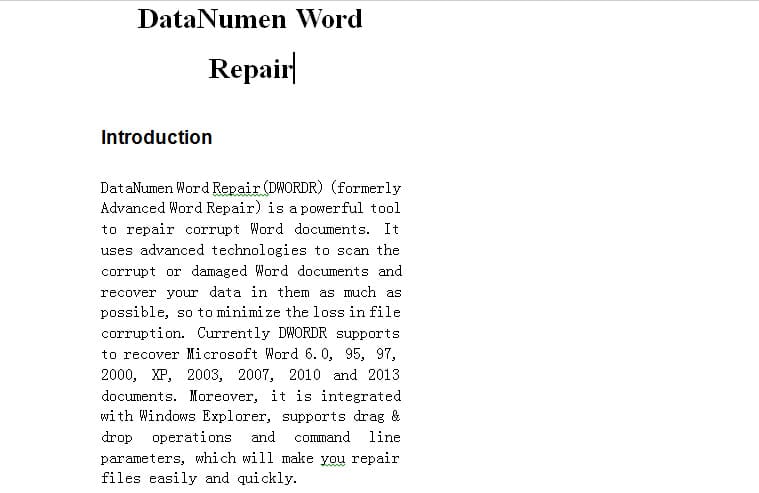
ამ პრობლემის გადასაჭრელად, შემდეგი სტატია გთავაზობთ ორ მიზეზს მათ გადაწყვეტასთან ერთად. წაიკითხეთ მეტი, რომ გაიგოთ.
მიზეზი 1: Word დოკუმენტი დაყენებულია სვეტებად
თუ თქვენი Word დოკუმენტი დაყენებულია სვეტებად, თქვენ შეძლებთ თითოეული სვეტის შინაარსის რედაქტირებას მთელ გვერდზე მუშაობის ნაცვლად.
გამოსავალი: ამოიღეთ Columns-layout
საბედნიეროდ, სვეტების განლაგების ამოღება სარაკეტო მეცნიერება არ არის. ქვემოთ მოცემულია დეტალური ნაბიჯები:
- პირველ რიგში, დააჭირეთ ღილაკს "გვერდის განლაგება" მენიუს ზოლში.
- შემდეგ დააჭირეთ ღილაკს "სვეტები" ჯგუფში "გვერდის დაყენება".
- აირჩიეთ "ერთი" "სვეტების" ჩამოსაშლელ მენიუში.
ახლა თქვენ წარმატებით წაშალეთ სვეტების განლაგება და თქვენი Word დოკუმენტი ნორმალურად დაბრუნდება.
მიზეზი 2: არასწორად დააყენეთ „ზღვრები“
ეს შეიძლება მოხდეს მაშინ, როდესაც თქვენ შემთხვევით შეცვალეთ ჰორიზონტალური სახაზავი ამის შეუმჩნევლად. შესაბამისად, ამ პრობლემის მოსაგვარებლად ორი გამოსავალი არსებობს.
გამოსავალი 1: აირჩიეთ ერთი სტანდარტული ზღვარი
- კვლავ დააჭირეთ ღილაკს "გვერდის განლაგება" მენიუს ზოლში.
- მხოლოდ ამჯერად ირჩევთ „Margins“ ოფციას „Page Setup“ ჯგუფში.
- ჩამოსაშლელ მენიუში არის რამდენიმე შაბლონი: ვიწრო, ზომიერი, ფართო, ნორმალური და ა.შ. უბრალოდ აირჩიეთ მათგან ერთი.
- რა თქმა უნდა, თქვენ ასევე შეგიძლიათ მორგებული მინდვრები ჩამოსაშლელ მენიუში „მორგებული მინდვრების“ დაწკაპუნებით.
გამოსავალი 2: დაარეგულირეთ ჰორიზონტალური მმართველი
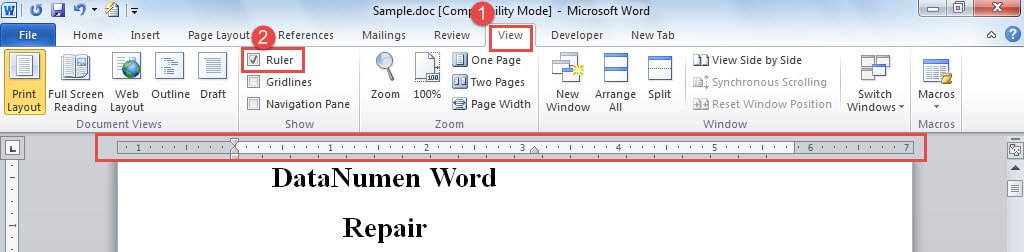
- დააჭირეთ ღილაკს "ნახვა" მენიუს ზოლში.
- შეამოწმეთ ყუთი "მმართველი" "ჩვენება" ჯგუფში. ახლა ჰორიზონტალური სახაზავი გამოჩნდება დოკუმენტის გვერდის ზედა ნაწილში.

- გარდა ამისა, არსებობს კიდევ ერთი გზა, რათა მმართველმა აჩვენოს. უბრალოდ დააწკაპუნეთ ღილაკზე „მმართველი“ გადახვევის ზოლის ზემოთ.

- დაარეგულირეთ ჰორიზონტალური სახაზავი მარცხნივ ან მარჯვნივ, რათა დააყენოთ თქვენი დოკუმენტის მინდვრები მარჯვნივ.



ჩამოაყალიბეთ სარეზერვო ასლების მიღების ჩვევა
როგორც იცით, ფაილების დაზიანება ნებისმიერ დროს და ნებისმიერ ადგილას შეიძლება მოხდეს. ამიტომ, ტრაგედიის პროგნოზირება ნამდვილად რთულია. ამავდროულად, ეს ასევე გვახსენებს ჩვენი ყველაზე მნიშვნელოვანი დოკუმენტების სარეზერვო ასლების შექმნის მნიშვნელობას. რა თქმა უნდა, ახლა თქვენ გაქვთ მრავალი ვარიანტი. დოკუმენტის შეკეთება. თუმცა, რაც არ უნდა მძლავრი იყოს აღდგენის ინსტრუმენტი, ის ვერ მოგცემთ გარანტიას, რომ აღადგენთ თქვენი ინფორმაციის ყველა ნაწილს. გარდა ამისა, დაზოგეთ რამდენიმე წუთი სარეზერვო ასლის შესაქმნელად და ამით დიდ სარგებელს მიიღებთ.
ავტორი შესავალი:
ვერა ჩენი არის მონაცემთა აღდგენის ექსპერტი DataNumen, Inc., რომელიც მსოფლიო ლიდერია მონაცემთა აღდგენის ტექნოლოგიებში, მათ შორის ექსელის აღდგენა მდე pdf პროგრამული პროდუქტების შეკეთება. დამატებითი ინფორმაციისთვის ეწვიეთ www.datanumen. ერთად