
ამ სტატიაში ჩვენ წარმოგიდგენთ გზას, თუ როგორ უნდა გამოიძახოთ აპლიკაცია MS Word-იდან მაკროს გაშვებით.
Word დოკუმენტის შექმნისას შეიძლება დაგჭირდეთ Word-ის ფანჯრიდან სხვაზე გადართვა სხვა აპლიკაციის გასაშვებად. ზოგიერთ თქვენგანს შეიძლება ეს არ იყოს მოსახერხებელი. შემდეგ, ჩვენ გაჩვენებთ სწრაფ გზას, რომელიც არის მაკროს გამოყენება Word-ში.
აქ მოცემულია დეტალური განმარტება:
შექმენით მაკრო ბრძანება
Word-ში მაკრო ბრძანების გასაშვებად, ჯერ ერთი უნდა შექმნათ.
- პირველ რიგში, გახსენით Word დოკუმენტი.
- შემდეგ დააჭირეთ "Alt+F8"-ს "მაკროს" ფანჯრის გასახსნელად.
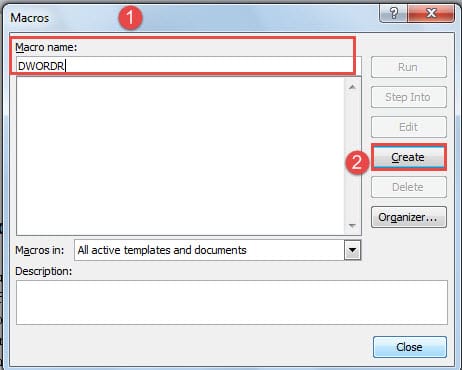
- შემდეგი, დაასახელეთ ახალი მაკრო.
- დააჭირეთ ღილაკს "შექმნა" მარჯვენა მხარეს. და გამოჩნდება "Microsoft Visual Basic აპლიკაციებისთვის" ფანჯარა.
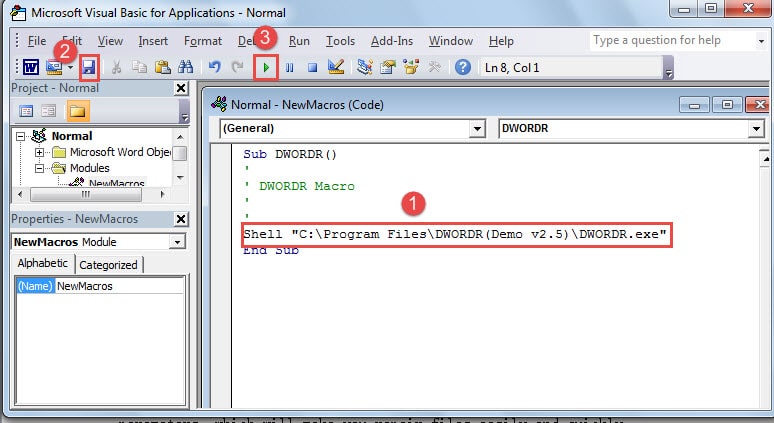
- ახლა, "End Sub"-ის ზემოთ მდებარე ზონაში შეიყვანეთ კოდი, რომელიც შეიცავს ზუსტ მდებარეობას და ასევე იმ პროგრამის სახელს, რომლის დარეკვაც გსურთ.
- შემდეგ დააჭირეთ ღილაკს "შენახვა".
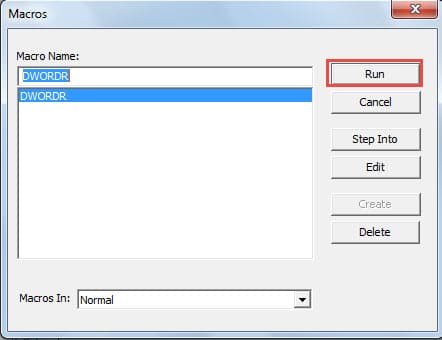
- დააწკაპუნეთ "Run Sub"-ზე და თქვენ შეგხვდებით "Macros" ფანჯარაში.

- დააჭირეთ ღილაკს "გაშვება" მარჯვენა მხარეს სვეტში. შემდეგ თქვენ გაქვთ პროგრამა გაშვებული.

შეინახეთ მაკრო ბრძანება „ლენტის მორგებაში“
რა თქმა უნდა, მაკრო ბრძანების „Customize Ribbon“-ზე შენახვამ შეიძლება თავიდან აიცილოს მრავალი პრობლემა მომდევნო ჯერზე, როდესაც გსურთ იგივე პროგრამის დარეკვა Word-ში.
ქვემოთ მოცემულია კონკრეტული ნაბიჯები, რომლებიც უნდა შეასრულოთ:
- Word-ის ფანჯარაში დააჭირეთ ღილაკს "ფაილი".
- შემდეგ დააჭირეთ ღილაკს "ოფციები" მარცხენა სვეტში, რათა გახსნათ "Word Options" ფანჯარა.
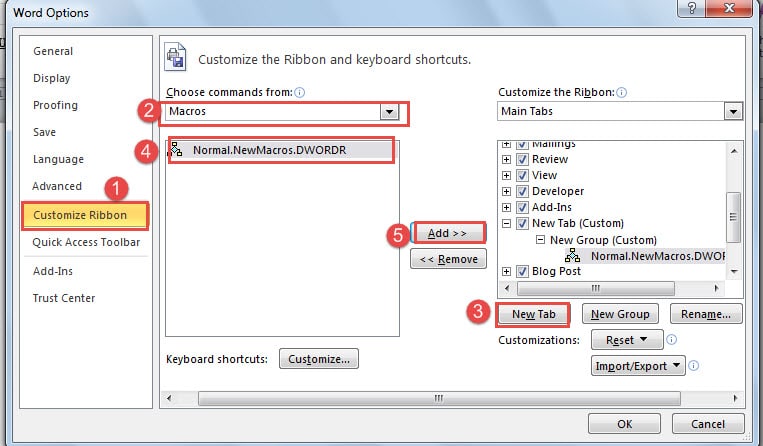
- დააწკაპუნეთ "ლენტის მორგება".
- შემდეგი, აირჩიეთ "მაკროები" სიაში "აირჩიე ბრძანებები". ახლა ახლად შექმნილი მაკრო ბრძანება გამოჩნდება ქვემოთ მოცემულ ველზე.
- აირჩიეთ მდებარეობა ჯგუფურ ველებში ქვემოთ "ლენტის მორგება" თქვენი ახალი მაკრო ბრძანებისთვის.
- შემდეგ დააჭირეთ ღილაკს "ახალი ჩანართი" ან "ახალი ჯგუფი".
- დააწკაპუნეთ ახალ მაკრო ბრძანებაზე მარცხენა ველზე.
- და განაგრძეთ დააჭირეთ ღილაკს "დამატება" შუაში, რათა გადაიტანოთ მაკრო ახალ ადგილას.

- ახალ ადგილას დააწკაპუნეთ მაკრო ბრძანებაზე მარჯვენა ღილაკით.
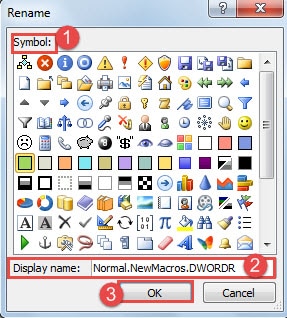
- მენიუში დააჭირეთ ღილაკს "გადარქმევა".
- "გადარქმევის" ფანჯარაში აირჩიეთ სიმბოლო თქვენი მაკრო ბრძანებისთვის.
- შემდეგ ჩაწერეთ მაკრო სახელი ტექსტურ ველში "Display name".
- დააჭირეთ "OK".

- ახლა დავუბრუნდეთ Word-ის ფანჯარას, სადაც „ინსტრუმენტთა პანელზე“ ხედავთ „ახალი ჩანართის“ ვარიანტს. დააწკაპუნეთ მაკროს ღილაკზე და შეგიძლიათ გაუშვათ პროგრამა.


გაასწორეთ კორუმპირებული Word დოკუმენტები
Word-ში პროგრამის გამოძახებამ შეიძლება გამოიწვიოს Word დოკუმენტების დაზიანების მაღალი რისკი. მას შემდეგ, რაც დაზიანებული ფაილი გაქვთ, შეიძლება დაგჭირდეთ მისი დაუყოვნებლივ გამოსწორება. საბედნიეროდ, დღესდღეობით თქვენთვის აღდგენის მრავალი ვარიანტი არსებობს. თქვენ შეგიძლიათ გამოიყენოთ ჩაშენებული ფუნქცია Word-ში ან მესამე მხარის სარემონტო ხელსაწყოები თქვენთვის სიტყვის აღდგენა.
ავტორი შესავალი:
ვერა ჩენი არის მონაცემთა აღდგენის ექსპერტი DataNumen, Inc., რომელიც მსოფლიო ლიდერია მონაცემთა აღდგენის ტექნოლოგიებში, მათ შორის ექსელის აღდგენა მდე pdf პროგრამული პროდუქტების შეკეთება. დამატებითი ინფორმაციისთვის ეწვიეთ www.datanumen. ერთად