
Excel-ის სამუშაო ფურცელში, თუ თქვენ გაქვთ ბევრი მონაცემი და ინფორმაცია, ინტერფეისი არეულია. ამრიგად, თქვენ შეგიძლიათ დაამატოთ ჯგუფები თქვენი მონაცემებისა და ინფორმაციის კლასიფიკაციისთვის.
Excel-ში თქვენ ასევე შეგიძლიათ დაამატოთ ჯგუფები თქვენს ინფორმაციას. და ჯგუფებთან ერთად, შეგიძლიათ უკეთ მართოთ თქვენი Excel. ქვემოთ მოცემულ სურათზე მოცემულია თითოეული თვის პროდუქტის გაყიდვების მოცულობა და თითოეული სეზონის ქვეჯამობა.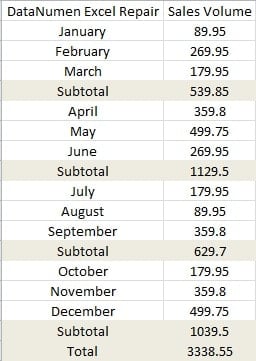
და ასეთი სამუშაო ფურცლისთვის, შეგიძლიათ დაამატოთ ჯგუფები სამუშაო ფურცელში.
ჯგუფების დამატება
ჯგუფების ფუნქცია ძალიან ჭკვიანია Excel-ში. და თუ ინფორმაციას აქვს მსგავსი ატრიბუტები, შეგიძლიათ სწრაფად დაამატოთ ჯგუფები.
- დააწკაპუნეთ ჩანართზე "მონაცემები" ლენტით.
- და შემდეგ დააჭირეთ პატარა ისარს ღილაკზე "ჯგუფები".

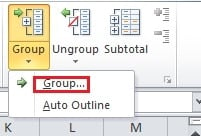
- ჩამოსაშლელ მენიუში აირჩიეთ ვარიანტი „ავტო მონახაზი“.

და შემდეგ ნახავთ, რომ მონახაზი გამოჩნდება სამუშაო ფურცელში. ამრიგად, შეგიძლიათ დააჭიროთ ღილაკებს მარცხნივ, რათა დამალოთ ან ნახოთ დეტალები.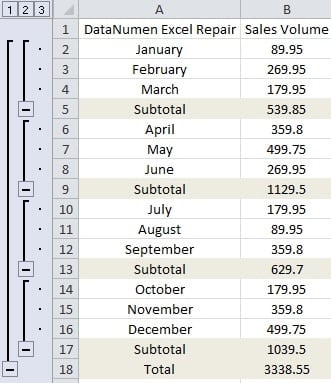
მეორეს მხრივ, თქვენ ასევე შეგიძლიათ დაამატოთ ჯგუფები ხელით.
- დააწკაპუნეთ პატარა ისრზე მონახაზის პარამეტრების გასახსნელად.

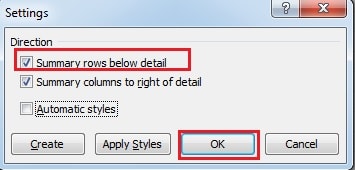
- "პარამეტრების" ფანჯარაში შეამოწმეთ ვარიანტი "შემაჯამებელი რიგები დეტალების ქვემოთ". გარდა ამისა, თუ ქვეჯამური ხაზი მდებარეობს დეტალებზე, თქვენ უნდა მოხსნათ ეს პარამეტრი. და ამ მაგალითში ჩვენ ვამოწმებთ ვარიანტს.

- და შემდეგ დააჭირეთ "OK".
- აირჩიეთ ტერიტორია, რომლის ჯგუფის დამატება გსურთ. და აქ ვირჩევთ პირველ სამ თვეს და გაყიდვების შესაბამის მოცულობას.
- დააჭირეთ ისარს ღილაკზე "ჯგუფი".

- შემდეგ მენიუში აირჩიეთ "ჯგუფი...".
- და შემდეგ pop-up ფანჯარაში აირჩიეთ ვარიანტი "რიგები".
- შემდეგ დააჭირეთ "OK".
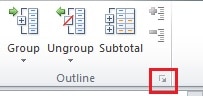
ამრიგად, თქვენ დაამატეთ ჯგუფი ერთი სეზონისთვის.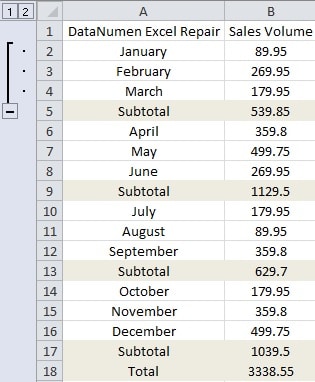
შეგიძლიათ გაიმეოროთ ნაბიჯი 4-8 და შექმნათ ჯგუფები სხვა სეზონებისთვის.
ჯგუფების წაშლა
Excel-ში ჯგუფების წაშლა ძალიან მარტივია.
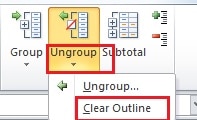
- დააწკაპუნეთ პატარა ისარს ღილაკზე „გაუქმება“ ჩანართში „მონაცემები“.

- მენიუში დააწკაპუნეთ ოფციაზე "გასუფთავება მონახაზი". შემდეგ კი ყველა ჯგუფი ერთდროულად წაიშლება.
- და თუ გსურთ ჯგუფის გასუფთავება, შეგიძლიათ აირჩიოთ სამიზნე არეალი.
- შემდეგ დააჭირეთ ღილაკს "გაუქმება".
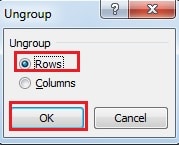
- "გაუჯგუფების" ფანჯარაში აირჩიეთ "რიგი".

- შემდეგ დააჭირეთ "OK". ამრიგად, არჩეული ჯგუფი გაქრება.
კონტურის სიმბოლოების დამალვა
თუ ახლა გჭირდებათ კონტურის სიმბოლოს დამალვა მარცხნივ, შეგიძლიათ გამოიყენოთ შემდეგი გზები.
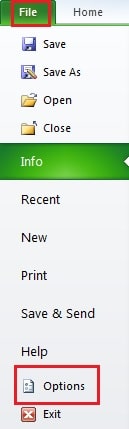
- დააწკაპუნეთ "ფაილი" ლენტით.
- შემდეგ დააჭირეთ "პარამეტრები".

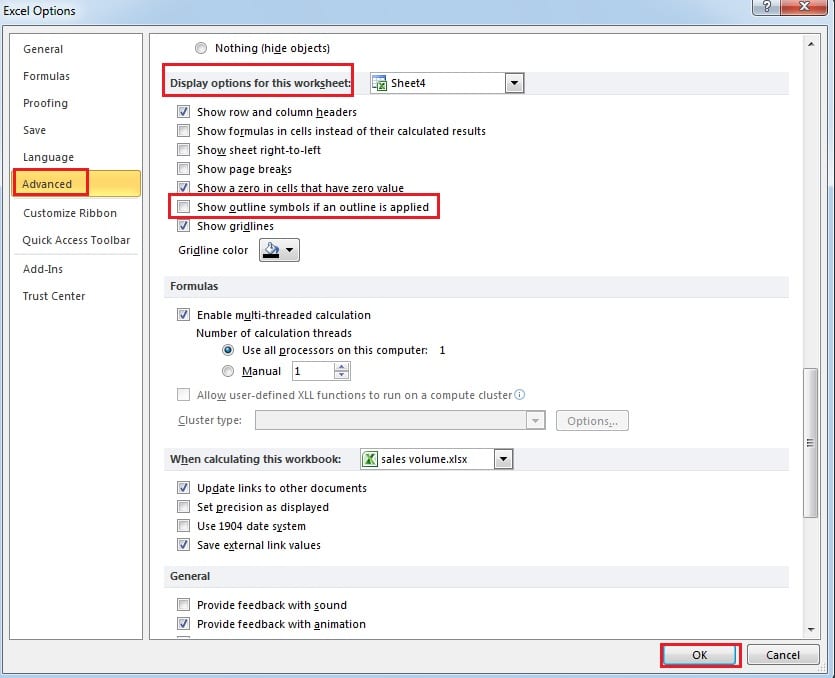
- ახალ ფანჯარაში დააჭირეთ ღილაკს "Advanced".
- შემდეგ გადაიტანეთ გადახვევის ზოლი და გადადით ნაწილზე „ამ სამუშაო ფურცლის ჩვენების პარამეტრები“.

- მოხსენით მონიშვნა „მოხაზული სიმბოლოების ჩვენება, თუ მონახაზი გამოიყენება“.
- შემდეგ დააჭირეთ "OK". და შემდეგ ნახავთ, რომ სიმბოლოები დაიმალება.
გარდა ამისა, თქვენ ასევე შეგიძლიათ გამოიყენოთ მალსახმობი ღილაკი "Ctrl +8" სიმბოლოების დასამალად ან საჩვენებლად. და ეს უფრო მოსახერხებელია.
ვირუსმა შეიძლება გავლენა მოახდინოს თქვენ მიერ შექმნილ ჯგუფებზე
თუ გაწუხებთ ვირუსი ან მავნე პროგრამა, შესაძლებელია Excel-ის ჯგუფები დაზიანდეს. ამიტომ, Excel-ის შეკეთება ასეთ სიტუაციაში პროგრამა საუკეთესო არჩევანია. მისი დახმარებით თქვენ შეგიძლიათ Excel-ში თითქმის ყველა ინფორმაციის მოძიება.
ავტორი შესავალი:
ანა მა არის მონაცემთა აღდგენის ექსპერტი DataNumen, Inc., რომელიც მსოფლიო ლიდერია მონაცემთა აღდგენის ტექნოლოგიებში, მათ შორის სიტყვის აღდგენა და Outlook სარემონტო პროგრამული პროდუქტები. დამატებითი ინფორმაციისთვის ეწვიეთ www.datanumen. ერთად