
როდესაც Outlook-ში ჩასვით სურათს ხელმოწერაში, მაგრამ მას ძალიან დიდი აღმოაჩენთ, მოგინდებათ მისი ზომის შეცვლა. სამწუხაროდ, Outlook არ გაძლევთ უფლებას შეცვალოთ მისი ზომა ხელმოწერის რედაქტორში. აქ არის 2 ხელმისაწვდომი გამოსავალი მის მისაღწევად.
იმისათვის, რომ ჩემი ხელმოწერა უფრო დამაინტრიგებელი იყოს, ვაპირებ რამდენიმე საინტერესო სურათის ჩასმას. თუმცა, ხელმოწერის რედაქტორში სურათების დამატების შემდეგ ვხვდები, რომ მათი ზომები არ არის ერთიანი. ზოგიერთი მათგანი ძალიან პატარაა, ზოგი კი ძალიან დიდი. ამიტომ მსურს მათი ზომის შეცვლა. თუმცა, მიუხედავად იმისა, რომ სურათები შევარჩიე, მის ზომას ვერ შევცვლი. მე სხვა გზა არ მაქვს, გარდა იმისა, რომ გამოვიყენო სხვა მოსახერხებელი გამოსავალი.
მეთოდი 1: ზომის შეცვლა ელფოსტის შეტყობინების ტექსტში
- დასაწყისში შექმენით ახალი ელ.წერილი.
- ახალი შეტყობინების ფანჯარაში გადადით "ჩასმა" ჩანართზე და დააჭირეთ ღილაკს "ხელმოწერა". ჩამოსაშლელი სიიდან აირჩიეთ ხელმოწერა, რომლის შიდა სურათის ზომის შეცვლას აპირებთ.
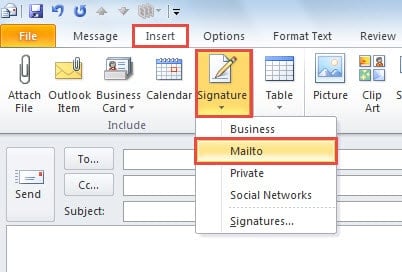
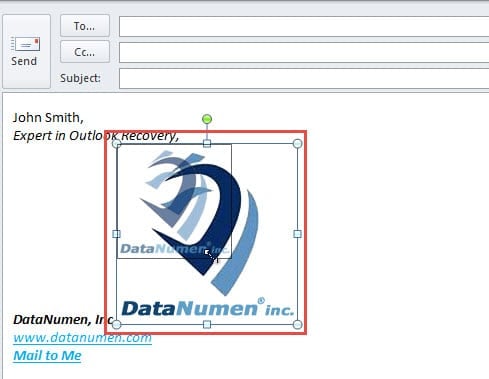
- ხელმოწერის ჩასმის შემდეგ ელ.ფოსტის შეტყობინებების ტექსტში, თქვენ უნდა დააყენოთ სურათი. და პირდაპირ გადაიტანეთ სურათის კიდე მისი ზომის შესაცვლელად.

- სურათის სასურველ ზომამდე ზომის შეცვლის შემდეგ, თქვენ უნდა დააკოპიროთ შეცვლილი ხელმოწერები. დააჭირეთ "Ctrl + A" ყველა ასარჩევად და "Ctrl + C" მის დასაკოპირებლად.
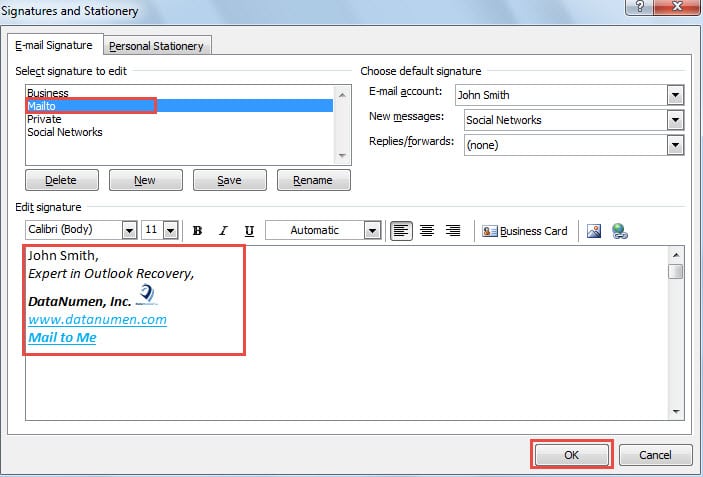
- შემდეგ გადადით "ჩასმა" > "ხელმოწერა" > "ხელმოწერები". "ხელმოწერისა და საკანცელარიო ნივთების" დიალოგში თქვენ უნდა აირჩიოთ წყაროს ხელმოწერა.
- შემდეგ "ხელმოწერის რედაქტირება" განყოფილებაში ამოიღეთ ორიგინალური ხელმოწერა და ჩასვით კოპირებული.
- ბოლოს დააწკაპუნეთ „OK“ ხელმოწერის შესანახად.

მეთოდი 2: ზომის შეცვლა ხელმოწერის HTML ფაილის შეცვლით
- დასაწყებად, გადადით მენიუში "ფაილი" და დააჭირეთ ღილაკს "პარამეტრები".
- შემდეგ "Outlook Options"-ის ახალ ფანჯარაში გადადით "ფოსტა" ჩანართზე.
- ამის შემდეგ, მარჯვენა პანელში უნდა იპოვოთ ღილაკი "ხელმოწერები". დააჭირეთ ღილაკს "Ctrl" და ამასობაში დააჭირეთ მასზე.
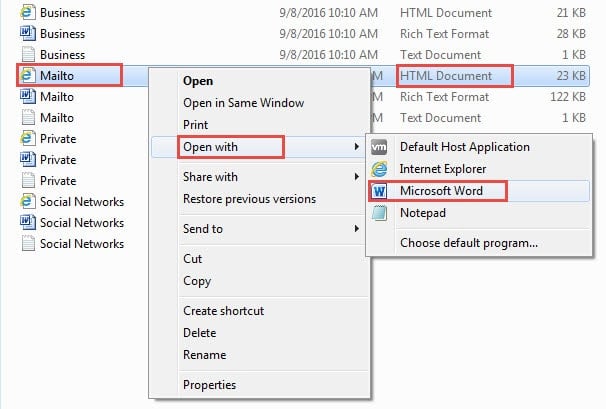
- ახალ ფანჯარაში შეგიძლიათ იხილოთ ხელმოწერის ყველა ფაილი. ყველა ხელმოწერის ფაილს აქვს სამი ტიპის ფორმატი, მათ შორის ტექსტი, მდიდარი ტექსტი და HTML. თქვენ უნდა იპოვოთ წყაროს ხელმოწერა და დააწკაპუნეთ მარჯვენა ღილაკით მის HTML ფაილზე. მისი მარჯვენა დაწკაპუნებით მენიუდან აირჩიეთ „გახსნა“ > „Microsoft Word“.

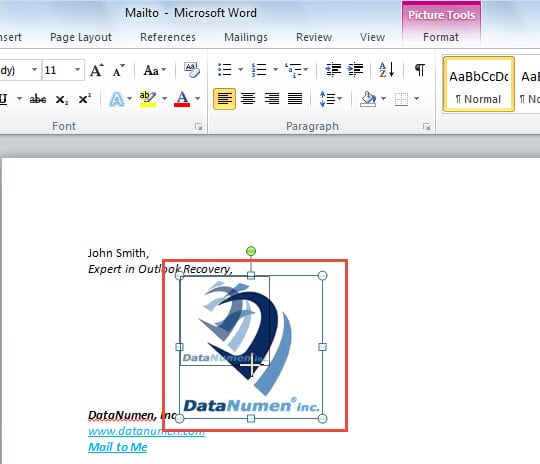
- შემდეგ ფაილი გაიხსნება MS Word-ში. თქვენ შეგიძლიათ აირჩიოთ სურათი და გადაათრიოთ მისი კიდეები, რომ შეცვალოთ მისი ზომა თქვენთვის სასურველი.

- მოგვიანებით შეინახეთ ცვლილებები კლავიატურის ღილაკზე "Ctrl + S" დაჭერით.
- საბოლოოდ შეგიძლიათ დახუროთ ფაილი. ახლა თქვენ შეგიძლიათ ხელახლა გახსნათ Outlook და გადახედოთ ხელმოწერას. თქვენ აღმოაჩენთ, რომ ხელმოწერის სურათი შეიცვალა თქვენს ზომით.
დააბრუნეთ ძვირფასი მონაცემები დაზიანებული PST ფაილიდან
რეგულარულმა მომხმარებლებმა აღმოაჩინეს, რომ Outlook-ის ფაილი მიდრეკილია დაზიანებისკენ. Outlook-ის სერიოზული დაზიანების შემთხვევაში, ბევრმა შეიძლება იფიქროს, რომ დაკარგა ძვირფასი მონაცემები. თუმცა, სინამდვილეში, უმეტეს შემთხვევაში, მათი აღდგენა შესაძლებელია. შეგიძლიათ მიმართოთ დიდ ლიგას. PST აღდგენა ინსტრუმენტი, როგორიცაა DataNumen Outlook Repair, რომელსაც შეუძლია მაქსიმალური მონაცემების ამოღება, რაც არ უნდა უკიდურესი ზიანი იყოს.
ავტორი შესავალი:
შირლი ჟანგი არის მონაცემთა აღდგენის ექსპერტი DataNumen, Inc., რომელიც მსოფლიო ლიდერია მონაცემთა აღდგენის ტექნოლოგიებში, მათ შორის sql აღდგენა და Outlook სარემონტო პროგრამული პროდუქტები. დამატებითი ინფორმაციისთვის ეწვიეთ www.datanumen. ერთად