
RSS Feeds ასევე ავტომატურად განახლდება, როდესაც დააჭირეთ გაგზავნა/მიღება ღილაკს. თუ არსებობს მრავალი RSS Feed, ისინი შეანელებენ გაგზავნის/მიღების მთელ პროცესს. ამ სტატიაში ვისაუბრებთ იმაზე, თუ როგორ განვასხვავოთ RSS Feed-ები ჩვეულებრივი ელფოსტისგან და განაახლოთ ხელით და არა ავტომატურად.
მე გამოვიწერე რამდენიმე საინფორმაციო ბიულეტენი Outlook-ში RSS Feed-ების მეშვეობით. მართალი გითხრათ, საგრძნობლად ვაფასებ ამას, იმის გამო, რომ ყველა გამოწერილი სიახლე შემიძლია შევამოწმო მხოლოდ Outlook-ში მრავალ ვებსაიტზე წვდომის საჭიროების გარეშე. თუმცა, ცოტა ხნის წინ, არხების დამატებით, უცნაური ფენომენი მოხდა Outlook-ში. წერილების მიღებას ან გაგზავნას ყოველთვის ორჯერ სჭირდებოდა, ვიდრე ადრე. გამოკვლევების შემდეგ აღმოვაჩინე, რომ RSS Feeds არის დამნაშავე. ბოლოს აღმოვაჩინე შემდეგი მეთოდი.
თავიდან აიცილეთ RSS არხების ავტომატური განახლება
- დასაწყებად, გაუშვით Outlook და გადადით „გაგზავნა/მიღების“ ლენტზე.
- შემდეგ დააწკაპუნეთ ღილაკზე „ჯგუფების გაგზავნა/მიღება“ და ჩამოსაშლელი სიიდან აირჩიეთ „გაგზავნა/მიღების ჯგუფების განსაზღვრა“.
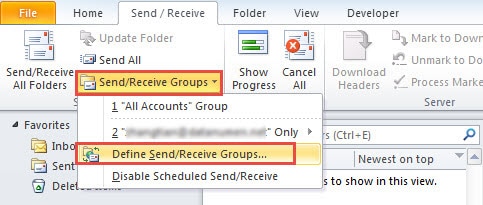
- შემდეგ ახალ დიალოგურ ფანჯარაში "გაგზავნა/მიღების ჯგუფები", დააჭირეთ ღილაკს "რედაქტირება".
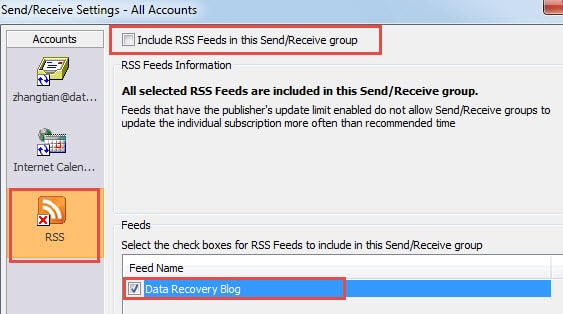
- მოგვიანებით, სხვა ამომხტარ დიალოგურ ფანჯარაში, მარცხენა მხარეს დააჭირეთ „RSS“ ხატულას და შემდეგ მარჯვენა მხარეს აირჩიეთ სამიზნე RSS არხები. და ზედა ნაწილში მოხსენით მონიშვნა ოფციიდან, კერძოდ, „RSS არხების ჩართვა ამ გაგზავნის/მიღების ჯგუფში“.

- ბოლოს დააწკაპუნეთ "OK"-ის სერიაზე Outlook-ში დასაბრუნებლად.
კონკრეტული გაგზავნის/მიღების ჯგუფის მორგება RSS არხებისთვის
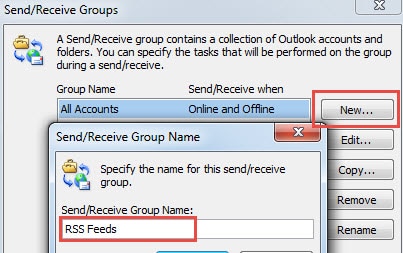
- დასაწყისისთვის, გადადით "გაგზავნა/მიღების ჯგუფების" დიალოგურ ფანჯარაში, სადაც დააწკაპუნეთ ღილაკზე "ახალი", რათა შექმნათ ახალი და მიუთითოთ მისი სახელი, როგორიცაა RSS Feeds.

- როდესაც დაასრულებთ დასახელებას და დააწკაპუნებთ „OK“-ზე, ის გადაბრუნდება „Send/Receive Settings – RSS Feeds“ ფანჯარაში, სადაც თქვენ უნდა გააუქმოთ სხვა ანგარიშები RSS-ის გარდა.
- „RSS“ ჩანართში აირჩიეთ სამიზნე RSS არხები და გაააქტიურეთ ოფცია, კერძოდ, „RSS არხების ჩართვა ამ გაგზავნის/მიღების ჯგუფში“. და დააჭირეთ ღილაკს „OK“.
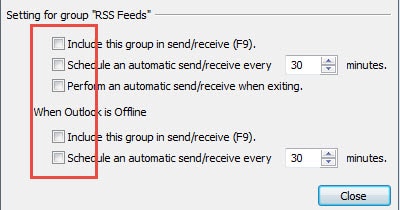
- შემდეგ თქვენ უნდა აირჩიოთ "RSS Feeds" ჯგუფი და გადახვიდეთ შემდგომ პარამეტრებზე. გამორთეთ ყველა პარამეტრი.

- ბოლოს დააწკაპუნეთ "OK" ჯგუფის შესანახად და დაუბრუნდით Outlook-ს.
ზემოაღნიშნული ორი ძირითადი ნაბიჯის დასრულებისას, RSS ავტომატურად აღარ განახლდება. როდესაც გსურთ მისი განახლება, დააწკაპუნეთ ღილაკზე „ჯგუფების გაგზავნა/მიღება“ და ჩამოსაშლელი სიიდან აირჩიეთ „RSS Feeds“ ჯგუფი, რათა ხელით განაახლოთ.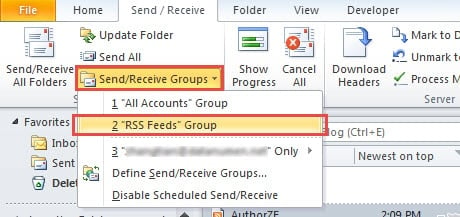
დაზიანებული Outlook ფაილის აღდგენა
მიუხედავად იმისა, რომ Outlook აკმაყოფილებს ჩვენს საჭიროებებს, ის მნიშვნელოვნად არის მიდრეკილი კორუფციისკენ. ელექტროენერგიის გათიშვა, ვირუსული ინფექცია, ტექნიკის გაუმართაობა და სხვა ხარვეზები ადვილად შეიძლება გამოიწვიოს Outlook-ის კორუფცია. ამიტომ, მომხმარებლებმა უნდა გააკეთონ სარეზერვო ასლები რეგულარულად, ისე, რომ მონაცემები უბრალოდ აღდგეს ავარიის შემთხვევაში. გარდა ამისა, რეკომენდირებულია ძლიერი სარემონტო ხელსაწყოს სიახლოვეს შენახვა, მაგალითად DataNumen Outlook Repair, რომელიც განსაკუთრებით შექმნილია Outlook-ის შეკეთება ფაილი. მას შეუძლია ფაილის სკანირება და კორუფციის მინიმუმამდე შემცირება ყოველგვარი შეფერხების გარეშე.
ავტორი შესავალი:
შირლი ჟანგი არის მონაცემთა აღდგენის ექსპერტი DataNumen, Inc., რომელიც მსოფლიო ლიდერია მონაცემთა აღდგენის ტექნოლოგიებში, მათ შორის sql აღდგენა და Outlook სარემონტო პროგრამული პროდუქტები. დამატებითი ინფორმაციისთვის ეწვიეთ www.datanumen. ერთად