
როდესაც რაიმეს ჩასვით თქვენს Word-ში, შეიძლება დაგჭირდეთ ყველა ფორმატირებისა და არატექსტური ელემენტის გაუქმება. ამ სტატიაში განვიხილავთ 3 გზას ჩასვით არაფორმატირებული ტექსტი შენს სიტყვაში.
ხშირად, ჩვენ გვჭირდება რაიმეს კოპირება ვებ გვერდებიდან ან სხვა პროგრამებიდან. ნაგულისხმევად, Word ათავსებს ტექსტებს წყაროს ფორმატირებით. თუმცა, ზოგჯერ შეიძლება დაგჭირდეთ ყველა ფორმატირებისა და არატექსტური ელემენტის გაუქმება, როგორიცაა სურათები ან ჰიპერბმულები, ასევე უზრუნველყოთ, რომ ტექსტი მიიღებს იმ აბზაცის სტილის მახასიათებლებს, სადაც ის არის ჩასმული. ტექსტიდან ფორმატირების მოსაშორებლად, ამ სტატიაში უნდა მიმართოთ შემდეგ 3 გზას.
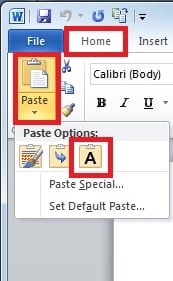
მეთოდი 1: გამოიყენეთ „მხოლოდ ტექსტის შენარჩუნება“.
- დააჭირეთ "Ctrl + C", რათა დააკოპიროთ სტილისტური შინაარსი, რომელიც გჭირდებათ ვებ გვერდებიდან.
- გადადით Word დოკუმენტში. "მთავარ" გვერდზე დააწკაპუნეთ ჩამოსაშლელ ისარს "ჩასმა" და აირჩიეთ "მხოლოდ ტექსტის შენარჩუნება". ამ გზით, Word-ის ტექსტიდან ყველა ფორმატირებას გავაუქმებთ.
მეთოდი 2: ჩასვით, როგორც არაფორმატირებული უნიკოდის ტექსტი
ამ განყოფილებაში ჩვენ მოგაწვდით ალტერნატიულ მეთოდს ტექსტიდან ფორმატირების ამოღების მიზნით.
- დააჭირეთ "Ctrl + C" ვებსაიტებიდან ფორმატირებული ტექსტების დასაკოპირებლად.
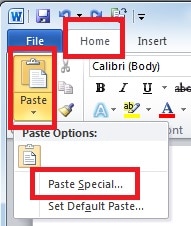
- გადადით Word დოკუმენტზე. მენიუში "მთავარი" დააწკაპუნეთ "ჩასმა" ჩამოსაშლელ ისარზე და შემდეგ აირჩიეთ "სპეციალური ჩასმა".

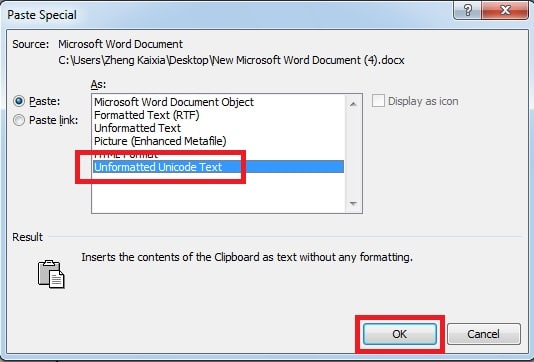
- შემდეგ ფანჯარაში, რომელიც გამოჩნდება, აირჩიეთ "არაფორმატირებული Unicode ტექსტი" და დააჭირეთ "OK".

მეთოდი 3: ყოველთვის ჩასვით ფორმატის გარეშე ნაგულისხმევი პარამეტრების შეცვლით
თუ თქვენ გჭირდებათ ვებ გვერდებიდან ტექსტების ხშირად კოპირება, რა თქმა უნდა, შეგიძლიათ დააწკაპუნოთ ამ პარამეტრზე ყოველ ჯერზე, როცა ტექსტებს Word-ში ჩასვით. თუმცა, ეს არის პრობლემური და შრომატევადი. ამის ნაცვლად, თქვენ შეგიძლიათ დააკონფიგურიროთ Word, რომ დააყენოთ თქვენი ნაგულისხმევი პასტა, რათა Word ავტომატურად მიიღოს ეს ჩასმა. ამგვარად, თქვენ არ გჭირდებათ მიუთითოთ პასტის რომელი ვარიანტი გამოიყენოთ ყოველ ჯერზე ტექსტის ჩასმისას. უბრალოდ "Ctrl + C" და "Ctrl + V" გამოყენებით, თქვენ ასევე შეგიძლიათ მიაღწიოთ არაფორმატირებული ტექსტის ჩასმას ვებსაიტებიდან.
- "მთავარი" გვერდის ქვეშ დააწკაპუნეთ ჩამოსაშლელ ისარს "ჩასმა" და აირჩიეთ "ნაგულისხმევი ჩასმის დაყენება".

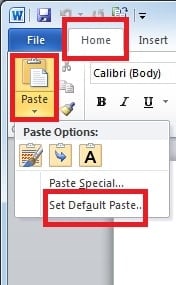
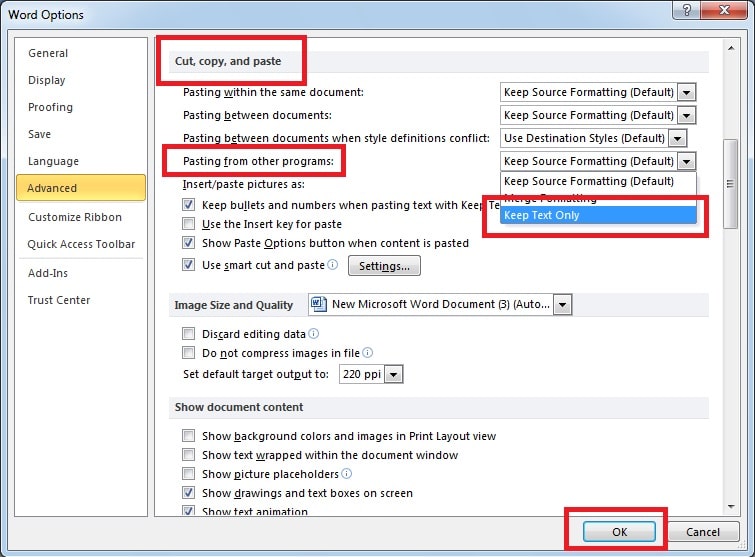
- გამოჩნდება დიალოგური ფანჯარა, ახლა გადაფურცლეთ ქვემოთ, რომ იპოვოთ "დაჭრა, დააკოპირეთ და ჩასვით". "სხვა პროგრამებიდან ჩასმა" ჩამოსაშლელ სიაში ვირჩევთ "მხოლოდ ტექსტის შენარჩუნებას" და დააჭირეთ "OK".

ფრთხილად იყავით სიტყვების კორუფციასთან
Word ერთ-ერთი ყველაზე ფართოდ გამოყენებადი ინსტრუმენტია მისი მრავალფეროვანი გამოყენების გამო. თუმცა, სამწუხაროა, რომ Word ფაილები დაუცველია დაზიანებისა და დაზიანების მიმართ. მაგრამ არ ინერვიულოთ, ამის გადაჭრის გზები არსებობს. კარგი იდეაა, იცოდეთ მესამე მხარის გადაწყვეტილებების შესახებ. სარემონტო სიტყვა, რომლებსაც უფრო მეტად შეუძლიათ Word-ის სწრაფი აღდგენა აღდგენის უფრო მაღალი სიჩქარით.
ავტორის შესავალი
კელი ჟაო არის მონაცემთა აღდგენის ექსპერტი DataNumen, Inc., რომელიც მსოფლიო ლიდერია მონაცემთა აღდგენის ტექნოლოგიებში, მათ შორის ექსელის აღდგენა მდე pdf პროგრამული პროდუქტების შეკეთება. დამატებითი ინფორმაციისთვის ეწვიეთ www.datanumen. ერთად