
ამ სტატიაში ჩვენ განვიხილავთ გადახვევის საკითხებს Ms Outlook-ში
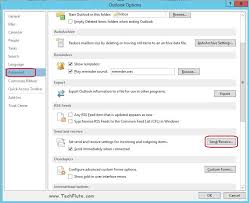
მიუხედავად მისი აშკარა დახვეწილობისა, არსებობს რამდენიმე შეცდომა, რომელსაც მომხმარებლები განიცდიან Ms Outlook ელ.ფოსტის კლიენტზე მუშაობისას. მაგალითად, MS Outlook-ში მუშაობისას ადამიანები ხშირად პოულობენ პრობლემებს გადახვევისას, მაგრამ არსებობს ამ პრობლემის გადაჭრის გზებიც. ბევრჯერ ადამიანები გრძნობენ, რომ სანამ გადახვევა ისეთივე გლუვია, როგორც ეს სხვა აპლიკაციებში უნდა იყოს, მაგრამ MS Outlook-ში არც ისე გლუვია. ამ სტატიაში ჩვენ განვიხილავთ რჩევებს MS Outlook-ში გადახვევის პრობლემის მოსაგვარებლად, რათა მოგცეთ უკეთესი გამოცდილება.
Outlook-ში გადახვევისას პირველი და ყველაზე მნიშვნელოვანი, რაც უნდა გაითვალისწინოთ, არის ის, რომ ნახოთ, შეტყობინებების სიას ახვევთ თუ თავად ფანჯარას. მეორეც, ასევე მნიშვნელოვანია გაითვალისწინოთ, იყენებთ თუ არა მაუსის გადახვევის ბორბალს, თუ უბრალოდ გადახვევის ზოლს ზემოთ ან ქვემოთ ატარებთ.
თუ Outlook-ში მაუსის ბორბლის გამოყენების პირველი მეთოდით გადახვევის პრობლემა გაქვთ, ყველაზე გავრცელებული მიზეზი შეიძლება იყოს დრაივერის პრობლემა ან თქვენი მაუსის თავსებადობის პრობლემა. ამ პრობლემის შესამოწმებლად, თქვენ უბრალოდ უნდა შეცვალოთ თქვენი მაუსის დრაივერი მაუსის Generic PS/2 თავსებადი დრაივერით. ამის გაკეთება შესაძლებელია საკონტროლო პანელში გადასვლით, შემდეგ მოწყობილობების მენეჯერის გახსნით და მაუსების და სხვა მიმანიშნებელი მოწყობილობების არჩევით. ამის შემდეგ, უბრალოდ დააწკაპუნეთ მაუსის მარჯვენა ღილაკით და აირჩიეთ დრაივერის პროგრამული უზრუნველყოფის განახლება. შემდეგ თქვენ უნდა აირჩიოთ ოფცია Browse Computer for Driver Software. უბრალოდ აირჩიეთ MS PS/2 Mouse ან PS/2 Compatible Mouse და შემდეგ დააწკაპუნეთ Next-ზე, რათა დაასრულოთ დრაივერის ინსტალაცია Outlook-ში ბორბლის შეუფერხებლად გადასახვევად.
მომხმარებლებისთვის, რომლებიც იყენებენ გადაადგილების ზოლს და პრობლემების წინაშე დგანან Outlook-ში შეტყობინებების სიაში ზევით და ქვევით გადაადგილებისთვის, უნდა გახსოვდეთ რამდენიმე რამ. უპირველეს ყოვლისა, გაითვალისწინეთ, რომ როდესაც შეტყობინებების სიის საქაღალდეში არის რამდენიმე ელემენტი, გადახვევის ზოლი არ მოძრაობს ზევით და ქვევით, როგორც გსურთ. თუმცა, ის კარგად იმუშავებს, თუ ელემენტი საქაღალდეში ნაკლებია. სხვა სიტყვებით რომ ვთქვათ, მას შეეძლება ზევით და ქვევით გადახვევა, როცა შეტყობინებების სიის საქაღალდეში 100-ზე ნაკლები შეტყობინება იქნება. გადახვევის ზოლთან მუშაობის კიდევ ერთი რჩევა არის ისრების ღილაკების გამოყენება ზევით და ქვევით უფრო გონივრული გადახვევისთვის. თქვენ უბრალოდ უნდა დააჭიროთ ისრის ღილაკებს ან გამოიყენოთ ისრის ღილაკები კლავიატურიდან, ან დააჭირეთ გვერდი ზევით ან გვერდი ქვემოთ, რათა გადახვევის ზოლი გლუვი და კარგად ფუნქციონირდეს Outlook-ში.
Outlook-ში PST შეცდომებზე მოლაპარაკება შეიძლება რთული იყოს
თუ თქვენ შეხვდებით PST შეცდომებს Ms Outlook-ში, მათგან აღდგენა შეიძლება რთული იყოს. Microsoft-ის ნაგულისხმევი ინსტრუმენტი, ScanPST.exe ხშირად ვერ ახერხებს თქვენი მონაცემების სრულად აღდგენას. ხშირ შემთხვევაში ის შეიძლება გათიშოს, განსაკუთრებით მაშინ, როდესაც საქმე გაქვთ დიდ PST ფაილთან. ასეთ სცენარში თქვენ დაუყოვნებლივ უნდა მიიღოთ ხაზის ზედა ნაწილი PST აღდგენა ინსტრუმენტი, როგორიცაა DataNumen Outlook Repair განაცხადი. აღდგენის უახლესი ალგორითმის წყალობით, მას შეუძლია სწრაფად დააბრუნოს ყველა თქვენი კომპრომეტირებული მონაცემები, მათ შორის ელ.წერილი, ჟურნალის ჩანაწერები, შენიშვნები და ა.შ. უფრო მეტიც, მას ადვილად შეუძლია უმკლავდება დიდი PST ფაილები და მედიის შენახვის სხვადასხვა ფორმატები.
ავტორი შესავალი:
ალან ჩენი არის პრეზიდენტი და თავმჯდომარე DataNumen, Inc., რომელიც მსოფლიო ლიდერია მონაცემთა აღდგენის ტექნოლოგიებში, მათ შორის sql აღდგენა და Outlook სარემონტო პროგრამული პროდუქტები. დამატებითი ინფორმაციისთვის ეწვიეთ https://www.datanumen.com/sql-recovery/