
Excel-ს აქვს მრავალი ფუნქცია, რომელიც დაგეხმარებათ ბევრი დამღლელი დავალების შესრულებაში. და დალაგების ფუნქცია დაგეხმარებათ სწრაფად იპოვოთ გარკვეული მნიშვნელობები რამდენიმე რიცხვში. მაგრამ დღეს ჩვენ წარმოგიდგენთ, თუ როგორ უნდა დაალაგოთ მონაცემები სვეტების ნაცვლად რიგების მიხედვით.
დახარისხების ფუნქცია Excel-ში ძალიან სასარგებლო ფუნქციაა. ამრიგად, თქვენგან უმეტესობას ეს ფუნქცია გარკვეული სვეტების დასახარისხებლად გამოგიყენებიათ. თუმცა, დახარისხების ნაგულისხმევი პარამეტრი მხოლოდ სვეტებში მოქმედებს. ამრიგად, თუ გსურთ მნიშვნელობების სტრიქონებად დახარისხება, ამ ფუნქციის გამოყენებამდე უნდა დააყენოთ. ქვემოთ მოცემულია ნაბიჯები, თუ როგორ დააყენოთ მონაცემები სტრიქონების მიხედვით.
დაალაგეთ მნიშვნელობები რიგების მიხედვით
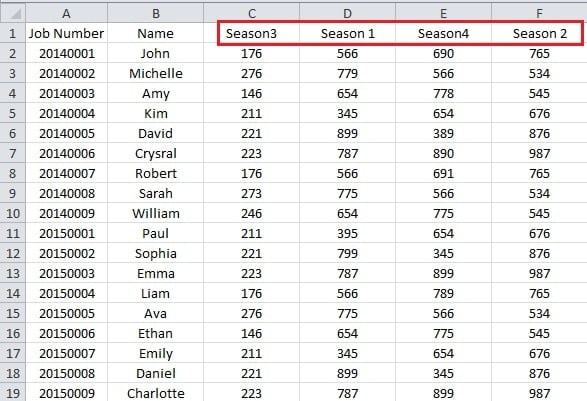
ამ სურათზე ხედავთ, რომ ბევრი თანამშრომელია და მათი გაყიდვების მოცულობა.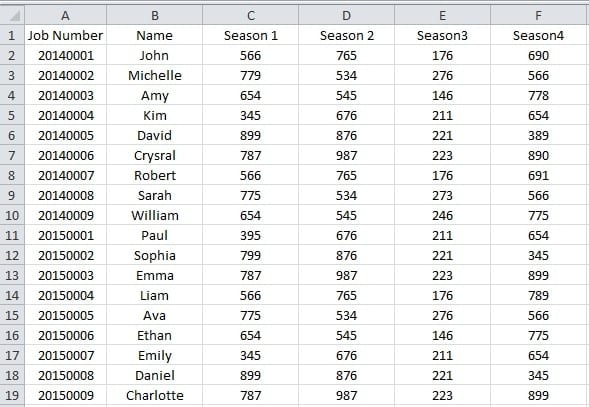
ახლა კი გსურთ იცოდეთ რომელ სეზონში აქვთ გაყიდვების საუკეთესო მოცულობა. ამრიგად, თქვენ შეგიძლიათ შეცვალოთ თქვენი ბიზნეს სტრატეგიები სტატისტიკის მიხედვით. მაგრამ თქვენ უნდა დაალაგოთ რიგების მნიშვნელობები. ასე რომ თქვენ შეგიძლიათ მიჰყვეთ ნაბიჯებს.
- აირჩიეთ ტერიტორია, სადაც გსურთ მნიშვნელობების დახარისხება.
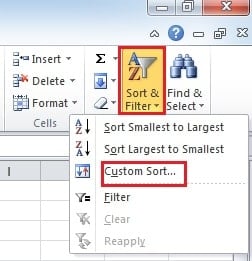
- დააწკაპუნეთ ღილაკზე "სორტირება და ფილტრაცია" ლენტით. და შემდეგ ნახავთ ახალ მენიუს, რომელიც გამოჩნდება.

- მენიუში დააწკაპუნეთ ოფციაზე „მორგებული დალაგება“. და გამოჩნდება ახალი ფანჯარა.
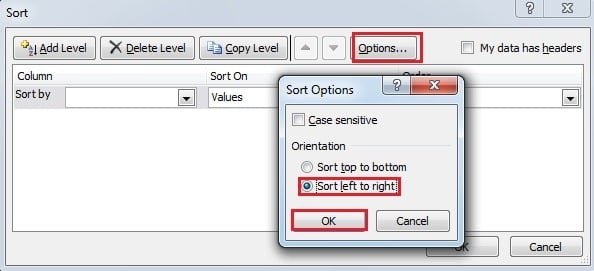
- ამ ფანჯარაში დააჭირეთ ღილაკს "პარამეტრები".
- ახლა ნახავთ სხვა ახალ ფანჯარას. აირჩიეთ მეორე ვარიანტი "დახარისხება მარცხნიდან მარჯვნივ".

- დააჭირეთ "OK".
- "დახარისხების" ფანჯარაში აირჩიეთ მწკრივი, რომლის მნიშვნელობების დახარისხება გსურთ. და აქ ჩვენ ვირჩევთ 2 რიგს. თქვენ ასევე შეგიძლიათ აირჩიოთ თქვენი საჭიროების მიხედვით.

- შეკვეთის ვარიანტში შეგიძლიათ აირჩიოთ „ყველაზე პატარადან დიდამდე“ ან სხვა მიმართულება. და ეს ასევე ეფუძნება თქვენს საჭიროებას.
- ახლა დააჭირეთ "OK". ამრიგად, გაყიდვების მოცულობა შეცვლის შეკვეთას პარამეტრის მიხედვით.

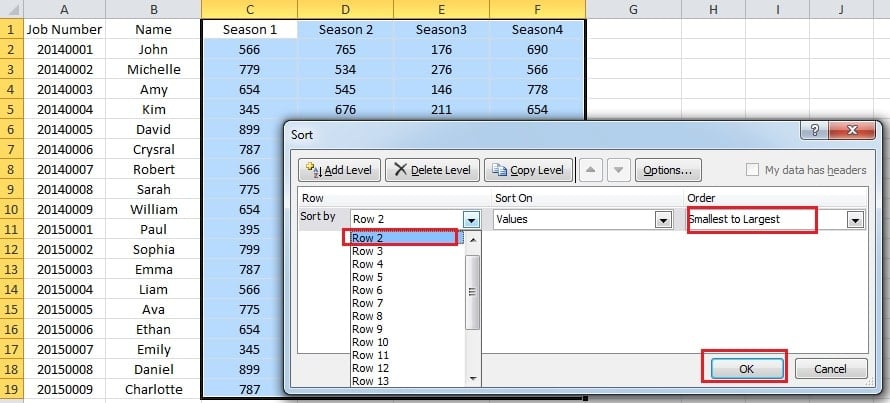
ნახავთ, რომ სეზონების თანმიმდევრობაც იცვლება. და ამ სამუშაო ფურცელში ჯონმა საუკეთესო შედეგი გამოიღო მე-2 სეზონში. ამიტომ, შეგიძლიათ გააგრძელოთ ამ მეთოდის გამოყენება სხვა თანამშრომლების მოცულობის გასაგებად. ამ რჩევით, თქვენ არ ინერვიულებთ გადატანილი სამუშაო ფურცლის შესახებ.
როგორ დავიცვათ თქვენი Excel ფაილები
Excel ფაილები შეიძლება ადვილად დაზიანდეს, თუ თქვენს კომპიუტერს თავს დაესხმება მავნე ვირუსი ან მავნე პროგრამა. და რა თქმა უნდა, თქვენ უნდა მიიღოთ ზომები თქვენი Excel ფაილების დასაცავად. გარდა ანტივირუსული პროგრამული უზრუნველყოფის ინსტალაციისა, თქვენ ასევე უნდა გააკეთოთ რეგულარულად სარეზერვო ასლები თქვენი ფაილების შესახებ, თუ რაიმე უბედური შემთხვევა მოხდება. მაგრამ როგორც კი თქვენი ფაილები დაზიანდა, უნდა სცადოთ Excel-ის შეკეთება. გარდა ამისა, მესამე მხარის ინსტრუმენტი შეიძლება იყოს კარგი დამხმარე თქვენთვის. ხელთ არსებული ამ ელექტრული ხელსაწყოს საშუალებით თქვენ შეგიძლიათ მარტივად მოიძიოთ თქვენი მონაცემები და ინფორმაცია.
ავტორი შესავალი:
ანა მა არის მონაცემთა აღდგენის ექსპერტი DataNumen, Inc., რომელიც მსოფლიო ლიდერია მონაცემთა აღდგენის ტექნოლოგიებში, მათ შორის სიტყვის აღდგენა და Outlook სარემონტო პროგრამული პროდუქტები. დამატებითი ინფორმაციისთვის ეწვიეთ www.datanumen. ერთად