
Excel-ის უსაფრთხოება საკმაოდ მნიშვნელოვანია თქვენი მუშაობისთვის. ამ სტატიაში ჩვენ გავაცნობთ Excel VBA-ს მიერ სხვადასხვა მომხმარებლისთვის სხვადასხვა პრივილეგიების დაწესების მეთოდს.
ჩვენს წინა სტატიაში როგორ შევქმნათ შესვლის ფანჯარა თქვენი Excel სამუშაო წიგნის დასაცავად, ჩვენ შემოვიღეთ თქვენი Excel სამუშაო წიგნის შესვლის ფანჯრის შექმნის მეთოდი. მაგრამ როდესაც რამდენიმე მომხმარებელს სჭირდება დოკუმენტზე წვდომა, თქვენ უნდა გააკეთოთ დამატებითი პარამეტრები. გარდა ამისა, თქვენ უნდა უზრუნველყოთ, რომ ეს მომხმარებლები არ შეასრულებენ არასწორ ცვლილებებს ფაილში. ახლა მიჰყევით ქვემოთ მოცემულ ნაბიჯებს და ნახეთ, როგორ დაასრულოთ ეს დავალება.
დააყენეთ სხვადასხვა პრივილეგიები
დავუშვათ, რომ ახლა სამი გაყიდვების წარმომადგენელმა უნდა შეცვალოს ეს ფაილი. სახელი და პაროლი დაყენებულია, როგორც სურათზე ნაჩვენებია ქვემოთ: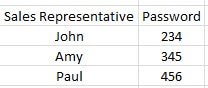
და თითოეულ ადამიანს დასჭირდება გარკვეული სამუშაო ფურცლის შეცვლა.
- დააჭირეთ კლავიატურაზე მალსახმობის ღილაკებს „Alt +F11“ Visual Basic რედაქტორის გასახსნელად.
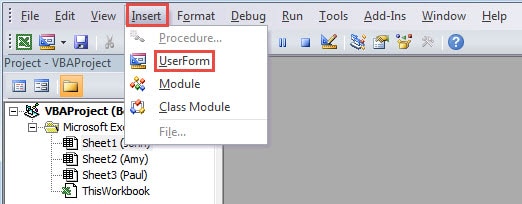
- და შემდეგ ჩადეთ ახალი მომხმარებლის ფორმა რედაქტორში.
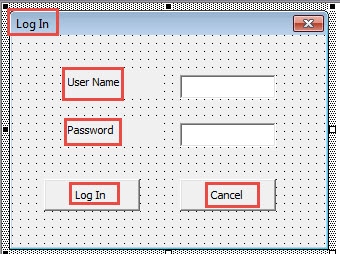
- ამ ეტაპზე, ჩადეთ ორი ეტიკეტი, ორი ტექსტური ყუთი და ორი ღილაკი მომხმარებლის ფორმაში.
- და შემდეგ შეცვალეთ წარწერა მომხმარებლის ფორმისთვის და იმ ელემენტებისთვის, რომლებიც ჩასვით მე-3 საფეხურზე. ასევე შეგიძლიათ მიმართოთ ქვემოთ მოცემულ სურათს:

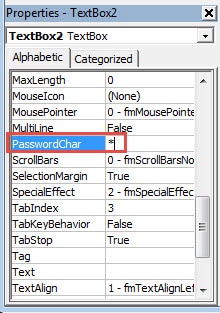
- ამის შემდეგ შეცვალეთ „PasswordChar“ „*“-ში მეორე ტექსტური ველისთვის.

- ამის შემდეგ, ორჯერ დააწკაპუნეთ მომხმარებლის ფორმაზე.
- შემდეგ შეიყვანეთ შემდეგი კოდები მოდულში:
Private Sub CommandButton1_Click()
  Dim objTargetWorksheet As Worksheet

  If (TextBox1.Value = "John" And TextBox2.Value = "234") _
    Or (TextBox1.Value = "Amy" And TextBox2.Value = "345") _
    Or (TextBox1.Value = "Paul" And TextBox2.Value = "456") Then
    Me.Hide: Application.Visible = True

    For Each objTargetWorksheet In ActiveWorkbook.Worksheets
      If objTargetWorksheet.Name = TextBox1.Value Then
        objTargetWorksheet.Unprotect Password:=12345
      Else
        objTargetWorksheet.Protect Password:=12345, DrawingObjects:=True, Contents:=True, Scenarios:=True
      End If
    Next
  Else
    MsgBox "Please input the right user name and the right password"
  End If
End Sub

Private Sub CommandButton2_Click()
  ThisWorkbook.Application.Quit
End Sub

Private Sub UserForm_QueryClose(Cancel As Integer, CloseMode As Integer)
  ThisWorkbook.Application.Quit
End Sub
კოდებში ჩვენ დავიცავთ სხვა სამუშაო ფურცლებს. და მომხმარებლებს შეუძლიათ მხოლოდ შესაბამისი სამუშაო ფურცლების შეცვლა. თქვენ ასევე შეგიძლიათ შეცვალოთ პაროლები თქვენი საჭიროების მიხედვით.
- ამის შემდეგ, ორჯერ დააწკაპუნეთ "ThisWorkbook" VBA პროექტში.
- და შემდეგ შეიყვანეთ მასში შემდეგი კოდები:
Private Sub Workbook_Open()
  Application.Visible = False: UserForm1.Show
End Sub
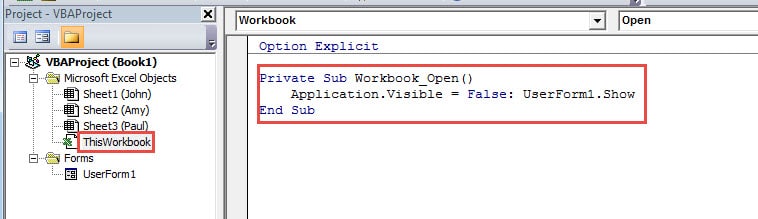
- იმისათვის, რომ მომხმარებლებმა არ შეცვალონ VBA კოდები, თქვენ უნდა დააყენოთ პაროლი VBA პროექტებისთვის. ჩვენს წინა სტატიაში როგორ დავიცვათ პაროლით VBA კოდები თქვენს Excel სამუშაო ფურცელში, ჩვენ დავნერგეთ მეთოდები. ასევე შეგიძლიათ დააყენოთ სპეციალური პაროლი.
- საბოლოო ჯამში, შეინახეთ ეს Excel ფაილი.
- შემდეგ ჯერზე, როდესაც გახსნით ფაილს, მომხმარებლის ფორმა არ გამოჩნდება. თქვენ უნდა დააჭიროთ ღილაკს "კონტენტის ჩართვა" ფაილში.
- და შემდეგ ნახავთ "შესვლა" ფანჯარას. შეიყვანეთ სახელი და პაროლი ორ ტექსტურ ველში.
- ამის შემდეგ დააჭირეთ ღილაკს "შესვლა" ფანჯარაში.

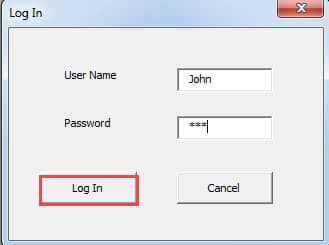
ამ დროს ჯონს შეუძლია მხოლოდ შეცვალოს თავისი სამუშაო ფურცელი. მას არ შეუძლია სხვა სამუშაო ფურცლების ან VBA კოდების შეცვლა. გარდა ამისა, გაყიდვების სამი წარმომადგენლის გარდა, ვერავინ შეძლებს ამ ფაილის გახსნას პაროლის გარეშე. შემდეგ ჯერზე, როდესაც თქვენ გაქვთ ასეთი მოთხოვნა, ასევე შეგიძლიათ დააყენოთ ასეთი შესვლის ფანჯარა სამუშაო წიგნისთვის.
აღიარეთ პრობლემა Excel-ში კორუფციაში
ზოგჯერ Excel-ი შეიძლება დაზიანდეს მრავალი ფაქტორის გამო. ფაილების შეკეთების დაწყებამდე, თქვენ უნდა დაადგინოთ პრობლემა მონაცემთა კატასტროფის მიზეზებთან ერთად. გარდა ამისა, თუ მონაცემთა აღდგენის შესახებ არაფერი იცით, შეგიძლიათ დაზიანებული Excel xlsx-ის შეკეთება მესამე მხარის ინსტრუმენტის გამოყენებით. უახლესი ალგორითმის წყალობით, ამ ინსტრუმენტს შეუძლია Excel-ის თითქმის ყველა შეცდომის დამუშავება.
ავტორი შესავალი:
ანა მა არის მონაცემთა აღდგენის ექსპერტი DataNumen, Inc., რომელიც მსოფლიო ლიდერია მონაცემთა აღდგენის ტექნოლოგიებში, მათ შორის დაზიანებული docx-ის შეკეთება და Outlook სარემონტო პროგრამული პროდუქტები. დამატებითი ინფორმაციისთვის ეწვიეთ www.datanumen. ერთად