
ამ სტატიაში ჩვენ გაჩვენებთ 3 ეფექტურ გზას ორსვეტიანი Word დოკუმენტის შესაქმნელად, სადაც პირველი სვეტის ტექსტი დამოუკიდებელია მეორესგან.
ბუნებრივია, როდესაც დოკუმენტს სვეტებად ვქმნით, პირველი სვეტის ტექსტი ყოველთვის დაკავშირებულია იმავე გვერდზე მოცემული შემდეგი სვეტის ტექსტთან. თუმცა, ზოგიერთ შემთხვევაში, შეიძლება დაგვჭირდეს მისი დაკავშირება შემდეგი გვერდის პირველი სვეტის ტექსტთან. მაგალითად, ორმხრივ ენებზე თარგმანის შესადგენიდ, საჭირო იქნება წყაროს შინაარსისა და მიზნობრივი თარგმანის პარალელურ სვეტებში განთავსება ერთ გვერდზე. გარდა ამისა, ზოგიერთ ადამიანს შეიძლება ურჩევნია შენიშვნების გაკეთება სვეტში, ძირითადი ტექსტის გვერდით.
საბედნიეროდ, შემდეგი 3 მეთოდი საშუალებას მოგცემთ მიაღწიოთ ამ მიზანს.
მეთოდი 1: ჩადეთ ცხრილი
- პირველ რიგში, დააჭირეთ ღილაკს "ჩასმა".
- შემდეგ დააჭირეთ "ცხრილს".
- ჩამოსაშლელ მენიუში აირჩიეთ ცხრილი ერთი მწკრივისა და ორი სვეტის ზომით.
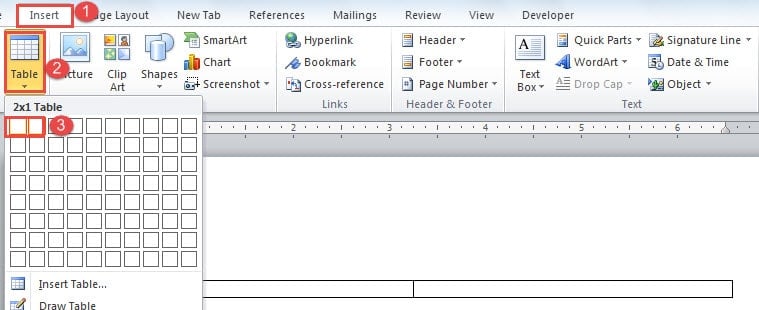
- შემდეგი, დააჭირეთ პლიუს ნიშანს ზედა მარცხენა კუთხეში, რათა აირჩიოთ ცხრილი.
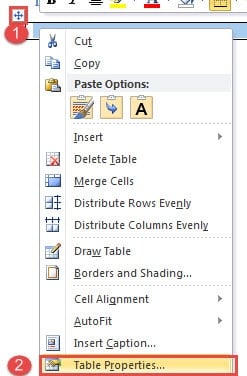
- დააწკაპუნეთ მარჯვენა ღილაკით და აირჩიეთ "ცხრილის თვისებები".

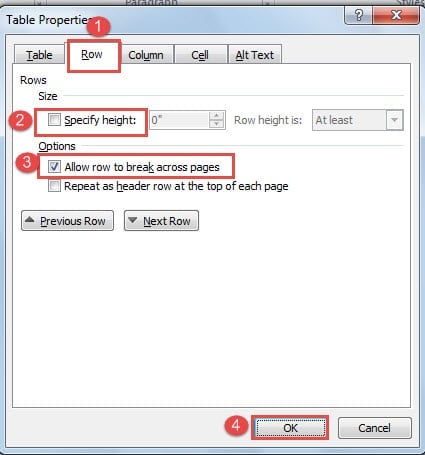
- ახლა დააწკაპუნეთ "Row" ჩანართზე ჯერ.
- და დარწმუნდით, რომ ყუთი „დანიშნეთ სიმაღლე“ წაშლილია და მონიშნულია ყუთი „სტრიქონის დაშლის ნება გვერდებზე“.
- შემდეგ დააჭირეთ ღილაკს "OK".

- სვეტის სიგანის დასარეგულირებლად შეგიძლიათ დააწკაპუნოთ და გადაათრიოთ ხაზი 2 სვეტს შორის.

- შემდეგ კვლავ აირჩიეთ ცხრილი.
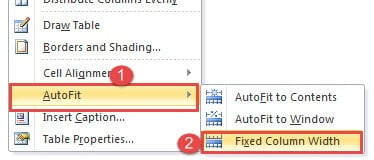
- დააწკაპუნეთ მარჯვენა ღილაკით და აირჩიეთ "AutoFit".
- შემდეგ აირჩიეთ "სვეტის ფიქსირებული სიგანე" გაფართოების მენიუში.

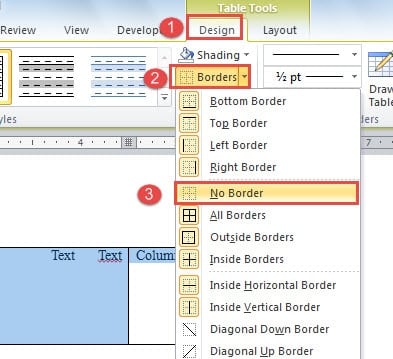
- თუ არ გსურთ მაგიდის საზღვრები, უბრალოდ აირჩიეთ ის და დააწკაპუნეთ „საზღვრებზე“ „დიზაინის“ ჩანართში. შემდეგ აირჩიეთ "No Border".


მეთოდი 2: ჩადეთ დაკავშირებული ტექსტური ყუთები
- პირველ რიგში, გახსენით ახალი დოკუმენტი.
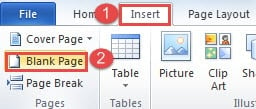
- შემდეგ დააწკაპუნეთ "ჩასმა" და დააწკაპუნეთ "ცარიელი გვერდი" ახალი გვერდის ჩასართავად.

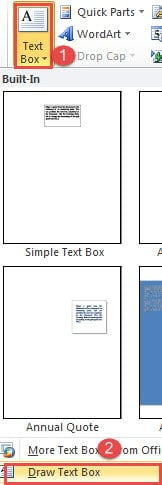
- ახლა დაბრუნდით პირველ გვერდზე და დააწკაპუნეთ "ტექსტის ყუთში" ჩანართში "ჩასმა".
- აირჩიეთ "ტექსტის ყუთის დახატვა".

- შემდეგ დახაზეთ 2 ტექსტური ველი პირველ გვერდზე, ერთი მარცხნივ და მეორე მარჯვნივ. აქ ჩვენ უბრალოდ ვასახელებთ მათ A1 და B1.
- გაიმეორეთ ნაბიჯი 2 სხვა ახალი გვერდის ჩასართავად, რომელიც არის გვერდი 3. ეს არის იმის გარანტია, რომ ყოველთვის შეძლებთ ცარიელ გვერდზე ახალი გვერდის ჩასმა ტექსტურ ველებს შორის ბმულის გაწყვეტის გარეშე.
- მე-2 გვერდზე დახაზეთ 2 ტექსტური ველი. აქ ჩვენ ვასახელებთ მათ A2 და B2.
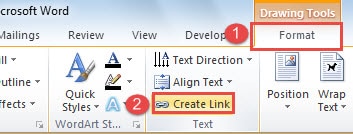
- დარწმუნდით, რომ ყველა ტექსტური ყუთი ცარიელია. ახლა დააწკაპუნეთ ტექსტურ ყუთზე A1 და შემდეგ დააწკაპუნეთ „ბმულის შექმნა“ ჩანართში „ფორმატი“.

- თქვენ უნდა დააკვირდეთ, რომ კურსორი იცვლის ფორმას, როგორც ჩაიდანი. გადადით და დააწკაპუნეთ ტექსტურ ველზე, რომლის დაკავშირებაც გსურთ. ამ შემთხვევაში, ეს არის ტექსტური ველი A2. შემდეგ გამოიყენეთ იგივე გზა მეორე მხარეს ტექსტური ყუთების დასაკავშირებლად, როგორიცაა B1 და B2. როდესაც პირველი ტექსტური ველი სავსეა, შინაარსი ავტომატურად გადავა დაკავშირებულში.
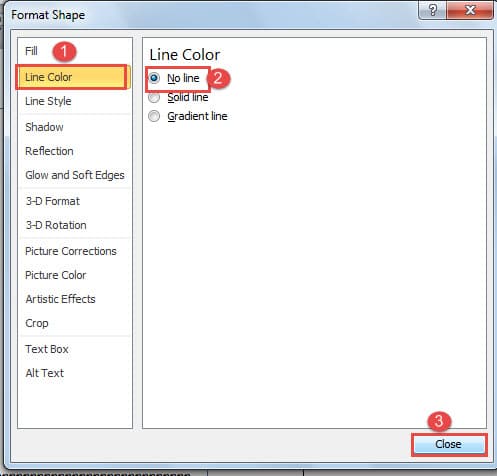
- ველების ხაზების მოსაშორებლად, შეგიძლიათ დააწკაპუნოთ ტექსტის ველის ხაზზე მარჯვენა ღილაკით და აირჩიეთ "ფორმატი ფორმის". შემდეგ აირჩიეთ "ხაზის გარეშე" "ხაზის ფერი" და დახურეთ დიალოგური ფანჯარა "ფორმატიტის ფორმა".

მეთოდი 3: გამოიყენეთ ტექსტური ყუთი ორსვეტიან დოკუმენტში
იმ დოკუმენტებისთვის, რომლებსაც აქვთ საბოლოო შინაარსი მოწესრიგებული, შეგიძლიათ გამოიყენოთ მეთოდი 3.
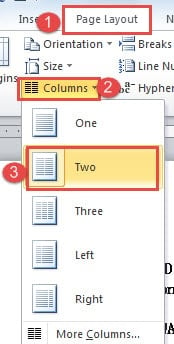
- თავდაპირველად დააწკაპუნეთ ჩანართზე „გვერდის დაყენება“ და შემდეგ „სვეტები“.
- შემდეგ აირჩიეთ „ორი“ დოკუმენტის 2 სვეტად დასაყენებლად.

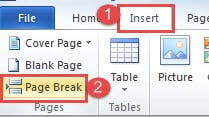
- ახლა დააყენეთ კურსორი პირველი სვეტის ბოლოს პირველ გვერდზე და დააწკაპუნეთ ჩანართზე "ჩასმა".
- შემდეგ დააჭირეთ "გვერდის შესვენებას". თქვენ დაინახავთ მეორე სვეტის ტექსტს პირველ გვერდზე, უბრალოდ გადადით მარცხნივ მეორე გვერდზე, და დატოვეთ პირველი გვერდის მარჯვენა მხარე ცარიელი.

- გამოიყენეთ იგივე გზა მეორე გვერდზე მეორე სვეტის მესამე გვერდზე მარცხენა მხარეს გადასატანად და ა.შ. მიზანია ყველა გვერდის მარჯვენა მხარე ცარიელი იყოს.
- შემდეგ შეგიძლიათ ჩადოთ ტექსტური ველი თითოეული გვერდის მარჯვენა მხარეს და დააკავშიროთ ისინი მე-2 მეთოდის ნაბიჯების გადადგმით.
Long Word დოკუმენტების მართვა
ყველა მიზეზის გამო, ხანგრძლივი დოკუმენტების დამუშავება გარდაუვალია საოფისე სამუშაოებში. ვინაიდან ჩვენ ვიცით, რომ Word არის კორუფციისადმი მგრძნობიარე, გრძელი ფაილები უბრალოდ ზრდის მის კომპრომეტირების რისკს. ამრიგად, ფაილების რეგულარულად სარეზერვო ასლის შექმნა არასოდეს უფრო მნიშვნელოვანია. ეს საშუალებას გაძლევთ გადახვიდეთ მონაცემთა უახლეს ვერსიაზე სიტყვის დაზიანება ხდება.
ავტორი შესავალი:
ვერა ჩენი არის მონაცემთა აღდგენის ექსპერტი DataNumen, Inc., რომელიც მსოფლიო ლიდერია მონაცემთა აღდგენის ტექნოლოგიებში, მათ შორის კორუმპირებული Excel xls გამოსწორება მდე pdf პროგრამული პროდუქტების შეკეთება. დამატებითი ინფორმაციისთვის ეწვიეთ www.datanumen. ერთად