
Outlook-ის დანიშვნა ნაგულისხმევად იქმნება როგორც დაკავებული. მაგრამ ზოგჯერ ეს მხოლოდ სავარაუდოა. აქ მოცემულია ამ ნაგულისხმევი პარამეტრის შეცვლის გზა.
ზოგიერთმა მომხმარებელმა უნდა აღმოაჩინა, რომ Outlook ნაგულისხმევად დააყენებს მათ შეხვედრებს, როგორც „დაკავებულს“. ყოველ ჯერზე, როდესაც მათ სურთ აჩვენონ ის, როგორც თავისუფალი, სავარაუდო ან ოფისის გარეთ, უნდა დააჭირონ „Show As“-ს, რათა შეცვალონ დაკავებული სტატუსი, რაც აშკარად განმეორებადი ოპერაციაა.
სამწუხაროდ, Outlook არ გვთავაზობს „დროის ჩვენების როგორც“ ნაგულისხმევ დაყენების ვარიანტს. მაგრამ ჩვენ შეგვიძლია სცადოთ სხვა მიდგომა მის გასაცნობიერებლად. ეს არის შეხვედრის მორგებული ფორმის შექმნა და გამოქვეყნება, რომელშიც ნაგულისხმევად არის მითითებული "ჩვენება როგორც" უფასო, სავარაუდო ან ოფისის გარეთ. ამრიგად, ამ ფორმის საშუალებით, ჩვენ შეგვიძლია შევქმნათ შეხვედრა, რომელიც ნაჩვენებია როგორც სხვა სტატუსი და არა დაკავებული. თქვენ შეგიძლიათ გააკეთოთ ის შემდეგი ნაბიჯების შესაბამისად.
შექმენით სავარაუდო შეკვეთის ფორმა
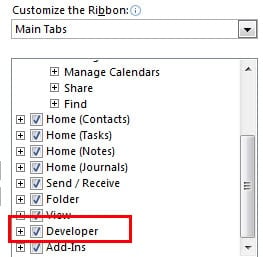
- დასაწყისისთვის, უნდა დავრწმუნდეთ, აქვს თუ არა Outlook-ს „დეველოპერის“ ლენტი. გადადით „ფაილის“ მენიუში და დააწკაპუნეთ „პარამეტრების“ პუნქტზე. „Outlook-ის პარამეტრების“ ფანჯარაში უნდა ავირჩიოთ „ლენტის მორგება“. „მთავარი ჩანართების“ ველში უნდა გადავამოწმოთ, რომ მონიშნულია „დეველოპერის“ ველი.
- შემდეგ გადადით "კალენდრის" პანელზე, სადაც უკეთესია შევქმნათ ახალი კალენდარი. ახალ კალენდარში, ჩვენ უნდა დააწკაპუნოთ "ახალი დანიშვნა" ხატულაზე "მთავარი" ლენტით ახალი შეხვედრის შესაქმნელად. ამ შეხვედრის ახალ ამომხტარ ფანჯარაში უნდა ავირჩიოთ „სავარაუდო“ ველში „Show As“.
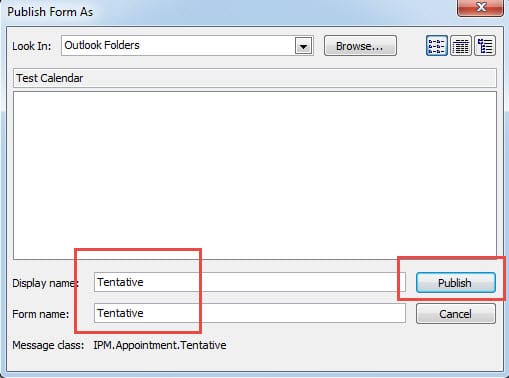
- შემდეგი გადაერთეთ „დეველოპერის“ ლენტზე. დააჭირეთ ღილაკს "გამოქვეყნება" და აირჩიეთ "ფორმის გამოქვეყნება". მომდევნო დიალოგურ ფანჯარაში, ჩვენ უნდა დავასახელოთ ფორმა, როგორიცაა "სავარაუდო". „გამოქვეყნების“ დაწკაპუნების შემდეგ, ჩვენ უნდა დავხუროთ „ახალი შეხვედრის“ გვერდი „X“ ხატულაზე დაწკაპუნებით. არ უნდა ინერვიულოთ გაფრთხილებაზე.

- და ბოლოს, დაბრუნდით კალენდრის პანელში, დააწკაპუნეთ მაუსის მარჯვენა ღილაკით ახალ კალენდარზე და აირჩიეთ „თვისებები“. ამომხტარ დიალოგურ ფანჯარაში, „ზოგადი“ ჩანართის ქვეშ, უნდა დავაწკაპუნოთ ველში „ამ საქაღალდეში გამოქვეყნებისას გამოიყენეთ“ ქვემოთ მიმართული ისარი და ავირჩიოთ „სავარაუდო“. ამ პარამეტრების შესანახად დააწკაპუნეთ „კარგი“.

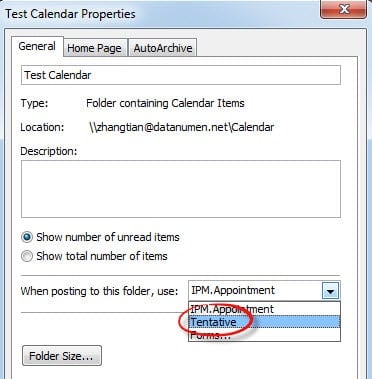
მას შემდეგ, სანამ ამ ახალ კალენდარში, ნებისმიერი ახალი დანიშვნა ნაგულისხმევად გამოჩნდება როგორც სავარაუდო. შეგიძლიათ სცადოთ.
მარტივად აღადგინეთ დაზიანებული Outlook ფაილები
მიუხედავად იმისა, რომ კარგად არის ცნობილი თავისი შესაძლებლობების რაოდენობით, Outlook დაუცველია მკვეთრი გამორთვის, ვირუსის ინფექციის, მავნე პროგრამების თავდასხმების და ა.შ. აქედან გამომდინარე, რეგულარული სარეზერვო ასლების შექმნა ყოველთვის აუცილებლობის საკითხია. რა თქმა უნდა, თუ არქივირებული ფაილების გარეშე, ჩვენ შეგვიძლია ასევე ვისარგებლოთ მესამე მხარის პროგრამული უზრუნველყოფის მსგავსი DataNumen Outlook Repair, რომელიც არის ექსპერტი Outlook აღდგენა. ის დაგვეხმარება დაზიანებული Outlook ფაილების სწრაფი ტემპით აღდგენაში.
ავტორი შესავალი:
შირლი ჟანგი არის მონაცემთა აღდგენის ექსპერტი DataNumen, Inc., რომელიც მსოფლიო ლიდერია მონაცემთა აღდგენის ტექნოლოგიებში, მათ შორის sql აღდგენა და Outlook სარემონტო პროგრამული პროდუქტები. დამატებითი ინფორმაციისთვის ეწვიეთ www.datanumen. ერთად