
Outlook ნაგულისხმევად იყენებს Word-ს რედაქტორად; მის მართლწერის შემოწმებას შეუძლია ორთოგრაფიული შეცდომების შემოწმება. მაგრამ თემაში არ მუშაობს. როგორ შეგვიძლია მართლწერის შემოწმების თემა?
ზოგადად, ვერავინ დაგპირდება, რომ წერილების წერისას მართლწერის ან გრამატიკის შეცდომებს არ უშვებს. შესაძლოა, ჩვენ უკიდურესად ფრთხილად ვუყურებთ სიტყვებსა და წინადადებებს. მაგრამ ხანდახან არასწორი კლავიშის დაჭერაც კი შეცდომებს გამოიწვევს. ეს ისეთი სახის Outlookა, რომ მომხმარებლებს მიაწოდოს ჩაშენებული შემოწმების ინსტრუმენტი. ეს არის Word-ის მართლწერის შემოწმება, რომელიც ძალიან გვეხმარება წერის დროს. ყოველ ჯერზე, როცა ორთოგრაფიულ შეცდომებს ვუშვებთ, ის შეგვახსენებს არასწორი სიტყვების წითელი ხაზით ხაზგასმით. როგორც ვხედავთ, ჩვენ ყველა მიჩვეული ვართ მის დაუყოვნებლივ გამოსწორებას.
თუმცა, ძალიან სამწუხაროა, რომ Word-ის მართლწერის შემოწმება არ მუშაობს შეტყობინების სათაურში. ამიტომ, ჩვენთვის მნიშვნელოვანია ვიცოდეთ, თუ როგორ შევამოწმოთ წერილის სათაურის ხაზი. სინამდვილეში, ეს ძალიან მარტივია. Outlook-ის ახალბედებსაც კი შეუძლიათ მისი მოქნილად გამოყენება.
მართლწერის შემოწმება გაგზავნამდე
- დასაწყებად, გადადით მენიუში "ფაილი" და დააჭირეთ ღილაკს "პარამეტრები".
- შემდეგ გაიხსნება „Outlook Options“-ის ახალი ფანჯარა, რომელშიც მარცხენა ნაწილში უნდა აირჩიოთ „ფოსტა“.
- შემდეგ "ფოსტა" გვერდზე, ჩვენ შეგვიძლია ვიპოვოთ პირველი ვარიანტი - "შეტყობინებების შედგენა". ამ პარამეტრის ქვეშ უნდა ვიპოვოთ ხატი, რომელიც შედგება "ABC" ასოებისა და ტიკისგან. ხატის გვერდით არის ვარიანტი – „ყოველთვის შეამოწმე მართლწერა გაგზავნამდე“. მონიშნეთ ყუთი მის გვერდით.
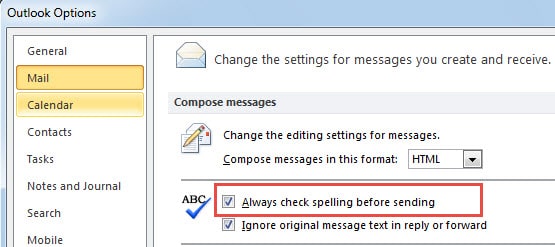
სანამ ჩვენ ჩავრთავთ ოფციას, ჩვენ შეგვატყობინებენ შეცდომებს, დაწყებული შეტყობინებების თემატიკიდან შინაარსამდე, როდესაც დააჭირეთ ღილაკს "გაგზავნა" შეტყობინებაში. თუ მართლწერის ამომხტარი დიალოგი გააქტიურებულია სიტყვებით ან წინადადებებით შინაარსში, ჩვენ შეგვიძლია პირდაპირ დავხუროთ ის „X“ ხატულაზე.
მართლწერა და გრამატიკა მიმოხილვაში
პარამეტრის „ყოველთვის შეამოწმეთ მართლწერა გაგზავნამდე“ ჩართვის გარდა, ჩვენ შეგვიძლია გამოვიყენოთ „მართლწერა და გრამატიკა“ ინსტრუმენტი. გადადით "მიმოხილვა" ჩანართზე, ჩვენ შეგვიძლია მისი განთავსება მარტივად. გარდა ამისა, „F7“-ზე დაჭერით შეიძლება ის გამოჩნდეს.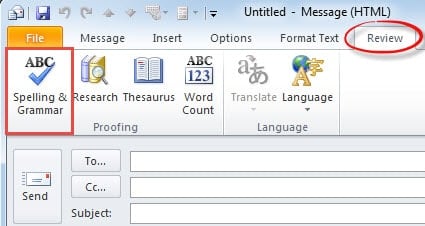
ამოიღეთ Outlook მონაცემები ავარიის შემთხვევაში
ელფოსტის მენეჯმენტში თავისი გამოცდილებით, Outlook გახდა სულ უფრო პოპულარული საკომუნიკაციო ინსტრუმენტი. მიუხედავად ამისა, მიუხედავად მრავალი ძლიერი მხარეებისა, ის დაუცველია კორუფციის მიმართ სხვადასხვა ფაქტორების გამო, როგორიცაა ელექტროენერგიის გათიშვა, მავნე პროგრამების შეტევები და ა.შ. იმ პირობით, რომ ჩვენ სერიოზული ავარიის წინაშე აღმოვჩნდებით, Scanpst.exe, ჩაშენებული სარემონტო ინსტრუმენტი არ იქნება ადეკვატური. Outlook აღდგენა. ამრიგად, ჩვენ უნდა მივმართოთ გარე ხელსაწყოს, როგორიცაა DataNumen Outlook Repair. მას აქვს აღდგენის უფრო მაღალი მაჩვენებელი, ვიდრე მის თანატოლებს. უფრო მეტიც, კომპრომეტირებული ფაილების აღდგენას რამდენიმე წუთი, წამებიც კი სჭირდება.
ავტორი შესავალი:
შირლი ჟანგი არის მონაცემთა აღდგენის ექსპერტი DataNumen, Inc., რომელიც მსოფლიო ლიდერია მონაცემთა აღდგენის ტექნოლოგიებში, მათ შორის sql აღდგენა და Outlook სარემონტო პროგრამული პროდუქტები. დამატებითი ინფორმაციისთვის ეწვიეთ www.datanumen. ერთად