
ქვემოთ მოცემულ სტატიაში განვიხილავთ თქვენს Word დოკუმენტში დაყენებული სტილის შენახვისა და ხელახლა გამოყენების გზებს.
ზოგჯერ, როდესაც ქმნით Word დოკუმენტს სპეციალური სტილით, შეიძლება დაგჭირდეთ ამ ნაგულისხმევი პარამეტრების სათითაოდ შეცვლა. სინამდვილეში, თქვენ შეგიძლიათ აბსოლუტურად დაამატოთ თქვენი საკუთარი სპეციალური შაბლონები Word-ის "სტილების კომპლექტში". შედეგად, შეგიძლიათ დაზოგოთ ბევრი დრო მხოლოდ ახლად შექმნილი შაბლონის ახალ Word დოკუმენტზე გამოყენებით.
აქ ჩვენ განვიხილავთ გზას, თუ როგორ შევცვალოთ, დავამატოთ და გამოიყენოთ სტილი Word დოკუმენტებში.
შეცვალეთ ნაგულისხმევი სტილი Word-ში
იმისათვის, რომ გამოიყენოთ თქვენი საკუთარი სტილი თქვენს Word ფაილებზე, ჯერ უნდა შეცვალოთ გარკვეული ნაგულისხმევი პარამეტრები. ქვემოთ მოცემულია დეტალური აღწერა:
- პირველ რიგში, მენიუს ზოლში დააჭირეთ ღილაკს „მთავარი“.
- დააწკაპუნეთ ნაგულისხმევ სტილზე, რომლის შეცვლაც გსურთ. მაგალითად, ჩვენ აქ ვიყენებთ „სათაური 1“-ის შეცვლას, როგორც მაგალითად. თუ ასეა, თქვენ უნდა დააჭიროთ "სათაურს 1" ჯგუფში "სტილები".
- შემდეგი, დააწკაპუნეთ მარჯვენა ღილაკით "სათაური 1".
- ჩამოსაშლელ მენიუში უნდა აირჩიოთ "შეცვლა".

- ახლა "სტილის შეცვლა" ფანჯარაში შეგიძლიათ დააყენოთ ფორმატი თქვენი კონკრეტული მოთხოვნების შესაბამისად. მაგალითად, თქვენ შეგიძლიათ შეცვალოთ შრიფტის სტილი და მისი ზომა.
- შემდეგ, შეამოწმეთ ყუთი „სწრაფი სტილის სიაში დამატება“ ფანჯრის მარცხენა ქვემოთ.
- შემდეგი, გააგრძელეთ არჩევა "მხოლოდ ამ დოკუმენტში", რომელიც მდებარეობს ველის "სწრაფი სტილის სიაში დამატება" ქვემოთ.
- დაბოლოს, მაგრამ არანაკლებ მნიშვნელოვანია, დააწკაპუნეთ "OK" სამუშაოს დასასრულებლად.

- ახლა აირჩიეთ თქვენი სათაური.
- შემდეგ დააჭირეთ "სათაურს 1" ჯგუფში "სტილები". თქვენ შეამჩნევთ თქვენს მოდიფიკაციის სამუშაოებს.
- ანალოგიურად, გამოიყენეთ ეს მეთოდი სხვა ნაგულისხმევი სტილის გადატვირთვისთვის.

შეინახეთ სპეციალური სტილები Word-ში „სტილების ნაკრები“.
თუ დაასრულებთ მთელი დოკუმენტის ზემოაღნიშნული წესით მუშაობას, დროა დაამატოთ ეს დოკუმენტის სტილი Word-ის “Style Set”-ში. დეტალები მოცემულია შემდეგ სიტყვებში:
- აირჩიეთ მთელი დოკუმენტი.
- შემდეგ დააჭირეთ "მთავარი".
- შემდეგი, დააჭირეთ "სტილების შეცვლა".
- ჩამოსაშლელ მენიუში აირჩიეთ "სტილის ნაკრები".
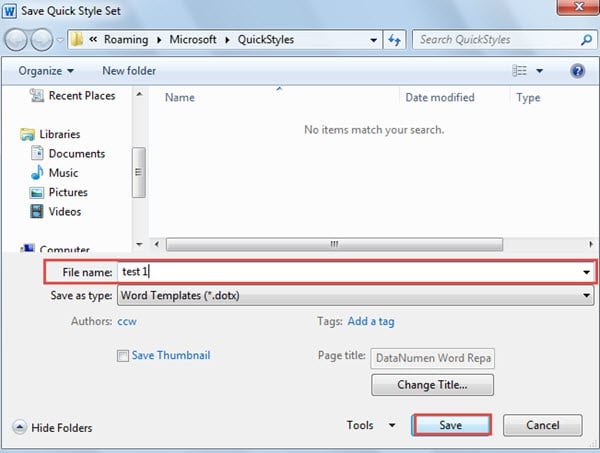
- დააჭირეთ "შენახვა როგორც სწრაფი სტილის ნაკრები".

- ახლა გამოჩნდება ფანჯარა "შენახვა როგორც სწრაფი სტილის ნაკრები". ჩაწერეთ ფაილის სახელი ტექსტურ ველში.
- დააჭირეთ ღილაკს "შენახვა".


გამოიყენეთ სპეციალური სტილები თქვენს Word დოკუმენტში
- ორჯერ დააწკაპუნეთ ისე, რომ გახსნათ Word დოკუმენტი, რომელზეც გსურთ სპეციალური სტილის გამოყენება.
- გაიმეორეთ ზემოაღნიშნული ნაბიჯი 2-დან 4 საფეხურამდე.
- მხოლოდ ამჯერად შეგიძლიათ იხილოთ სტილი იმ სახელით, რომელიც ახლახან შეინახეთ ჩამოსაშლელ მენიუში. აირჩიე იგი. ახალი დოკუმენტი მიიღებს თქვენს მიერ არჩეულ სტილს.
არასოდეს შეაფასოთ სარეზერვო ასლები
იმის ცოდნა, თუ როგორ დაამატო და გამოიყენო სტილი Word ფაილებში, შეიძლება დიდი დახმარება იყოს. თუმცა, როგორც ყოველთვის ვამბობთ, ნებისმიერმა არასწორმა ოპერაციამ შეიძლება გამოიწვიოს ფაილის დაკარგვა. ამრიგად, უბრალოდ შექმენით თქვენი ფაილების რეგულარულად სარეზერვო ასლის შექმნის ჩვევა. ხელთ არსებული სარეზერვო საშუალებით, შეგიძლიათ გაიაროთ დოკუმენტის შეკეთება.
ავტორი შესავალი:
ვერა ჩენი არის მონაცემთა აღდგენის ექსპერტი DataNumen, Inc., რომელიც მსოფლიო ლიდერია მონაცემთა აღდგენის ტექნოლოგიებში, მათ შორის ექსელის აღდგენა მდე pdf პროგრამული პროდუქტების შეკეთება. დამატებითი ინფორმაციისთვის ეწვიეთ www.datanumen. ერთად