
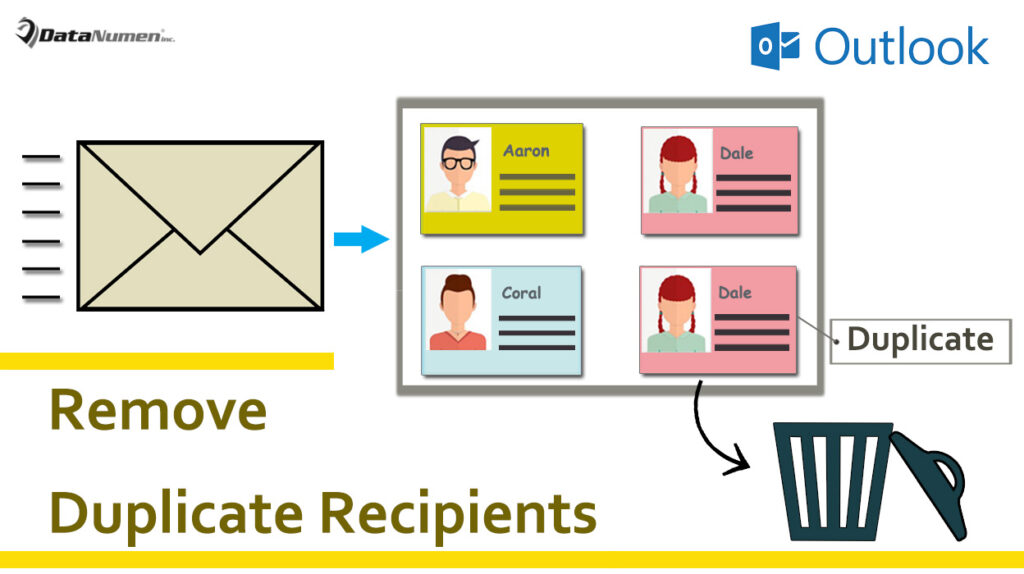
თუ თქვენ დაამატებთ საკონტაქტო ჯგუფებს მიმდინარე ელფოსტის ველში „To“, მათ შორის შეიძლება იყოს რამდენიმე დუბლიკატი. ეს სტატია გასწავლით თუ როგორ გამოიყენოთ VBA დუბლიკატი მიმღებების სწრაფად მოსაშორებლად.
ელფოსტის შედგენისას, თუ თქვენ არა მხოლოდ ამატებთ კონტაქტებს, არამედ საკონტაქტო ჯგუფებს, როგორც მიმღებებს, ზოგჯერ შეიძლება იყოს რამდენიმე დუბლირებული მიმღები, რადგან კონტაქტური ჯგუფები ნაგულისხმევად იშლება. ამ შემთხვევაში, თუ გსურთ გაიგოთ დუბლიკატები, ჯერ უნდა გააფართოვოთ საკონტაქტო ჯგუფები და შემდეგ ხელით შეადაროთ მიმღებები, რაც დაწვრილებით იქნა წარმოდგენილი ჩემს წინა სტატიაში – ”როგორ ამოიღოთ დუბლიკატი მიმღებები თქვენი Outlook ელ.წერილებიდან“. ყოველგვარი ეჭვის გარეშე, ეს ძალიან მოსაწყენია. ასე რომ, ბევრ მომხმარებელს სურდა სწრაფი გზა ამოიღოს დუბლიკატი მიმღებები. შემდეგში გასწავლით მის მიღებას Outlook VBA-ით.
სწრაფად წაშალეთ დუბლიკატი მიმღებები თქვენს Outlook ელფოსტაში
- პირველ რიგში, გაუშვით თქვენი Outlook აპლიკაცია.
- შემდეგ გადადით "დეველოპერი" ჩანართზე და დააჭირეთ ღილაკს "Visual Basic" ან უბრალოდ დააჭირეთ "Alt + F11" კლავიშებს.
- შემდეგ "Microsoft Visual Basic აპლიკაციებისთვის" ფანჯარაში შეგიძლიათ გახსნათ ცარიელი მოდული.
- ამის შემდეგ, დააკოპირეთ და ჩასვით შემდეგი VBA კოდები ამ მოდულში.
Sub RemoveDuplicateRecipients()
    Dim objCurrentMail As MailItem
    Dim objRecipients As Recipients
    Dim ContactGroupFound As Boolean
    Dim i, n As Long

    Set objCurrentMail = ActiveInspector.CurrentItem
    ContactGroupFound = True

    While ContactGroupFound = True
          Set objRecipients = objCurrentMail.Recipients
          ContactGroupFound = False

          'Expand the contact groups in "To" field
          For i = objRecipients.Count To 1 Step -1
              If objRecipients(i).AddressEntry.DisplayType <> olUser Then
                 For n = 1 To objRecipients(i).AddressEntry.Members.Count
                     If objRecipients(i).AddressEntry.Members.Item(n).DisplayType = olUser Then
                        objCurrentMail.Recipients.Add (objRecipients(i).AddressEntry.Members.Item(n).Address)
                     Else
                        objCurrentMail.Recipients.Add (objRecipients(i).AddressEntry.Members.Item(n).Name)
                        ContactGroupFound = True
                     End If
                 Next
                 objRecipients(i).Delete
              End If
          Next i
          objRecipients.ResolveAll
    Wend

    'Remove the duplicate recipients
    For i = objRecipients.Count To 1 Step -1
        For n = (i - 1) To 1 Step -1
            If objRecipients(i).Address = objRecipients(n).Address Then
               objRecipients(i).Delete
               Exit For
            End If
        Next
    Next
End Sub
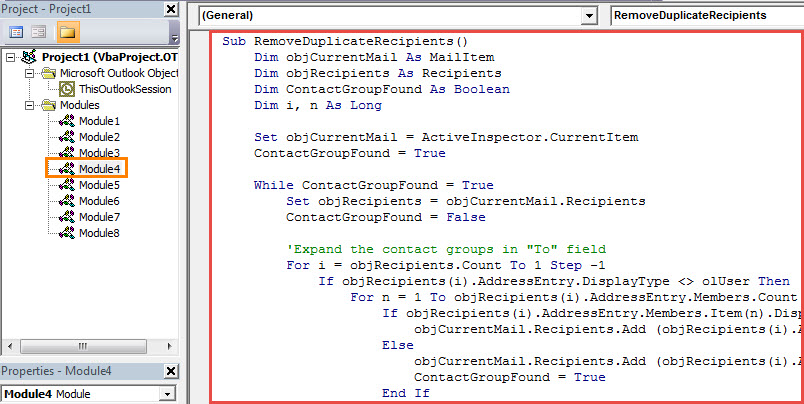
- ამის შემდეგ, შეგიძლიათ დაამატოთ ახალი VBA პროექტი შეტყობინებების ფანჯრის სწრაფი წვდომის ინსტრუმენტთა პანელში.
- მოგვიანებით თქვენ უნდა დააყენოთ თქვენი Outlook მაკრო უსაფრთხოების დონე დაბალზე.
- საბოლოოდ შეგიძლიათ სცადოთ.
- პირველი, უბრალოდ შეადგინეთ ელ.წერილი, როგორც ყოველთვის.
- შემდეგ დაამატეთ საკონტაქტო ჯგუფები და კონტაქტები ველში "To".
- შემდეგ შეგიძლიათ დააჭიროთ ახალ მაკრო ღილაკს სწრაფი წვდომის ინსტრუმენტთა პანელში.
- ერთდროულად Outlook ავტომატურად გააფართოვებს საკონტაქტო ჯგუფებს და შემდეგ წაშლის დუბლიკატი მიმღებებს.
დაიცავით თქვენი ღირებული Outlook მონაცემები
ვინაიდან Outlook მიდრეკილია ავარიისკენ, თქვენი Outlook მონაცემები მგრძნობიარეა კორუფციის მიმართ. ასე რომ, დიდი ძალისხმევა მოგიწევთ თქვენი Outlook ფაილის დასაცავად. უპირველეს ყოვლისა, რეგულარულად უნდა შექმნათ თქვენი PST ფაილის სარეზერვო ასლი. ეს ხელს შეუწყობს კორუმპირებული PST შეკეთება. გარდა ამისა, უმჯობესია მოამზადოთ მძლავრი სარემონტო ხელსაწყო, როგორიცაა DataNumen Outlook Repair.
ავტორი შესავალი:
შირლი ჟანგი არის მონაცემთა აღდგენის ექსპერტი DataNumen, Inc., რომელიც მსოფლიო ლიდერია მონაცემთა აღდგენის ტექნოლოგიებში, მათ შორის mdf შესწორება და Outlook სარემონტო პროგრამული პროდუქტები. დამატებითი ინფორმაციისთვის ეწვიეთ www.datanumen. ერთად