
ზოგიერთ მომხმარებელს სურს a-ს სლაიდების იმპორტი PowerPoint პრეზენტაცია ელფოსტაში პრეზენტაციის ელ.ფოსტის დანართად დამატების ნაცვლად. ახლა ამ სტატიაში შემოგთავაზებთ მის რეალიზების მოსახერხებელ მეთოდს.
მაიკროსოფტში PowerPoint აპლიკაცია, არის მშობლიური ფუნქცია, რომელიც მხარს უჭერს მომხმარებლებს სწრაფად გაგზავნას PowerPoint პრეზენტაცია ელექტრონული ფოსტის დანართის სახით. თუმცა, მომხმარებელთა უმრავლესობას სურს პრეზენტაციის გაგზავნა ელექტრონული ფოსტით, კერძოდ, პრეზენტაციის სლაიდების იმპორტი ფოსტის შეტყობინების ტექსტში. ახლა, როგორც MS Outlook და PowerPoint არ უზრუნველყოთ ასეთი ფუნქცია, შეგიძლიათ გამოიყენოთ შემდეგი VBA კოდი მის მისაღწევად. რაც შეეხება VBA კოდის გაშვებას, შეგიძლიათ მიმართოთ სტატიას – ”როგორ გაუშვათ VBA კოდი თქვენს Outlook-ში".
ა-ის სლაიდების იმპორტი PowerPoint პრეზენტაცია ელექტრონული ფოსტით
- დასაწყებად, გაუშვით Outlook აპლიკაცია.
- შემდეგ, შედით Outlook VBA რედაქტორზე "Alt + F11" ღილაკის გამოყენებით.
- შემდეგ, ახალ ფანჯარაში, ჩართეთ „Microsoft PowerPoint ობიექტების ბიბლიოთეკა“ სტატიის მითითებით – „როგორ დავამატოთ ობიექტის ბიბლიოთეკის მითითება VBA-ში".
- შემდგომში დააკოპირეთ ქვემოთ მოცემული VBA კოდი პროექტში ან მოდულში.
Sub ImportSlidesOfPowerPointPresentationToMail()
    Dim strPresentation As String
    Dim objPowerPointApp As PowerPoint.Application
    Dim objPresentation As PowerPoint.Presentation
    Dim objSllide As PowerPoint.Slide
    Dim objMail As Outlook.MailItem
    Dim objMailDocument As Word.Document

    'Change the path to the specific PowerPoint presentation
    strPresentation = "E:\DataNumen Products\DataNumen Products.pptx"
    Set objPowerPointApp = CreateObject("PowerPoint.Application")
    Set objPresentation = objPowerPointApp.Presentations.Open(strPresentation)
    objPowerPointApp.Visible = msoCTrue

    'Create a new outlook email
    Set objMail = Outlook.Application.CreateItem(olMailItem)
    objMail.Display
    Set objMailDocument = objMail.GetInspector.WordEditor
    Set objWordApp = objMailDocument.Application

    'Copy the contents of presentation into the message body
    For Each objSlide In objPresentation.Slides
        objSlide.Copy
        objWordApp.Selection.Paste
    Next
End Sub
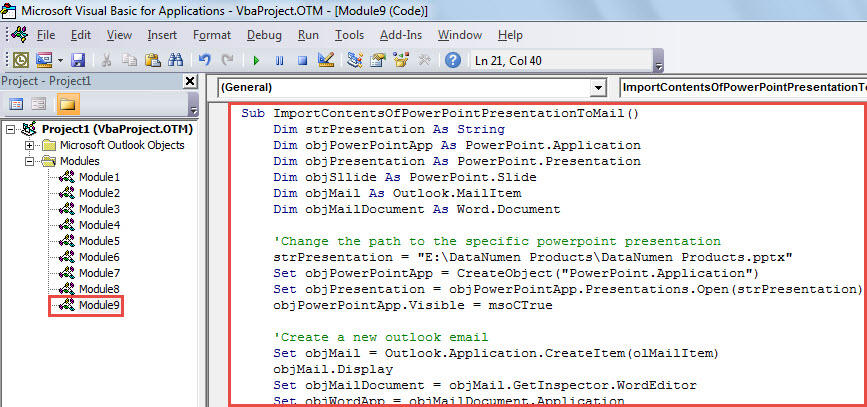
- ამის შემდეგ, თქვენ შეგიძლიათ გაუშვათ ეს მაკრო. დააჭირეთ ღილაკს "F5".
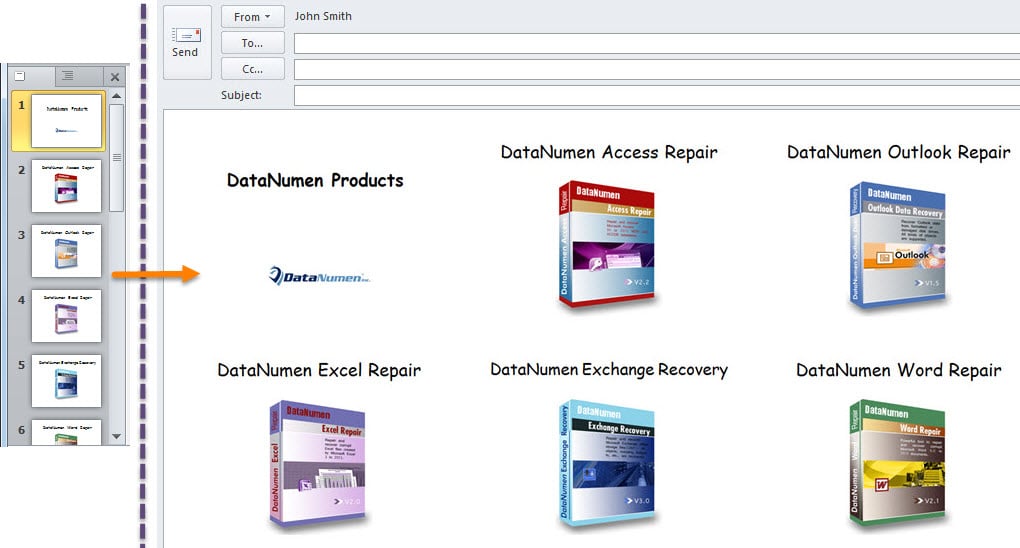
- როდესაც მაკრო დასრულდება, თქვენ მიიღებთ ახალ ელ.წერილს. იგი შეიცავს წყაროს ყველა სლაიდს PowerPoint პრეზენტაცია ელფოსტის ტექსტში, როგორიცაა შემდეგი ეკრანის სურათი:

თვალი ადევნეთ PST კორუფციას
ბევრი მომხმარებელი ბევრს უჩიოდა Outlook-ის პრობლემებსა და კორუფციაზე. მართალი გითხრათ, რთულია Outlook-ში ასეთი საკითხების პროგნოზირება ან თავიდან აცილება. რისი გაკეთებაც შეგიძლიათ, არის ადეკვატური სიფრთხილის ზომები, რათა შეამციროთ ასეთი შემთხვევის ალბათობა. მაგალითად, თვალი უნდა ადევნოთ ყველა პოტენციურ რისკს თქვენი PST ფაილის გარშემო, მავნე პროგრამების, ვირუსების და ა.შ. გარდა ამისა, რეკომენდირებულია დაიჭიროთ მახლობლად გამორჩეული PST დაფიქსირების ინსტრუმენტი, როგორიცაა DataNumen Outlook Repair. მას შეუძლია დაგეხმაროთ მონაცემების დაბრუნებაში კორუმპირებული PST ფაილი უპრობლემოდ.
ავტორი შესავალი:
შირლი ჟანგი არის მონაცემთა აღდგენის ექსპერტი DataNumen, Inc., რომელიც მსოფლიო ლიდერია მონაცემთა აღდგენის ტექნოლოგიებში, მათ შორის დაზიანებული მდფ და Outlook სარემონტო პროგრამული პროდუქტები. დამატებითი ინფორმაციისთვის ეწვიეთ www.datanumen. ერთად