
თუ თქვენ გაქვთ რამდენიმე ქვესაქაღალდე გარკვეული საქაღალდის ქვეშ და ახლა გსურთ ამ საქაღალდისა და მისი ყველა ქვესაქაღალდის ელემენტების დათვლა, შეგიძლიათ გამოიყენოთ ამ სტატიაში წარმოდგენილი გზა.
 ზოგადად, ერთ საქაღალდეში ერთეულების მთლიანი რაოდენობის შესამოწმებლად, თქვენ გაქვთ ორი გზა. ერთი არის ამ საქაღალდის არჩევა და შემდეგ შეგიძლიათ ნახოთ ნივთების რაოდენობა სტატუსის ზოლის ქვედა მარცხენა კუთხეში. მეორე არის საქაღალდის თვისებების შეცვლა, რათა ის აჩვენოს ელემენტების მთლიანი რაოდენობა. თუმცა, თუ ამ საქაღალდის ქვეშ არის რამდენიმე ქვესაქაღალდე, ორივე ზემოთ მოცემულ ორ საშუალებას არ შეუძლია ქვესაქაღალდის დათვლაში ჩართვა. ამიტომ, თუ გსურთ მიიღოთ საქაღალდეში და მის ყველა ქვესაქაღალდეში არსებული ელემენტების მთლიანი რაოდენობა, უნდა მოძებნოთ სხვა საშუალებები, როგორიცაა შემდეგი. ის იყენებს VBA კოდს ასეთი საერთო რაოდენობის სწრაფად მისაღწევად. გთხოვთ, წაიკითხოთ, რომ მიიღოთ მისი დეტალური ნაბიჯები და VBA კოდები.
მიიღეთ საქაღალდეში და მისი ყველა ქვესაქაღალდის მთლიანი რაოდენობა
- თავიდანვე, შეგიძლიათ Outlook პროგრამა ჩვეულებრივად დაიწყოთ.
- შემდეგ დააჭირეთ "Alt + F11" ღილაკებს Outlook VBA რედაქტორის საჩვენებლად.
- შემდეგ შეგიძლიათ გახსნათ ცარიელი მოდული.
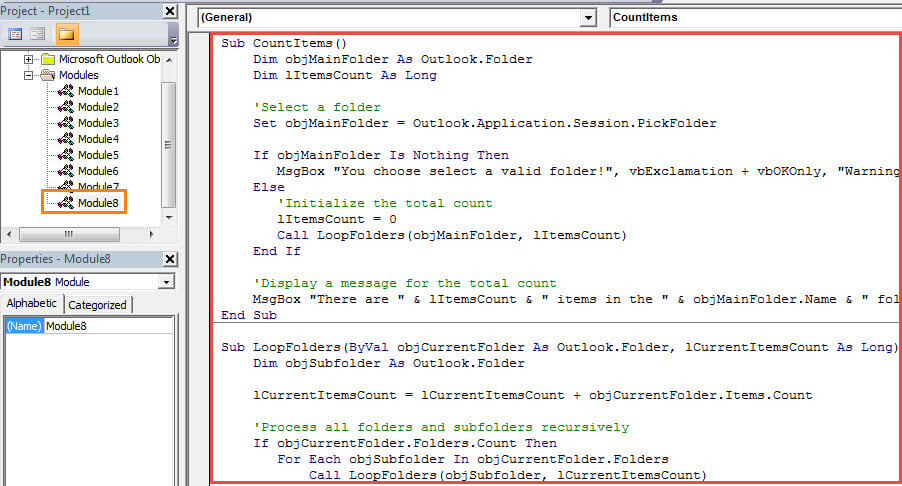
- ამის შემდეგ, დააკოპირეთ და ჩასვით შემდეგი VBA კოდები ამ მოდულში.
Sub CountItems()
    Dim objMainFolder As Outlook.Folder
    Dim lItemsCount As Long

    'Select a folder
    Set objMainFolder = Outlook.Application.Session.PickFolder

    If objMainFolder Is Nothing Then
       MsgBox "You choose select a valid folder!", vbExclamation + vbOKOnly, "Warning for Pick Folder"
    Else
       'Initialize the total count
       lItemsCount = 0
       Call LoopFolders(objMainFolder, lItemsCount)
    End If

    'Display a message for the total count
    MsgBox "There are " & lItemsCount & " items in the " & objMainFolder.Name & " folder Including its subfolders.", vbInformation, "Count Items"
End Sub

Sub LoopFolders(ByVal objCurrentFolder As Outlook.Folder, lCurrentItemsCount As Long)
    Dim objSubfolder As Outlook.Folder

    lCurrentItemsCount = lCurrentItemsCount + objCurrentFolder.Items.Count

    'Process all folders and subfolders recursively
    If objCurrentFolder.Folders.Count Then
       For Each objSubfolder In objCurrentFolder.Folders
           Call LoopFolders(objSubfolder, lCurrentItemsCount)
       Next
    End If
End Sub
- ამის შემდეგ, თქვენ უნდა შეცვალოთ თქვენი Outlook მაკრო უსაფრთხოების დონე დაბალზე.
- საბოლოოდ შეგიძლიათ სცადოთ.
- ახალ მაკრო ფანჯარაში დააჭირეთ F5 ღილაკს.
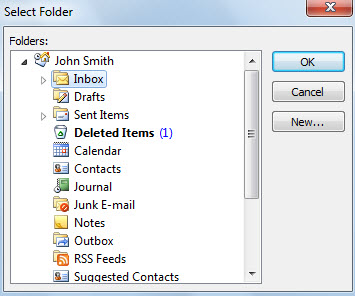
- ერთდროულად მოგიწევთ საქაღალდის არჩევა.

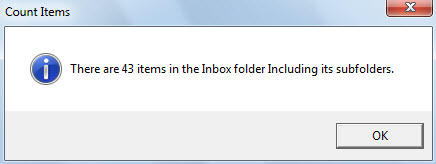
- დაუყოვნებლივ, თქვენ მიიღებთ ახალ შეტყობინებას, რომელიც მოგთხოვთ არჩეულ საქაღალდეში და მის ყველა ქვესაქაღალდეში არსებული ელემენტების მთლიან რაოდენობას, როგორც ქვემოთ მოცემულ სურათზე:

დაარქივეთ ძველი ნივთები დროში
ყოველთვის გირჩევთ, რაც შეიძლება მალე დაარქივოთ ძველი ელემენტები თქვენს PST ფაილში. წინააღმდეგ შემთხვევაში, ამ ფაილში უფრო და უფრო მეტი ელემენტის დაგროვებით, ის მიდრეკილი იქნება შეცდომებისა და კორუფციისკენ. მას შემდეგ, რაც თქვენი PST ფაილი დაზიანდება, თქვენ დიდ ძალისხმევას დახარჯავთ მის დასაბრუნებლად კორუმპირებული Outlook მონაცემები. ეს საკმაოდ რთული იქნება, თუ არ დაუკავშირდებით გამოცდილ ინსტრუმენტს, როგორიცაა DataNumen Outlook Repair.
ავტორი შესავალი:
შირლი ჟანგი არის მონაცემთა აღდგენის ექსპერტი DataNumen, Inc., რომელიც მსოფლიო ლიდერია მონაცემთა აღდგენის ტექნოლოგიებში, მათ შორის კორუმპირებული SQL Server და Outlook სარემონტო პროგრამული პროდუქტები. დამატებითი ინფორმაციისთვის ეწვიეთ www.datanumen. ერთად