
ოდესმე გინდოდათ დანართების ინფორმაციის სიის ამოღება ღია ან შერჩეული ელფოსტიდან? თქვენ უნდა იგრძნოთ, რომ შრომატევადია მისი ხელით მიღება. ეს სტატია გაგაცნობთ სწრაფ მეთოდს მის მისაღწევად Outlook VBA-ით.
გარკვეული მიზეზების გამო, შეიძლება დაგჭირდეთ ელფოსტიდან დანართების სიის მიღება, მათ შორის დანართის სახელის, ინდექსის და ზომის და ა.შ. ჩათვლით. შესაძლოა, ეს იმიტომ ხდება, რომ გჭირდებათ ანგარიშის შექმნა ან ელფოსტაზე დანართების სიის გაგზავნა. მიუხედავად იმისა, თუ რატომ გჭირდებათ ეს, თუ ამას ხელით გააკეთებთ, კერძოდ, ერთიმეორის მიყოლებით შემოწმებას და კოპირებას, ეს საკმაოდ პრობლემური და შეცდომებისადმი მიდრეკილი იქნება. მაშ, რატომ არ მიმართავთ VBA-ს? ის დაგეხმარებათ დანართების შესახებ ყველა სახის ინფორმაციის მაქსიმალური სიმარტივით მიღებაში. აქ მოცემულია დეტალური ნაბიჯები და შესაბამისი VBA კოდები.
ამოიღეთ დანართის ინფორმაციის სია ელფოსტადან
- თავდაპირველად გაუშვით Outlook ჩვეულებრივად.
- შემდეგ დააჭირეთ "Alt + F11" მალსახმობებს VBA რედაქტორზე წვდომისთვის.
- შემდეგ ფანჯარაში, თქვენ უნდა გახსნათ მოდული, რომელიც არ გამოიყენება, ან ჩასვათ ახალი მოდული არჩევით "Insert" > "Module".
- შემდეგ შეგიძლიათ დააკოპიროთ და ჩასვათ შემდეგი VBA კოდები ახალ მოდულში.
Sub GetlAttachmentList()
    Dim olItem As MailItem
    Dim olAtt As attachment
    Dim olAtts As Attachments
    Dim sAttInfo As String
    Dim Dataobj As DataObject

    Select Case Application.ActiveWindow.Class
           Case olExplorer
                Set olItem = ActiveExplorer.Selection.Item(1)
           Case olInspetor
                Set olItem = ActiveInspector.CurrentItem
    End Select

    If TypeOf olItem Is MailItem Then
       Set olAtts = olItem.Attachments
       If olAtts.Count > 0 Then
          For Each olAtt In olAtts
              sAttInfo = sAttInfo & vbCrLf & "------------------------------------------------------------" & vbCrLf
              sAttInfo = sAttInfo & "No. " & olAtt.Index & " : " & olAtt.DisplayName & " Size: " & olAtt.Size & ".KB"
          Next
          sAttInfo = sAttInfo & vbCrLf & "------------------------------------------------------------"
          'Copy the attachment list
          Set Dataobj = New MSForms.DataObject
          Dataobj.SetText sAttInfo
          Dataobj.PutInClipboard
       End If
    End If
End Sub
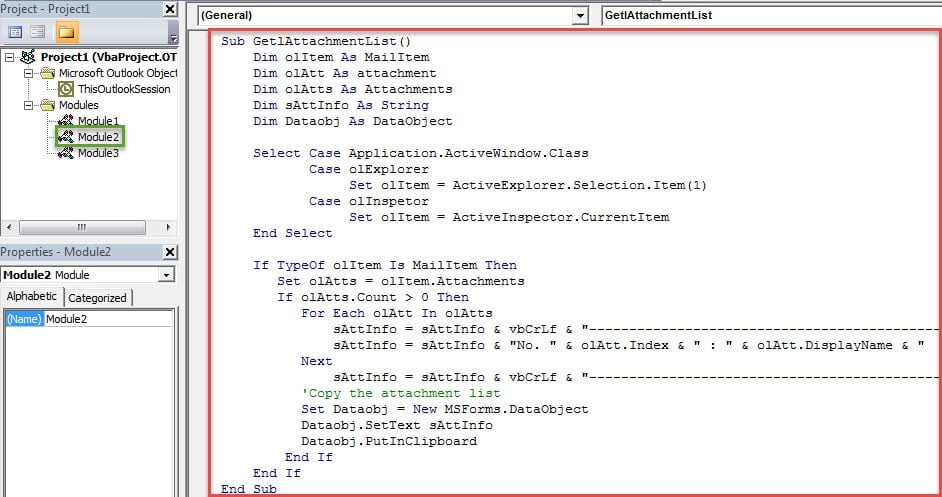
- ამის შემდეგ შეგიძლიათ დახუროთ მიმდინარე ფანჯარა და გადახვიდეთ ახალი პროექტის დასამატებლად Quick Access Toolbar-ში.
- პირველ რიგში, გადადით "ფაილი" > "ოფციები".
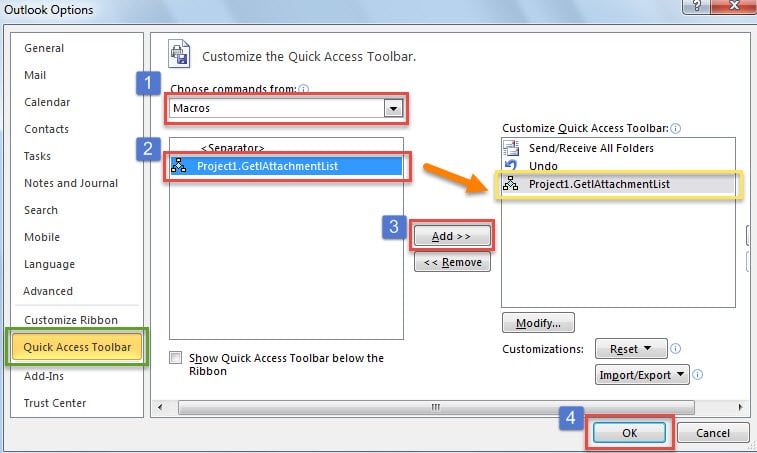
- ამის შემდეგ, "Outlook Options" ფანჯარაში გადადით "სწრაფი წვდომის ხელსაწყოთა ზოლზე" ჩანართზე.
- შემდეგ მიჰყევით ნაბიჯებს, რომლებიც ნაჩვენებია ქვემოთ მოცემულ ეკრანის სურათზე, რომ დაამატოთ ახალი მაკრო.

- Outlook-ის მთავარ ფანჯარაში დაბრუნების შემდეგ, შეგიძლიათ სცადოთ.
- პირველ რიგში, აირჩიეთ ელფოსტა და დააჭირეთ მაკრო ღილაკს სწრაფი წვდომის ინსტრუმენტთა პანელში.
- შემდეგ ამ ელფოსტის დანართების სია განთავსდება ბუფერში.
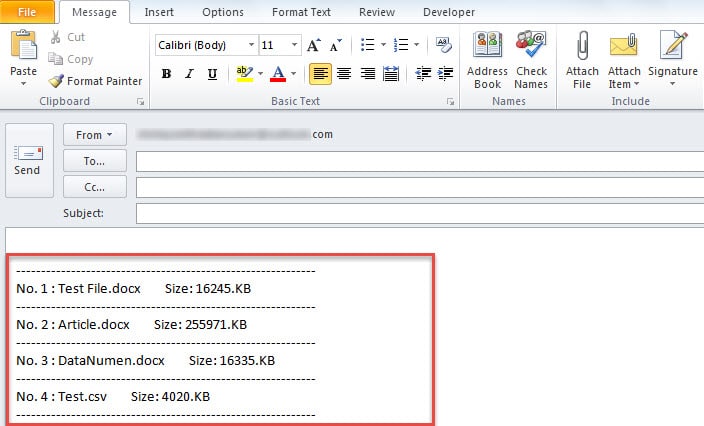
- ახლა თქვენ შეგიძლიათ გახსნათ ახალი ელფოსტა ან ნებისმიერი ცარიელი დოკუმენტი და დააჭირეთ "Ctrl + V". შემდეგ ნახავთ სიას, როგორიცაა შემდეგი ეკრანის სურათი:

არასოდეს გადადოთ Outlook-ის პრობლემების შეხვედრისას
არ შეიძლება უარვყოთ, რომ Outlook-ს აქვს ყველაზე დიდი უარყოფითი მხარე - ხშირი შეცდომები, როგორიცაა Outlook ელფოსტის შეცდომა, Outlook-ის ავარია, გაყინვა ან არ რეაგირება და ა.შ. ამგვარად, მრავალმა მომხმარებელმა ბევრი უნდა ატკინა. სინამდვილეში, თქვენ შეგიძლიათ ჯერ გამოიყენოთ შემოსულების შეკეთების ინსტრუმენტი, რომ სცადოთ. თუ ის ვერ მოხერხდა, მაშინ შეიძლება დაგჭირდეთ უფრო მძლავრ ინსტრუმენტზე გადასვლა, მაგალითად DataNumen Outlook Repair.
ავტორი შესავალი:
შირლი ჟანგი არის მონაცემთა აღდგენის ექსპერტი DataNumen, Inc., რომელიც მსოფლიო ლიდერია მონაცემთა აღდგენის ტექნოლოგიებში, მათ შორის შეკეთება დაზიანებულია SQL Server mdf db და Outlook სარემონტო პროგრამული პროდუქტები. დამატებითი ინფორმაციისთვის ეწვიეთ www.datanumen. ერთად