
ოდესმე გინდოდათ საკონტაქტო დეტალების იმპორტი VCF მონაცემებიდან Excel ფურცელში? მიჰყევით ამ სტატიას და შექმენით თქვენი საკუთარი VCF წამკითხველი, რომელიც შეიტანს მონაცემებს თქვენი VCF ფაილებიდან Excel-ის სამუშაო ფურცლებში
ჩამოტვირთეთ არის
თუ გსურთ, რომ პროგრამული უზრუნველყოფის გამოყენება რაც შეიძლება მალე დაიწყოთ, შეგიძლიათ:
წინააღმდეგ შემთხვევაში, თუ გსურთ წვრილმანი, შეგიძლიათ წაიკითხოთ შინაარსი ქვემოთ.
მოდით მოვამზადოთ GUI
მოდით მოვამზადოთ GUI ჩვენი VCF მკითხველის აპლიკაციისთვის. Sheet1-ზე უნდა შევქმნათ ველი, რომელიც ინახავს ჩვენი VCF ფაილის სრულ გზას. უჯრედის სიგანის გაფართოების ნაცვლად, უჯრედების შერწყმა ამ ველის შესაქმნელად. იმისათვის, რომ მომხმარებლებს საშუალება მისცენ აირჩიონ VCF ფაილი, მოდით დავამატოთ ღილაკი „Browse“ ფურცელს. ჩვენ გვჭირდება დამატებითი ღილაკი, რათა მომხმარებლებს მივცეთ VCF მონაცემების იმპორტი. დავარქვათ ამ ღილაკს „იმპორტი“.
Sheet1 ახლა ასე გამოიყურება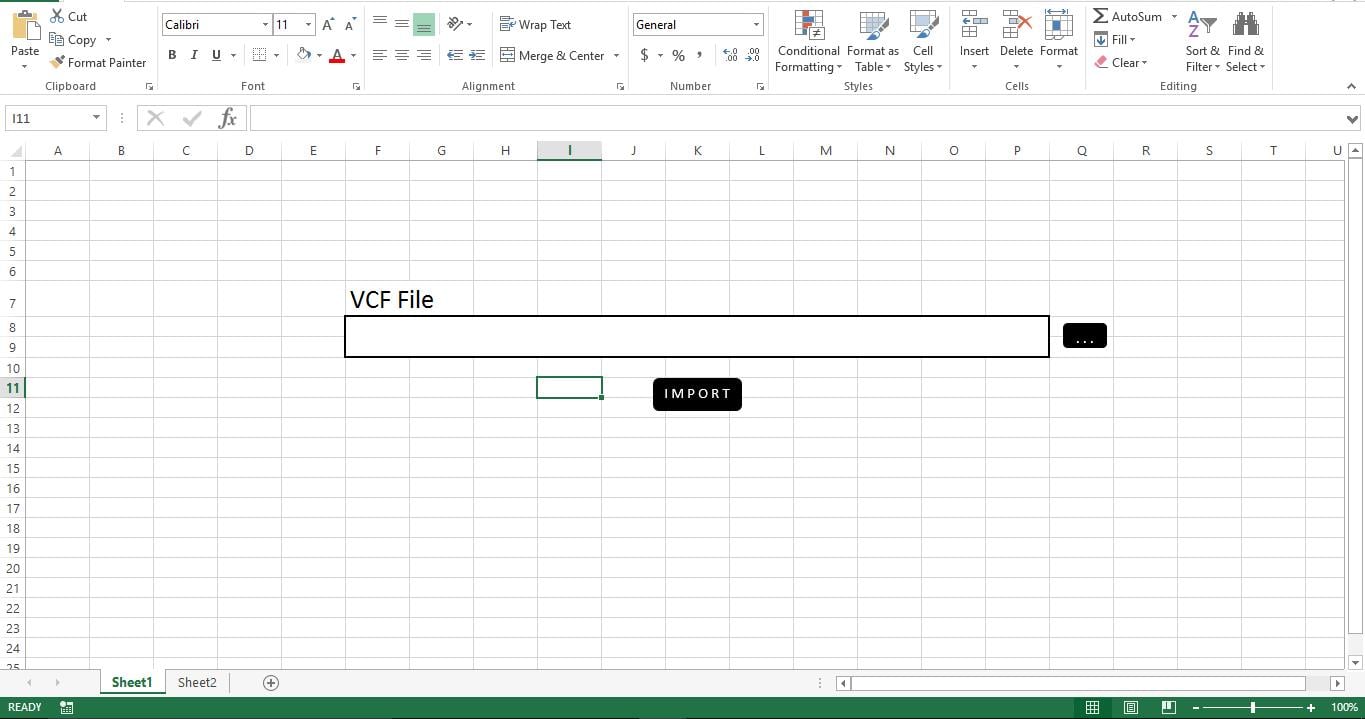
მოვამზადოთ მონაცემთა ბაზა
ჩვენ გამოვიყენებთ Sheet2-ს, როგორც მონაცემთა ბაზას. საკმარისია შექმნათ შესაბამისი სვეტის სათაურები. ამ მაგალითისთვის ვაპირებ სახელისა და ორგანიზაციის იმპორტს VCF-დან. ასე რომ, მე დავამატე სვეტის სათაურები "სახელი" A სვეტზე და "ორგანიზაცია" სვეტზე B.
Sheet2 ახლა ასე გამოიყურება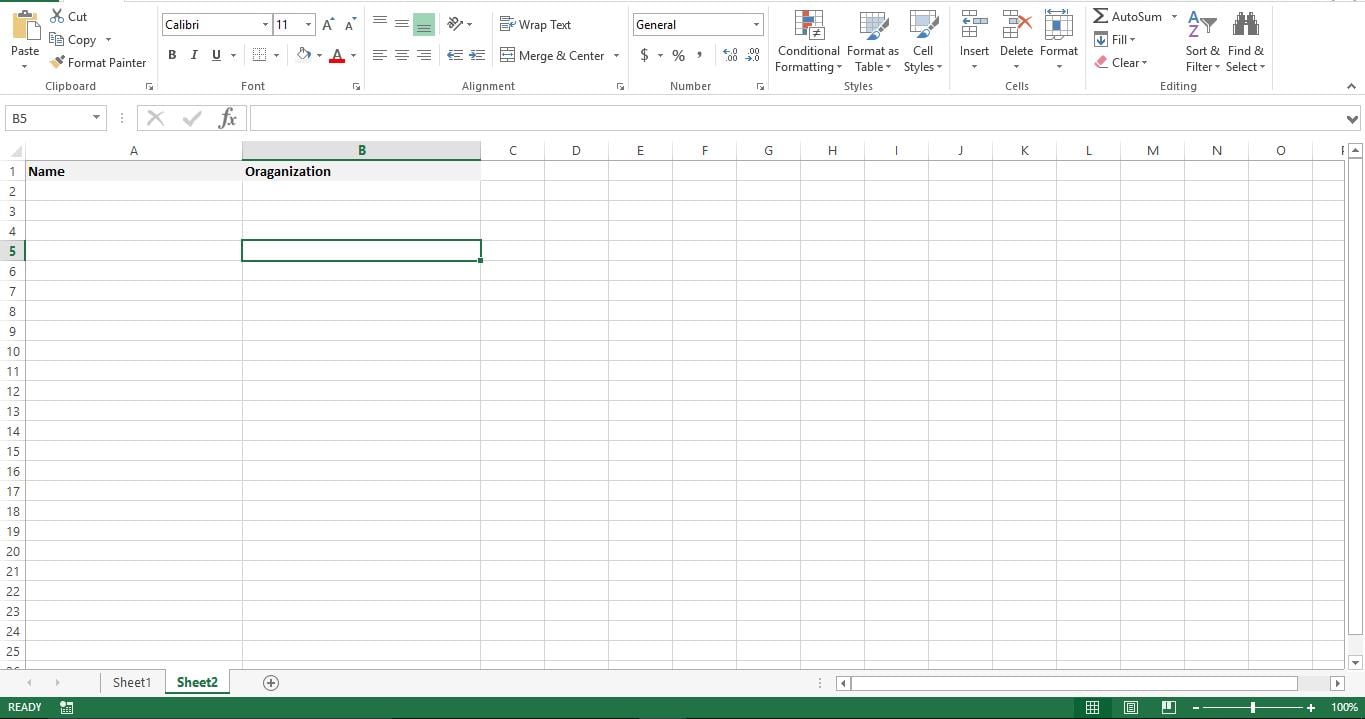
მოდით გავხადოთ ის ფუნქციონალური
ახლა ჩვენ შევიმუშავეთ Front-End ჩვენი ხელსაწყოსთვის და ჩვენი შემდეგი ნაბიჯი არის მისი ფუნქციონირება სკრიპტების დამატებით. გახსენით VBA რედაქტორი და Module1-ში ჩასვით ქვემოთ მოცემული სკრიპტი.
ახლა დაუბრუნდით Sheet1-ს და დაამატეთ Sub “pickvcf” ღილაკზე “Browse”. დააწკაპუნეთ მაუსის მარჯვენა ღილაკით "იმპორტი" და მიანიჭეთ მას მაკრო "importvcf". შეინახეთ ფაილი, როგორც მაკრო ჩართული ფაილი და ეს არის ის. თქვენ ახლა შექმენით VCF წამკითხველი.
მოდით შევამოწმოთ
დააწკაპუნეთ ღილაკზე „დათვალიერება“ თქვენი VCF ფაილის ასარჩევად. როგორც კი დააჭერთ OK-ს ფაილების დათვალიერების ფანჯარაში, თქვენ ნახავთ შერჩეული ფაილის სრულ გზას, რომელიც გამოჩნდება Sheet1-ზე. ახლა დააწკაპუნეთ ღილაკზე „იმპორტი“ და დაუყოვნებლივ დაინახავთ კონტაქტის სახელსა და ორგანიზაციის ინფორმაციას Sheet2-ზე.
როგორ მუშაობს?
ეს სკრიპტი შეიცავს ორ Subs-ს. ქვე „pickvcf“ საშუალებას აძლევს მომხმარებლებს დაათვალიერონ და შეარჩიონ თავიანთი VCF ფაილი, ხოლო ქვე „importvcf“ არის VCF მონაცემების წაკითხვა და იმპორტი Excel ფაილში.
შეცვალეთ იგი
ამ დროისთვის სკრიპტი ახდენს სახელის და ორგანიზაციის ინფორმაციის იმპორტს VCF ფაილიდან. თქვენ შეგიძლიათ მარტივად შეცვალოთ სკრიპტი სხვა ინფორმაციის იმპორტირებისთვის, როგორიცაა მისამართი, ტელეფონი, ფაქსი და ელფოსტა. თქვენ ასევე შეგიძლიათ შეცვალოთ სკრიპტი, რომ წაიკითხოთ მრავალი VCF ფაილი საქაღალდეში და შემოიტანოთ ისინი ჯგუფური პროცესით.
ეს სკრიპტი კარგად მუშაობს, თუ თქვენი Excel არ არის დაზიანებული. თუმცა თუ გაქვთ ა დაზიანებული Excel ფაილი და გსურთ მისი შეკეთება, შეგიძლიათ გამოიყენოთ Excel-ის აღდგენის ინსტრუმენტები, როგორიცაა DataNumen Excel Repair.
Script
Sub pickvcf()
    Dim fd As Office.FileDialog
    Set fd = Application.FileDialog(msoFileDialogFilePicker)
    With fd
        .AllowMultiSelect = False
        .Title = "Please select the file."
        .Filters.Clear
        .Filters.Add "VCF", "*.vcf"
        If .Show = True Then
            txtFileName = .SelectedItems(1)
            Sheets("Sheet1").Range("F8").Value = txtFileName
        End If
    End With
End Sub

Sub Importvcf()
    Dim fileName As String, textData As String, textRow As String, fileNo As Integer
    fileName = Sheets("Sheet1").Range("F8").Value
    fileNo = FreeFile
    r = 2
    Open fileName For Input As #fileNo
    Do While Not EOF(fileNo)
        Line Input #fileNo, textRow
        If Left(textRow, 3) = "FN:" Then
            Sheets("Sheet2").Range("A" & r).Value = Replace(textRow, "FN:", "")
        End If
        If Left(textRow, 4) = "ORG:" Then
            Sheets("Sheet2").Range("B" & r).Value = Replace(textRow, "ORG:", "")
        End If
    Loop
    Close #fileNo
End Sub
ავტორი შესავალი:
ნიკ ვიპონდი არის მონაცემთა აღდგენის ექსპერტი DataNumen, Inc., რომელიც მსოფლიო ლიდერია მონაცემთა აღდგენის ტექნოლოგიებში, მათ შორის სარემონტო დოკუმენტი და Outlook-ის აღდგენის პროგრამული პროდუქტები. დამატებითი ინფორმაციისთვის ეწვიეთ www.datanumen. ერთად