
როდესაც Outlook-ის კალენდარში შეხვედრას ქმნით ან ცვლით, Outlook ავტომატურად შეამოწმებს, არის თუ არა რაიმე კონფლიქტური შეხვედრა. ამ ეტაპზე, თუ გსურთ კონფლიქტების შემოწმება, შეგიძლიათ გამოიყენოთ ამ პოსტში წარმოდგენილი მეთოდი.
შესაძლოა, ოდესმე გინახავთ ტექსტი „კონფლიქტები სხვა შეხვედრასთან“ Outlook-ის შეხვედრის შექმნისას ან შეცვლისას. ეს იმიტომ ხდება, რომ Outlook-ს შეუძლია ავტომატურად შეამოწმოს კონფლიქტები. თუმცა, Outlook ვერ დაგეხმარებათ სწრაფად იპოვოთ კონფლიქტები მისი ნაგულისხმევი ფუნქციებით. ამრიგად, აქ ჩვენ გეტყვით ფუნქციის გენერირების მეთოდს ყველა კონფლიქტური შეხვედრის მოსაძიებლად.
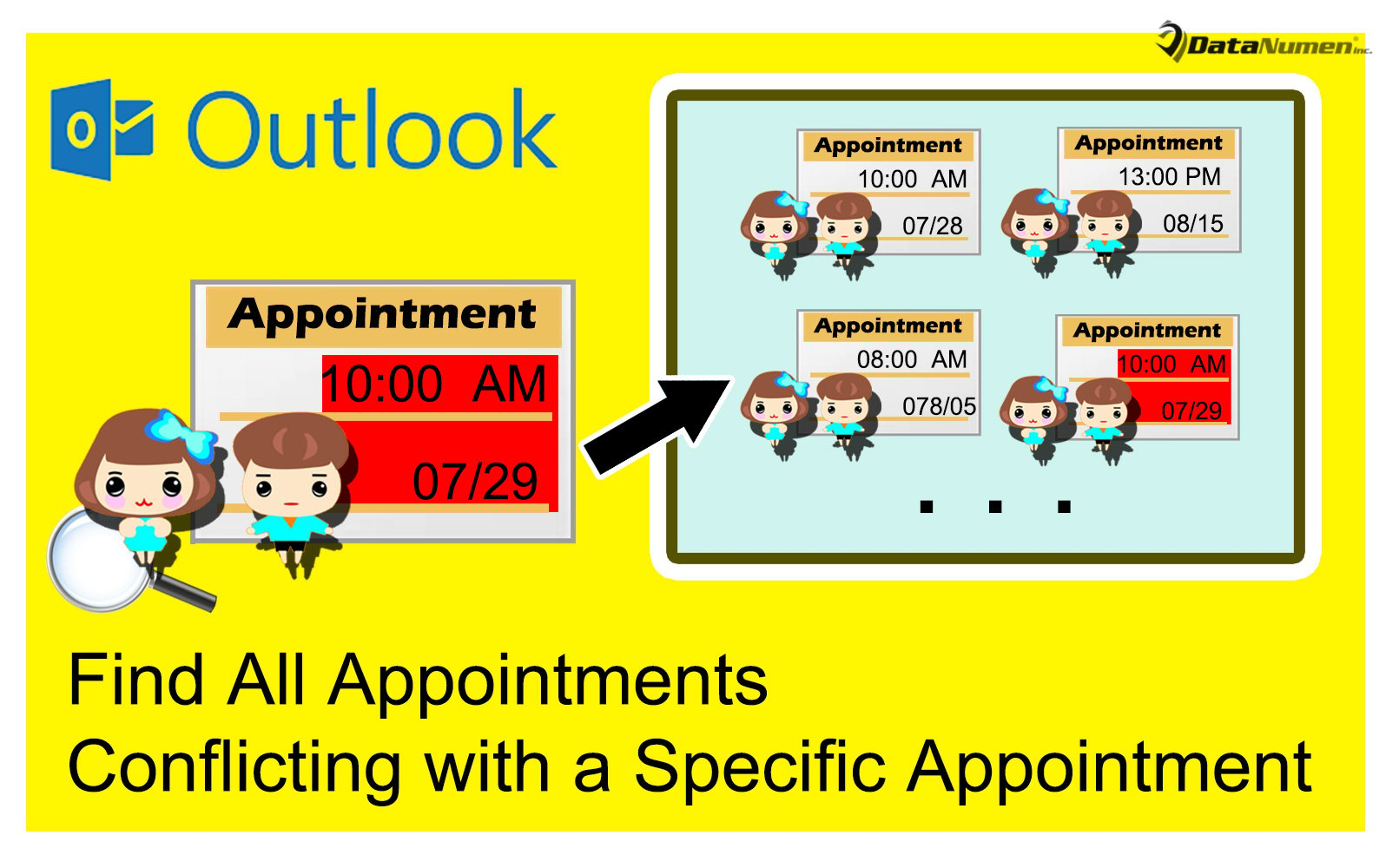
შეიტყვეთ ყველა სხვა დანიშვნა, რომელიც ეწინააღმდეგება კონკრეტულ პაემანს
- თავიდანვე გაუშვით თქვენი Outlook პროგრამა.
- შემდეგ Outlook-ის მთავარ ფანჯარაში დააჭირეთ ღილაკს "Alt + F11".
- ერთდროულად შეხვალთ Outlook VBA რედაქტორში, რომელშიც უნდა გახსნათ გამოუყენებელი მოდული.
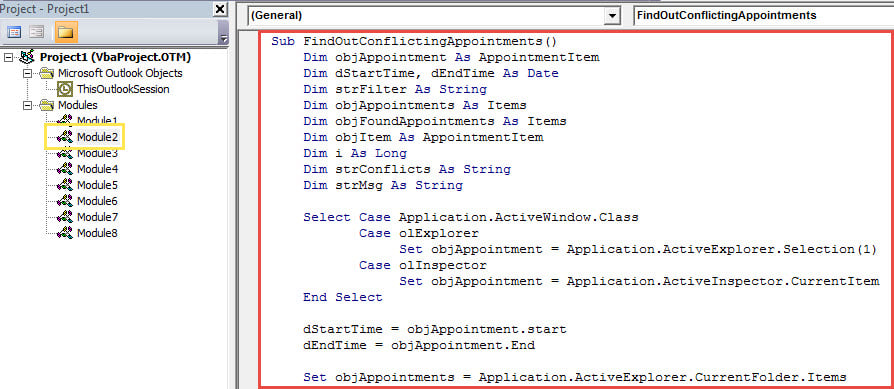
- შემდეგი, დააკოპირეთ შემდეგი VBA კოდი ამ მოდულში.
Sub FindOutConflictingAppointments()
    Dim objAppointment As AppointmentItem
    Dim dStartTime, dEndTime As Date
    Dim strFilter As String
    Dim objAppointments As Items
    Dim objFoundAppointments As Items
    Dim objItem As AppointmentItem
    Dim i As Long
    Dim strConflicts As String
    Dim strMsg As String

    Select Case Application.ActiveWindow.Class
           Case olExplorer
                Set objAppointment = Application.ActiveExplorer.Selection(1)
           Case olInspector
                Set objAppointment = Application.ActiveInspector.CurrentItem
    End Select

    dStartTime = objAppointment.start
    dEndTime = objAppointment.End

    Set objAppointments = Application.ActiveExplorer.CurrentFolder.Items

    i = 1

    '1: Find all appts whose end time within the start and end time of source appt
    strFilter = "[End] >= " & Chr(34) & Format(dStartTime, "mm/dd/yyyy hh:mm AMPM") & Chr(34) & " AND [End] <= " & Chr(34) & Format(dEndTime, "mm/dd/yyyy hh:mm AMPM") & Chr(34)

    Set objFoundAppointments = objAppointments.Restrict(strFilter)

    For Each objItem In objFoundAppointments
        If objItem.Subject <> objAppointment.Subject Then
           strConflicts = strConflicts & i & ". " & objItem.Subject & vbCrLf
           i = i + 1
        End If
    Next

    '2: Find all appts occurring within the start and end time of source appt
    strFilter = "[Start] >= " & Chr(34) & Format(dStartTime, "mm/dd/yyyy hh:mm AMPM") & Chr(34) & " AND [End] <= " & Chr(34) & Format(dEndTime, "mm/dd/yyyy hh:mm AMPM") & Chr(34)

    Set objFoundAppointments = objAppointments.Restrict(strFilter)

    For Each objItem In objFoundAppointments
        If objItem.Subject <> objAppointment.Subject Then
           strConflicts = strConflicts & i & ". " & objItem.Subject & vbCrLf
           i = i + 1
        End If
    Next

    '3: Find all appts whose start time within the start and end time of source appt
    strFilter = "[Start] >= " & Chr(34) & Format(dStartTime, "mm/dd/yyyy hh:mm AMPM") & Chr(34) & " AND [Start] <= " & Chr(34) & Format(dEndTime, "mm/dd/yyyy hh:mm AMPM") & Chr(34)

    Set objFoundAppointments = objAppointments.Restrict(strFilter)

    For Each objItem In objFoundAppointments
        If objItem.Subject <> objAppointment.Subject Then
           strConflicts = strConflicts & i & ". " & objItem.Subject & vbCrLf
           i = i + 1
        End If
    Next

    '4: Find all appts cover the entire source appt
    strFilter = "[Start] <= " & Chr(34) & Format(dStartTime, "mm/dd/yyyy hh:mm AMPM") & Chr(34) & " AND [End] >= " & Chr(34) & Format(dEndTime, "mm/dd/yyyy hh:mm AMPM") & Chr(34)

    Set objFoundAppointments = objAppointments.Restrict(strFilter)

    For Each objItem In objFoundAppointments
        If objItem.Subject <> objAppointment.Subject Then
           strConflicts = strConflicts & i & ". " & objItem.Subject & vbCrLf
           i = i + 1
        End If
    Next

    strMsg = i - 1 & " Conflicting Appointments:" & vbCrLf & vbCrLf & strConflicts
    MsgBox strMsg, vbInformation + vbOKOnly, "Check Conflicts"
End Sub
- ამის შემდეგ, შეგიძლიათ გახვიდეთ მიმდინარე ფანჯრიდან.
- შემდეგ დაამატეთ ეს მაკრო სწრაფი წვდომის ინსტრუმენტთა პანელში, როგორც ყოველთვის.
- მოგვიანებით თქვენ ასევე უნდა დარწმუნდეთ, რომ მაკროები ჩართულია თქვენს Outlook-ში. უბრალოდ გადადით "მაკრო პარამეტრზე" მის შესამოწმებლად.
- საბოლოოდ შეგიძლიათ სცადოთ.
- პირველ რიგში, აირჩიეთ ან გახსენით შეხვედრა, რომელშიც არის მოთხოვნა "კონფლიქტი სხვა შეხვედრასთან".
- შემდეგ დააჭირეთ მაკრო ღილაკს სწრაფი წვდომის ინსტრუმენტთა პანელში.
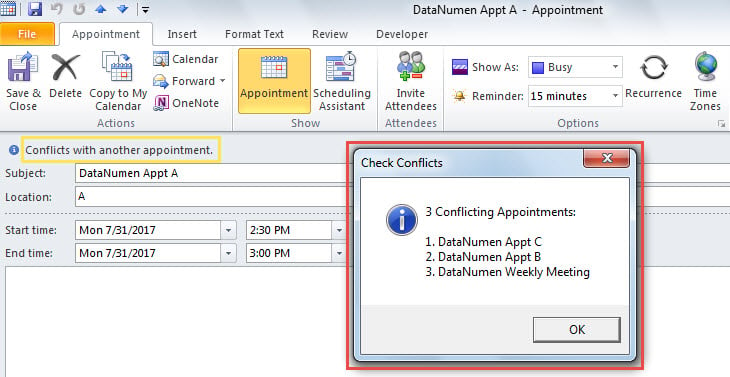
- ერთდროულად მიიღებთ შეტყობინებას, რომელშიც ჩამოთვლილია ყველა კონფლიქტური შეხვედრა, რომელიც ნაჩვენებია შემდეგი ეკრანის ანაბეჭდის სახით:

ძირითადი სიფრთხილის ზომები Outlook კორუფციამდე
ცნობილია, რომ Outlook-ს ავარიები და შეცდომები ახასიათებს. ამიტომ, აუცილებელია Outlook-ის დაზიანების თავიდან აცილება. ერთ-ერთი ყველაზე მნიშვნელოვანი სიფრთხილის ზომა პერიოდული სარეზერვო ასლის შექმნაა. გარდა ამისა, რეკომენდებულია ძლიერი სპეციალიზებული სარეზერვო ასლის მომზადება. Outlook შეკეთება ინსტრუმენტი, როგორიცაა DataNumen Outlook Repair.
ავტორი შესავალი:
შირლი ჟანგი არის მონაცემთა აღდგენის ექსპერტი DataNumen, Inc., რომელიც მსოფლიო ლიდერია მონაცემთა აღდგენის ტექნოლოგიებში, მათ შორის mdf აღდგენა და Outlook სარემონტო პროგრამული პროდუქტები. დამატებითი ინფორმაციისთვის ეწვიეთ www.datanumen. ერთად