
ნაგულისხმევად, მთელი დღის ღონისძიების სტატუსი არის „უფასო“. მაგრამ სინამდვილეში, ჩვენ ჩვეულებრივ ვიმედოვნებთ, რომ დავაყენოთ სტატუსი "დაკავებული". ამიტომ, ეს სტატია გაჩვენებთ 2 მიდგომას მის რეალიზებისთვის.
ბევრი მომხმარებელი გაღიზიანებულია Outlook-ის მთელი დღის ღონისძიებაზე, როგორც ნაგულისხმევად „უფასო“. ამრიგად, მათ უნდა შეცვალონ სტატუსი ყოველ ჯერზე მთელი დღის ღონისძიების შექმნისას. ეჭვგარეშეა, ეს საკმაოდ პრობლემურია. აქედან გამომდინარე, აქ შემოგთავაზებთ 2 რჩევას მთელი დღის ღონისძიების სტატუსის ავტომატური დაყენების მიზნით „დაკავებულზე“.
მეთოდი 1: შექმენით მორგებული „დატვირთული მთელი დღის ღონისძიების“ ფორმა
- დასაწყებად, გაუშვით თქვენი Outlook.
- შემდეგ გადადით "კალენდრის" სანავიგაციო პანელზე.
- შემდეგი, თქვენ შეგიძლიათ შექმნათ ახალი შეხვედრა ლენტაში ღილაკზე „ახალი დანიშვნა“ დაწკაპუნებით.
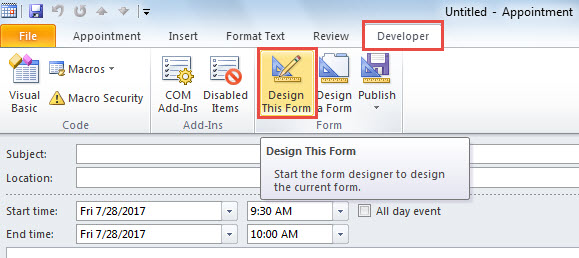
- შეხვედრის ფანჯარაში გადადით "დეველოპერი" ჩანართზე და დააჭირეთ ღილაკს "ამ ფორმის დიზაინი".

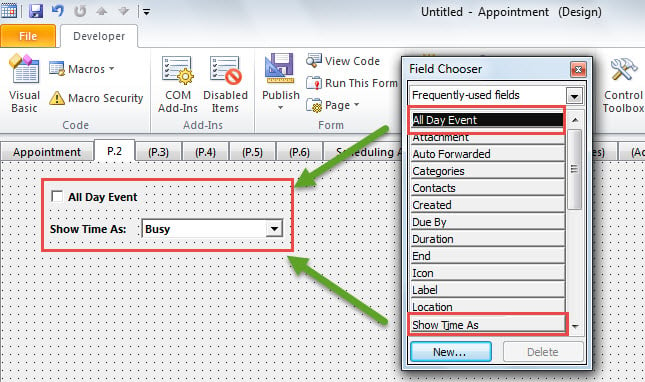
- ამის შემდეგ, თქვენ უნდა გადახვიდეთ „P.2“ გვერდზე.
- მოგვიანებით ამომხტარი დიალოგური ფანჯრიდან „ველის ამომრჩეველი“ გადაიტანეთ და ჩამოაგდეთ „მთელი დღის ღონისძიება“ და „დროის ჩვენება როგორც“ ველი „P.2“ გვერდზე.

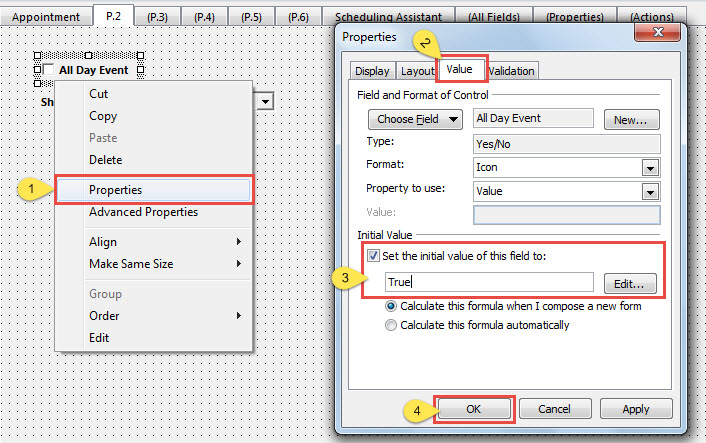
- შემდეგი, დააწკაპუნეთ მარჯვენა ღილაკით "მთელი დღის ღონისძიება" ველზე და აირჩიეთ "თვისებები" ვარიანტი კონტექსტური მენიუდან.
- ამომხტარ დიალოგურ ფანჯარაში გადადით ჩანართზე „მნიშვნელობა“, ჩართეთ „ამ ველის საწყისი მნიშვნელობის დაყენება“ და შემდეგ ჩაწერეთ „True“ ქვემოთ მოცემულ ველში.

- შემდეგ დააჭირეთ "OK" ცვლილებების შესანახად.
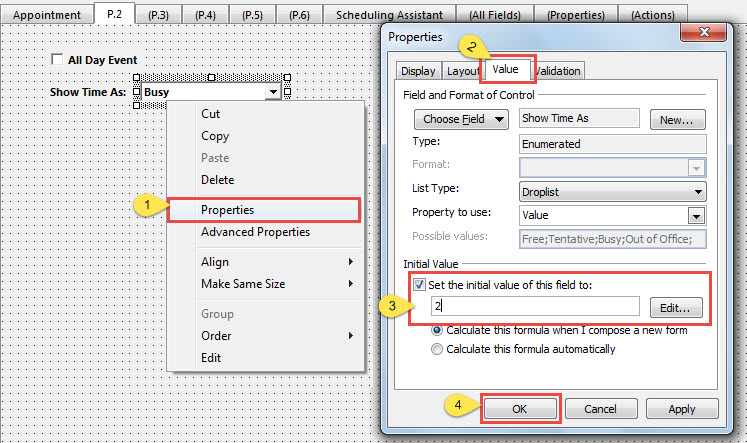
- ამის შემდეგ, დააწკაპუნეთ მაუსის მარჯვენა ღილაკით კომბინირებულ ველზე "დროის ჩვენება როგორც" ველთან და აირჩიეთ "თვისებები".
- მომდევნო დიალოგურ ფანჯარაში გადადით „მნიშვნელობის“ ჩანართზე, შეამოწმეთ „ამ ველის საწყისი მნიშვნელობის დაყენება“ და შემდეგ ჩაწერეთ „2“ ქვემოთ მოცემულ ველში.

- მოგვიანებით დააწკაპუნეთ "OK" ფორმაში დასაბრუნებლად.
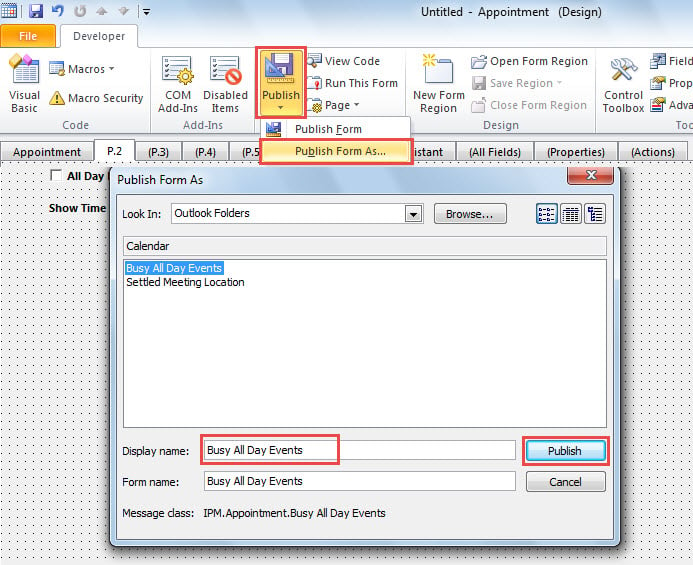
- დაბოლოს, შეგიძლიათ დააჭიროთ ღილაკს "გამოქვეყნება" ლენტით და აირჩიეთ "ფორმის გამოქვეყნება როგორც". ახალ დიალოგურ ფანჯარაში შეიყვანეთ სახელი "Display name" ველში და საბოლოოდ დააჭირეთ "Publish" ღილაკს.

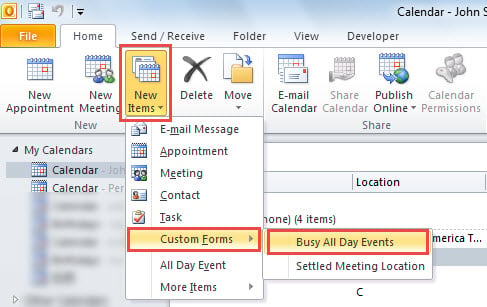
- ამიერიდან, ყოველ ჯერზე, როცა შეძლებთ დააწკაპუნოთ მთელი დღის დატვირთული ღონისძიების შესაქმნელად, შეგიძლიათ დააწკაპუნოთ „ახალი ელემენტი“ > „ფორმის არჩევა“ > „დატვირთული მთელი დღის ღონისძიებები“.

თუ ფიქრობთ, რომ ის არც ისე მოსახერხებელია, როგორც გსურთ, შეგიძლიათ აირჩიოთ შემდეგი გზა, რომელიც იყენებს VBA-ს.
მეთოდი 2: ავტომატური დაყენება მთელი დღის ღონისძიების „დაკავებულზე“ VBA-ს საშუალებით
- დასაწყებად, Outlook-ის მთავარ ფანჯარაში დააჭირეთ ღილაკს "Alt + F11".
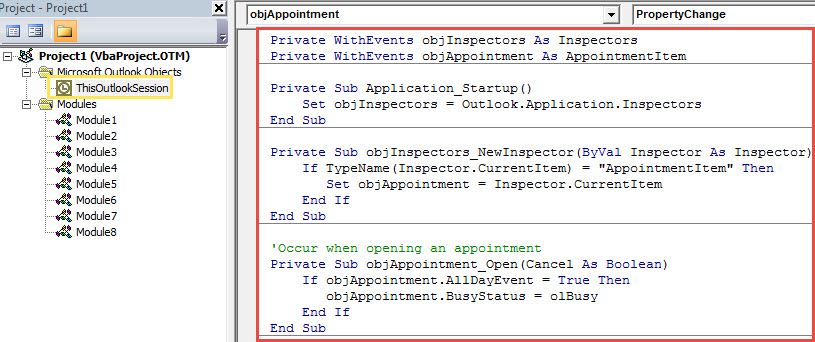
- Outlook VBA რედაქტორზე წვდომის შემდეგ გახსენით პროექტის ფანჯარა „ThisOutlookSession“.
- შემდეგ დააკოპირეთ შემდეგი VBA კოდი ამ პროექტში.
Private WithEvents objInspectors As Inspectors
Private WithEvents objAppointment As AppointmentItem

Private Sub Application_Startup()
    Set objInspectors = Outlook.Application.Inspectors
End Sub

Private Sub objInspectors_NewInspector(ByVal Inspector As Inspector)
    If TypeName(Inspector.CurrentItem) = "AppointmentItem" Then
       Set objAppointment = Inspector.CurrentItem
    End If
End Sub

'Occur when opening an appointment
Private Sub objAppointment_Open(Cancel As Boolean)
    If objAppointment.AllDayEvent = True Then
       objAppointment.BusyStatus = olBusy
    End If
End Sub

'Occur when changing an appointment
Private Sub objAppointment_PropertyChange(ByVal Name As String)
    If Name = "AllDayEvent" Then
       'If you set the appointment to all day event
       If objAppointment.AllDayEvent = True Then
          objAppointment.BusyStatus = olBusy
       End If
    End If
End Sub
- ამის შემდეგ, ხელი მოაწერეთ ამ კოდს და შეცვალეთ თქვენი Outlook მაკრო პარამეტრები.
- საბოლოოდ, გადატვირთეთ თქვენი Outlook აპლიკაცია ამ ახალი პროექტის გასააქტიურებლად.
- მას შემდეგ, ყოველ ჯერზე, როცა ქმნით მთელი დღის ღონისძიებას, მისი სტატუსი ავტომატურად დაყენდება „დაკავებულზე“.
დაიცავით თქვენი Outlook მონაცემები
ეჭვგარეშეა, Outlook-ის ირგვლივ უამრავი პოტენციური საფრთხე არსებობს. ასე რომ, საკმაოდ მძიმე და რთულია ჩვენი Outlook მონაცემების დაცვა. ყოველთვის სიფხიზლე უნდა ვიყოთ. გარდა ამისა, იმისათვის, რომ დროულად მივიღოთ შემამსუბუქებელი ღონისძიებები, უნდა მივიღოთ ა PST შესწორება ინსტრუმენტი, როგორიცაა DataNumen Outlook Repair.
ავტორი შესავალი:
შირლი ჟანგი არის მონაცემთა აღდგენის ექსპერტი DataNumen, Inc., რომელიც მსოფლიო ლიდერია მონაცემთა აღდგენის ტექნოლოგიებში, მათ შორის მდფ-ის შეკეთება და Outlook სარემონტო პროგრამული პროდუქტები. დამატებითი ინფორმაციისთვის ეწვიეთ www.datanumen. ერთად