
იმისათვის, რომ უპასუხო წერილები უფრო მარტივად შეამოწმოთ თქვენს Outlook-ში, შეგიძლიათ შექმნათ საძიებო საქაღალდე ასეთი წერილებისთვის. ახლა, ეს სტატია გაგაცნობთ, თუ როგორ უნდა მიიღოთ ის Outlook VBA-ით.
წინა სტატიაში „როგორ ავტომატურად მონიშნოთ მნიშვნელოვანი წერილები, რომლებსაც არ უპასუხეთ Outlook-ში“, შეგიძლიათ ისწავლოთ სასიცოცხლო წერილების ჩვენება, რომლებსაც არ უპასუხეთ კონკრეტული ფერით. მაგრამ, შესაძლოა, კვლავ შემაწუხებლად იგრძნოთ თავი, რადგან სათითაოდ უნდა გადახედოთ ფოსტის ყველა საქაღალდეს. აქედან გამომდინარე, თქვენ გსურთ პირდაპირ შეაგროვოთ ყველა ასეთი ელ.წერილი საძიებო საქაღალდეში. ახლა, შემდეგში, ჩვენ გასწავლით VBA-ს გამოყენებას ასეთი საძიებო საქაღალდის სწრაფად შესაქმნელად.
შექმენით საძიებო საქაღალდე ყველა უპასუხო ელფოსტაზე
- დასაწყისისთვის, გაუშვით Outlook აპლიკაცია.
- შემდეგ დააჭირეთ "Alt + F11" კლავიშებს VBA რედაქტორზე წვდომისთვის.
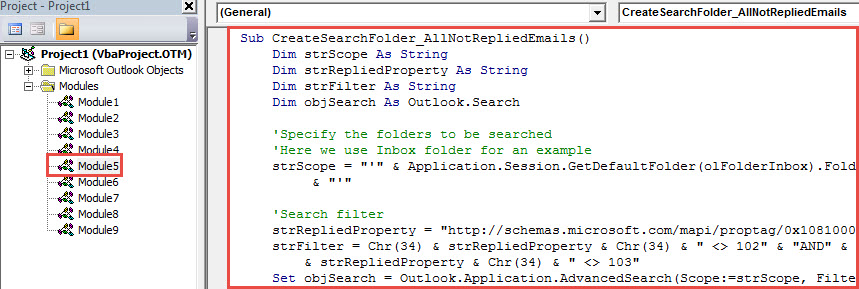
- შემდეგი, დააკოპირეთ შემდეგი VBA კოდი მოდულში, რომელიც არ გამოიყენება.
Sub CreateSearchFolder_AllNotRepliedEmails()
    Dim strScope As String
    Dim strRepliedProperty As String
    Dim strFilter As String
    Dim objSearch As Outlook.Search

    'Specify the folders to be searched
    'Here we use Inbox folder for an example
    strScope = "'" & Application.Session.GetDefaultFolder(olFolderInbox).FolderPath & "'"

    'Search filter
    strRepliedProperty = "http://schemas.microsoft.com/mapi/proptag/0x10810003"
    strFilter = Chr(34) & strRepliedProperty & Chr(34) & " <> 102" & "AND" & Chr(34) & strRepliedProperty & Chr(34) & " <> 103"
    Set objSearch = Outlook.Application.AdvancedSearch(Scope:=strScope, Filter:=strFilter, SearchSubFolders:=True, Tag:="SearchFolder")

    'Save the search folder
    objSearch.Save ("Not Replied Emails")
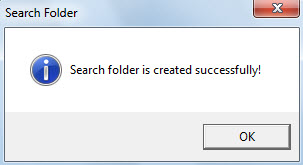
    MsgBox "Search folder is created successfully!", vbInformation + vbOKOnly, "Search Folder"
End Sub
- შემდეგ ჩადეთ კურსორი ამ ქვეპროგრამაში.
- ამის შემდეგ დააწკაპუნეთ ღილაკზე „F5“ ამ მაკროს გასააქტიურებლად.
- როდესაც მაკრო დასრულდება, გამოჩნდება შეტყობინება, როგორიცაა შემდეგი სურათი.

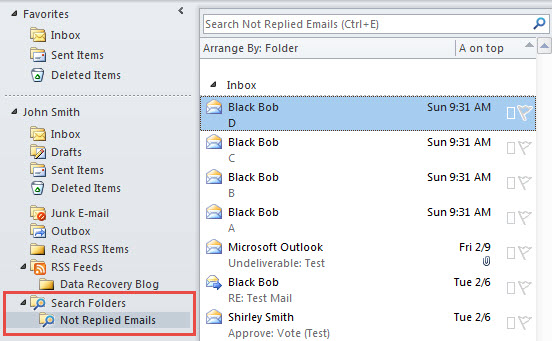
- დაბოლოს, შეგიძლიათ იხილოთ ახალი საძიებო საქაღალდე, სახელწოდებით "არ უპასუხა ელფოსტა", რომელიც შეიცავს ყველა უპასუხო წერილს Inbox-ში.

შეცვალეთ საძიებო საქაღალდის ძიების ფარგლები
ჩემს VBA კოდში, ეს საძიებო საქაღალდე ეძებს მხოლოდ შემოსულების ნაგულისხმევ საქაღალდეს. თუ გსურთ შეცვალოთ ძიების ფარგლები, შეგიძლიათ მიჰყვეთ ქვემოთ მოცემულ ნაბიჯებს.
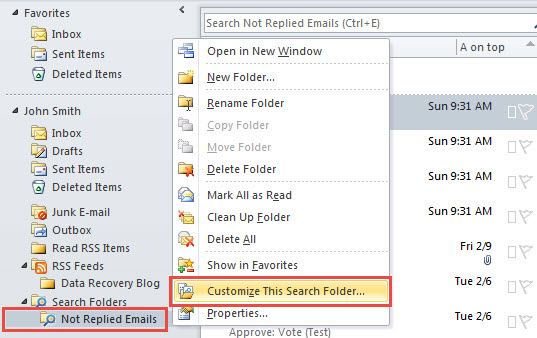
- პირველ რიგში, დააწკაპუნეთ მაუსის მარჯვენა ღილაკით საძიებო საქაღალდეზე.
- შემდეგ კონტექსტური მენიუდან აირჩიეთ „ამ ძიების საქაღალდის მორგება“.

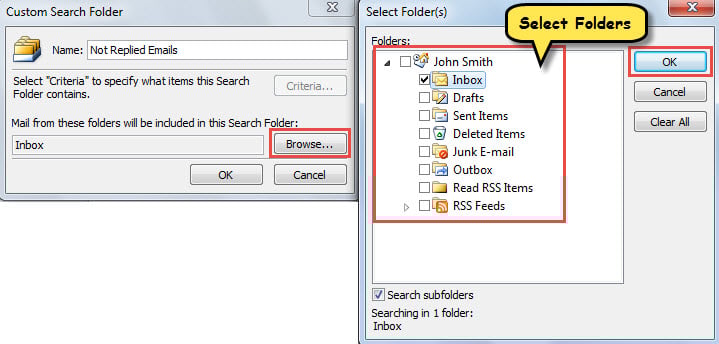
- შემდეგი, ამომხტარ ფანჯარაში "Custom Search Folder" დააჭირეთ ღილაკს "Browse".
- მოგვიანებით, გამოჩნდება ახალი დიალოგური ფანჯარა "აირჩიეთ საქაღალდე(ები)". მასში შეგიძლიათ აირჩიოთ საქაღალდეები, რომლებზეც საძიებო ელფოსტაზე არ გიპასუხეთ.

- დაბოლოს, შერჩევის შემდეგ, შეგიძლიათ უბრალოდ დააჭიროთ რამდენიმე ღილაკს "OK" ცვლილებების გამოსაყენებლად.
აღმოფხვრა Outlook-ის ხშირი შეცდომები
ხშირია შეცდომის შეტყობინებების მიღება თქვენს Outlook-ში, როგორიცაა შეცდომები გაგზავნის/მიღების წარუმატებლობები, შეცდომები, რომლებიც დაკავშირებულია მიუწვდომელ Outlook PST ფაილთან და ა.შ. ამიტომ, იმისათვის, რომ სწრაფად და ეფექტურად გაუმკლავდეთ ამ შეცდომებს, თქვენ უნდა ისწავლოთ როგორ იპოვოთ და გამოიყენოთ შემოსულების სარემონტო ინსტრუმენტი. გარდა ამისა, ჩაშენებული ხელსაწყოს გაუმართაობის შემთხვევაში, რეკომენდებულია სხვა შესანიშნავი გარე ხელსაწყოს ხელში ჩაგდება, როგორიცაა DataNumen Outlook Repair.
ავტორი შესავალი:
შირლი ჟანგი არის მონაცემთა აღდგენის ექსპერტი DataNumen, Inc., რომელიც მსოფლიო ლიდერია მონაცემთა აღდგენის ტექნოლოგიებში, მათ შორის SQL Server სარემონტო და Outlook სარემონტო პროგრამული პროდუქტები. დამატებითი ინფორმაციისთვის ეწვიეთ www.datanumen. ერთად