
თუ თქვენ შექმენით ბევრი მომხმარებლის შაბლონი თქვენს Outlook-ში და ახლა გსურთ მათი ჯგუფური წაშლა, შეგიძლიათ მიმართოთ ამ სტატიას. აქ ჩვენ გაგიზიარებთ მის მისაღწევად 2 სწრაფ მეთოდს.
Outlook საშუალებას გაძლევთ შექმნათ სხვადასხვა მომხმარებლის შაბლონები, რაც მნიშვნელოვნად გააუმჯობესებს თქვენს ეფექტურობას. შესაძლოა, თქვენ გაქვთ მორგებული და შენახული მრავალი შაბლონი თქვენს Outlook-ში. ახლა, თუ ფიქრობთ, რომ ისინი აღარ არიან სასარგებლო, შეგიძლიათ წაშალოთ ისინი. ამის შემდეგ, ჩვენ გასწავლით 2 მიდგომას მათი ნაყარი წაშლის მიზნით. ახლა წაიკითხეთ, რომ მიიღოთ ისინი დეტალურად.
მეთოდი 1: მომხმარებლის შაბლონების პოვნა და ხელით წაშლა
- დასაწყებად, გაუშვით Outlook.
- შემდეგ შექმენით ახალი წერილი ღილაკზე „ახალი ელფოსტა“ დაწკაპუნებით.
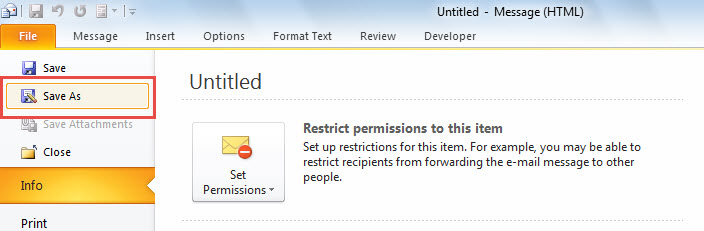
- შემდეგი, ახალი შეტყობინების ფანჯარაში დააჭირეთ ღილაკს "ფაილი" ზედა მარჯვენა კუთხეში.
- მენიუში "ფაილი" დააჭირეთ "შენახვა როგორც".
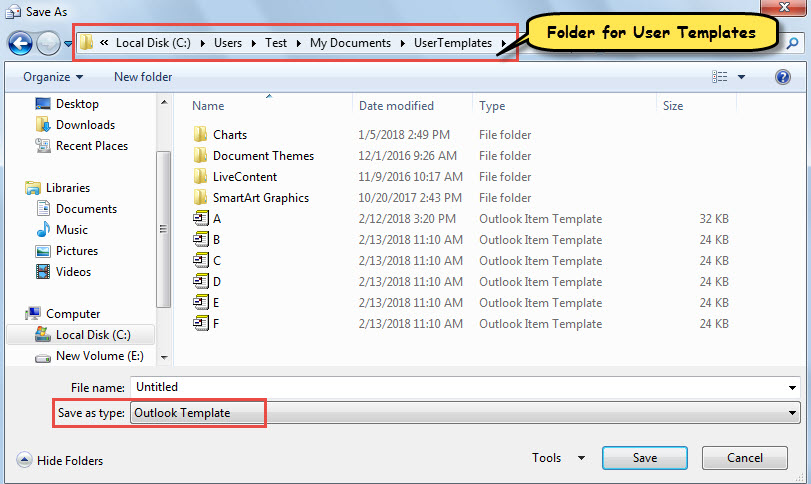
- ამის შემდეგ, "შენახვა როგორც"-ის ამომხტარ დიალოგურ ფანჯარაში აირჩიეთ "Outlook შაბლონი" ველის "შენახვა როგორც ტიპის:" სიიდან.

- ერთბაშად, მიმდინარე დიალოგურ ფანჯარაში გაიხსნება შაბლონების შენახვის ნაგულისხმევი საქაღალდე.

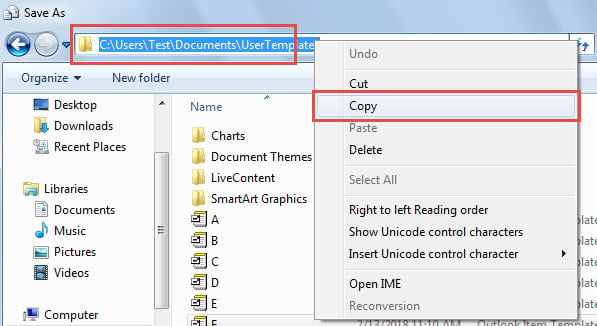
- ახლა დააკოპირეთ საქაღალდის გზა.
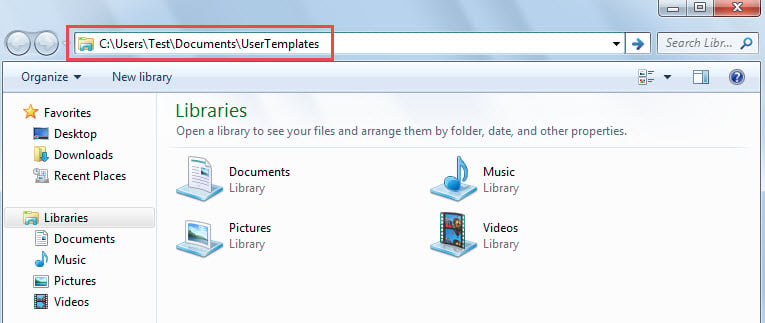
- ამის შემდეგ, გახსენით Windows Explorer და ჩასვით საქაღალდის გზა მისამართის ზოლში და დააჭირეთ "Enter".

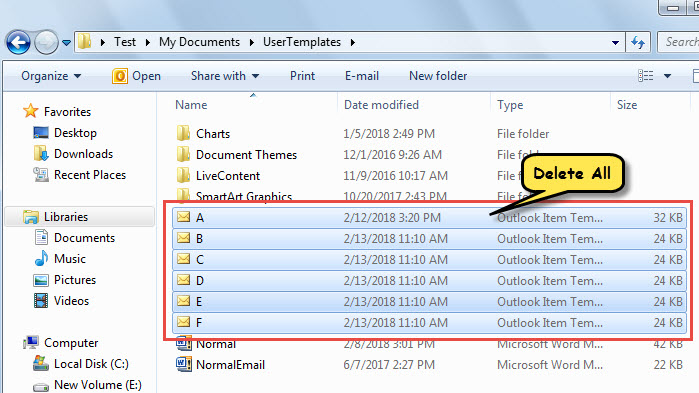
- დაბოლოს, გახსნილ საქაღალდეში აირჩიეთ ყველა შაბლონი და დააჭირეთ ღილაკს "წაშლა" ყველა წაშლისთვის.

მეთოდი 2: ჯგუფური წაშლა მომხმარებლის შაბლონები VBA-ით
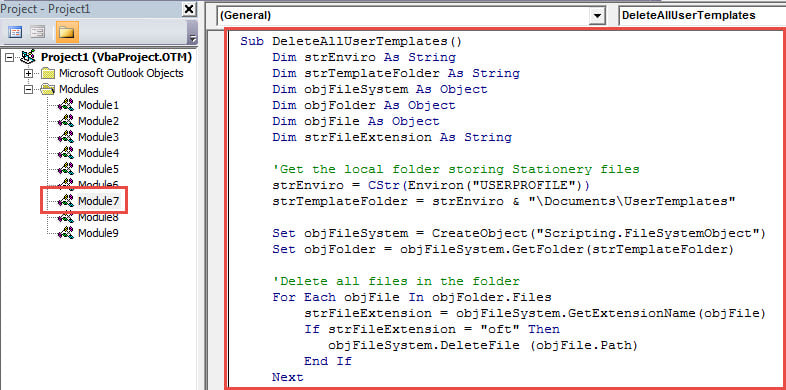
- დასაწყისისთვის, გადადით Outlook VBA რედაქტორში "Alt + F11" საშუალებით.
- შემდეგ ფანჯარაში დააკოპირეთ შემდეგი VBA კოდი მოდულში.
Sub DeleteAllUserTemplates()
    Dim strEnviro As String
    Dim strTemplateFolder As String
    Dim objFileSystem As Object
    Dim objFolder As Object
    Dim objFile As Object
    Dim strFileExtension As String

    'Get the local folder storing Stationery files
    strEnviro = CStr(Environ("USERPROFILE"))
    strTemplateFolder = strEnviro & "\Documents\UserTemplates"

    Set objFileSystem = CreateObject("Scripting.FileSystemObject")
    Set objFolder = objFileSystem.GetFolder(strTemplateFolder)

    'Delete all oft files in the folder
    For Each objFile In objFolder.Files
        strFileExtension = objFileSystem.GetExtensionName(objFile)
        If strFileExtension = "oft" Then
           objFileSystem.DeleteFile (objFile.Path)
        End If
    Next

    'Get a prompt
    MsgBox "All user templates have been deleted!", vbInformation + vbOKOnly
End Sub
- დაბოლოს, დააჭირეთ ღილაკს "F5" ამ მაკროს გასაშვებად.
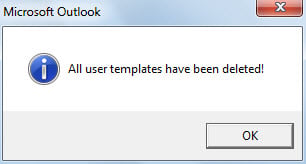
- როდესაც მაკრო დასრულდება, გამოჩნდება მოთხოვნა, როგორც ეს ნაჩვენებია ქვემოთ მოცემულ ფიგურაში.

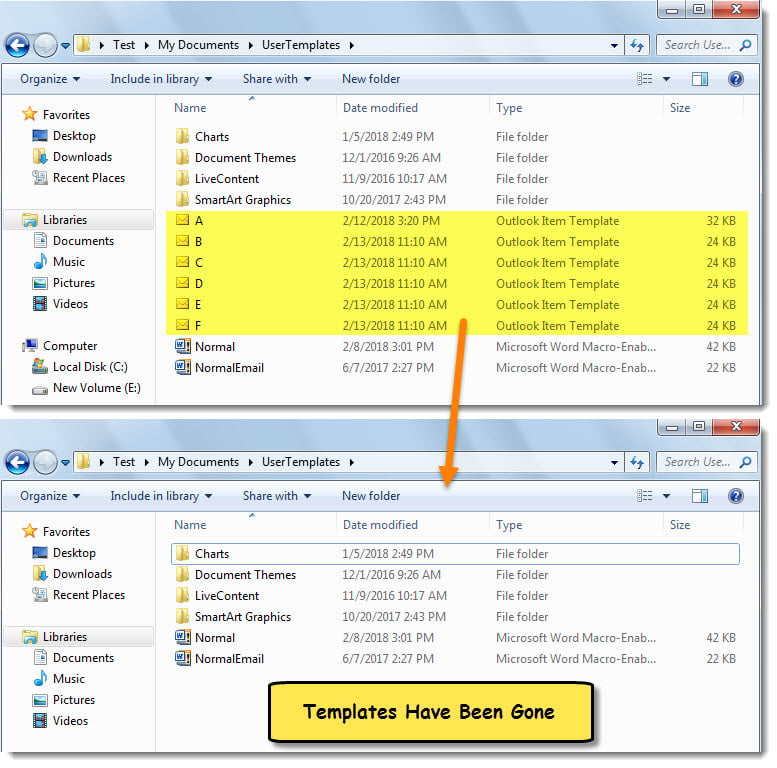
- ახლა თქვენ შეგიძლიათ შეამოწმოთ საქაღალდე მომხმარებლის შაბლონებისთვის. ყველა შაბლონი გაქრა.

გამორიცხეთ უსიამოვნო Outlook მონაცემთა დაკარგვა
ცნობილია, რომ Outlook დაუცველია. სხვა სიტყვებით რომ ვთქვათ, Outlook-ის დაზიანება იშვიათი არ არის. ამიტომ, Outlook-ის მონაცემების დაზიანების ან დაკარგვის თავიდან ასაცილებლად, თქვენ უნდა მიიღოთ რამდენიმე სიფრთხილის ზომა. მაგალითად, რეგულარულად უნდა შექმნათ PST ფაილის სარეზერვო ასლი. გარდა ამისა, დაუყოვნებლივი გადარჩენის უზრუნველსაყოფად, უმჯობესია შეინახოთ საიმედო და კარგად დადასტურებული ფაილი. Outlook შეკეთება კომუნალური მოსახერხებელი, როგორიცაა DataNumen Outlook Repair.
ავტორი შესავალი:
შირლი ჟანგი არის მონაცემთა აღდგენის ექსპერტი DataNumen, Inc., რომელიც მსოფლიო ლიდერია მონაცემთა აღდგენის ტექნოლოგიებში, მათ შორის სარემონტო SQL Server და Outlook სარემონტო პროგრამული პროდუქტები. დამატებითი ინფორმაციისთვის ეწვიეთ www.datanumen. ერთად