
მონაცემთა ქურდობა შეიძლება შემცირდეს Excel-ში სხვადასხვა მენიუს გამორთვით და მარჯვენა ღილაკით დაწკაპუნებით. ქვემოთ განვიხილავთ, თუ როგორ უნდა გავაკეთოთ ეს VBA-ს გამოყენებით.
ვარაუდობენ, რომ მკითხველს აქვს Excel დეველოპერის ლენტი ნაჩვენები და იცნობს VBA რედაქტორს.
მომხმარებლის ინტერფეისი
შექმენით სამუშაო ფურცელი ორი ღილაკით და მცირე მონაცემებით. 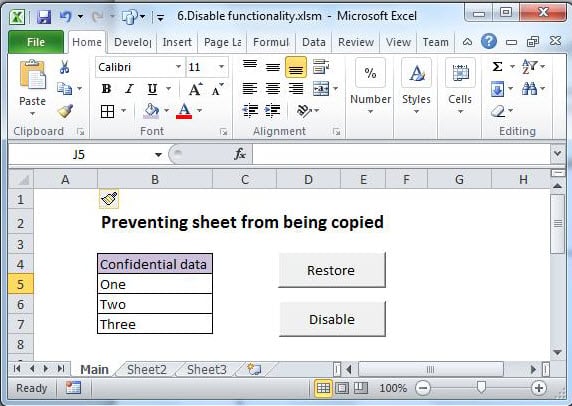
ამ ფურცელზე ნაჩვენები იქნება მისი ლენტი და ყველა მარჯვენა დაწკაპუნების ფუნქცია, რომელსაც Excel იძლევა.
ფურცელი ხელმისაწვდომია აქ დაწკაპუნებით.
VBA კოდი
არსებობს სხვადასხვა ბრძანების პანელის კონტროლი, რომელიც შეიძლება გამორთოთ. ამ კონტროლის საიდენტიფიკაციო ნომრების მოძიება დაგჭირდებათ Google-ში. ჩვენ გამოვიყენებთ ID 19 და 21 ამ სავარჯიშოსთვის.
Sub Auto_Open()    ‘Auto_open runs automatically when the workbook is opened
    Dim Control As Office.CommandBarControl

    Application.CommandBars("ply").Enabled = False     'disables right-Click on sheet tab

    For Each Control In Application.CommandBars.FindControls(ID:=21)    'disables CUT
        Control.Enabled = False
    Next Control

    For Each Control In Application.CommandBars.FindControls(ID:=19)     'disables COPY
        Control.Enabled = False
    Next Control
    Application.CellDragAndDrop = False

    Application.ExecuteExcel4Macro "Show.ToolBar(""Ribbon"", False)"     'Hides ribbon
End Sub

Sub Restore()
    Application.CommandBars("ply").Enabled = True     'enables right-click on sheet tab

    Dim Control As Office.CommandBarControl

    For Each Control In Application.CommandBars.FindControls(ID:=21)     'enables CUT
        Control.Enabled = True
    Next Control

    For Each Control In Application.CommandBars.FindControls(ID:=19)     'enables COPY
        Control.Enabled = True
    Next Control
    Application.CellDragAndDrop = True

    Application.ExecuteExcel4Macro "Show.ToolBar(""Ribbon"", True)"     'shows ribbon
End Sub

Sub Auto_close()
    Call Restore    ‘Ensure other workbooks work properly
End Sub
მიანიჭეთ აღდგენის ღილაკი ქვე აღდგენას, ხოლო გამორთვა ღილაკს Auto_open-ზე.
გაუშვით Auto_open კოდი; თქვენ შეამჩნევთ, რომ Cut და Copy გამორთულია მარჯვენა დაწკაპუნებით მენიუში და რომ ლენტი გაქრა. თქვენ ასევე ვერ შეძლებთ ფურცლის სხვა სამუშაო წიგნში გადატანას ფურცლის ჩანართიდან.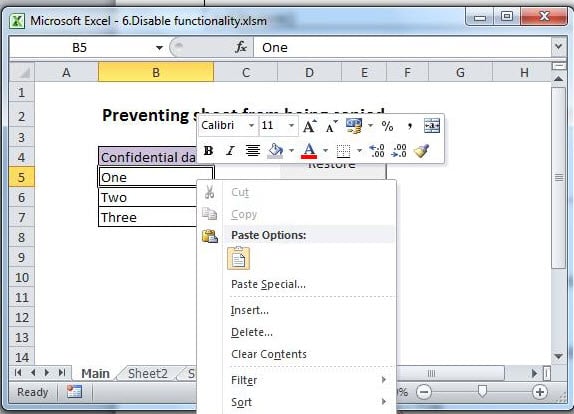
ყოველთვის იქნება გზები ამ სიფრთხილის ზომების გადასაჭრელად, მაგრამ მიზანი არის ყველასთვის რთული იყოს, გარდა სერიოზული ჰაკერისა; ელცხრილის დაცვა შემდგომი შემაკავებელი ფაქტორია, ისევე როგორც იმის უზრუნველყოფა, რომ არ შეიძლება მისი კოპირება პირდაპირ ქვესაქაღალდიდან.
და ბოლოს, დაიცავით თქვენი კოდი ნახვის ან შეცვლისგან: Tools>Properties>Protection.
Excel ფაილის კორუფცია
„მე გავაცრუე ფაილი; ახლა მე განვიცდი Excel-ის წარუმატებლობას აშკარა მიზეზის გარეშე. თუმცა, მე მაინც ველი, რომ დღეს დასრულდება. ”
აქვს თუ არა ამას ბედნიერი დასასრული, ეს დამოკიდებულია იმაზე, აქვს თუ არა მომხმარებელს ხელმისაწვდომი ეფექტური ინსტრუმენტი, რომლითაც Excel-ის შეკეთება. მოცემულ შემთხვევაში, ელცხრილს ჰქონდა 90,000-ზე მეტი მწკრივი.
ავტორი შესავალი:
ფელიქს ჰუკერი არის მონაცემთა აღდგენის ექსპერტი DataNumen, Inc., რომელიც მსოფლიო ლიდერია მონაცემთა აღდგენის ტექნოლოგიებში, მათ შორის rar-ის შეკეთება და sql აღდგენის პროგრამული პროდუქტები. დამატებითი ინფორმაციისთვის ეწვიეთ www.datanumen. ერთად