
Excel-ში მორგებული დალაგება ძალიან სასარგებლო ფუნქციაა. ამ სტატიაში ვისაუბრებთ იმაზე, თუ როგორ ავტომატურად განაახლოთ მორგებული დალაგება დიაპაზონში Excel VBA-ის გამოყენებით.
როდესაც იყენებთ საბაჟო დალაგებას, აღმოაჩენთ, რომ ეს საოცარი ფუნქციაა Excel-ში. თუმცა, თუ ამ ფუნქციას ხშირად იყენებთ, შესაძლოა პრობლემაც შეგექმნათ. თქვენ დაალაგებთ დიაპაზონს გარკვეული მონაცემებით და ინფორმაციით. როდესაც დიაპაზონში დამატებით მონაცემებსა და ინფორმაციას დაამატებთ, დიაპაზონის თანმიმდევრობა ავტომატურად არ შეიცვლება. ქვემოთ მოყვანილი სურათი გვიჩვენებს ასეთი მდგომარეობის მაგალითს.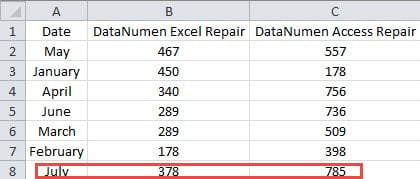
როდესაც თქვენ დაამატებთ მონაცემთა ახალ კომპლექტს დიაპაზონში, ის ავტომატურად არ შეცვლის წოდებას. თუ თქვენ კვლავ გსურთ დაალაგოთ ეს უფრო დიდი დიაპაზონი ახალი მონაცემებით იმავე კრიტერიუმებით, თქვენ კვლავ უნდა განახორციელოთ მორგებული დახარისხების პროცესი. თქვენ ხედავთ, რომ ეს ძალიან პრობლემურია, განსაკუთრებით მაშინ, როდესაც სამუშაო ფურცელში არსებული მონაცემებისა და ინფორმაციის მუდმივი განახლება გჭირდებათ. ყოველ ჯერზე, როცა დიაპაზონში ახალ ინფორმაციას ამატებთ, ხელახლა უნდა დაალაგოთ. იმისათვის, რომ მოაგვაროთ ეს პრობლემა და დაასრულოთ თქვენი დავალება სწრაფად, შეგიძლიათ გააგრძელოთ ამ სტატიის კითხვა.
მაკროს ჩაწერა
როდესაც მორგებული დახარისხების კრიტერიუმები ძალიან რთულია, გაგიჭირდებათ VBA კოდების პირდაპირ დაწერა. ამრიგად, ახლა თქვენ შეგიძლიათ პირველად ჩაწეროთ მაკრო. და ამ მაკროში არსებული კოდები შეიძლება გამოყენებულ იქნას სხვა მაკროებში. კოდების ჩაწერის პროცესი ძალიან მარტივია.
- სანამ მაკროს ჩაწერთ, ლენტაში უნდა დაამატოთ VBA ჩანართი. აქ დააწკაპუნეთ მარჯვენა ღილაკით ლენტის რომელიმე ჩანართზე.
- შემდეგ მენიუში აირჩიეთ "ლენტის მორგება".

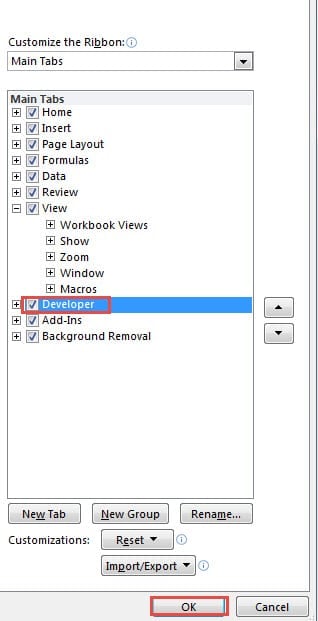
- ახლა "Excel Options" ფანჯარაში, შეამოწმეთ ვარიანტი "დეველოპერი" "მთავარი ჩანართების" სიაში.

- ამის შემდეგ დააჭირეთ ღილაკს "OK" ფანჯარაში. ამიტომ, თქვენ დაამატეთ ჩანართი ლენტაში.
- ახლა თქვენ დაუბრუნდებით სამუშაო ფურცელს. დააწკაპუნეთ ჩანართზე „დეველოპერი“, რომელიც დაამატეთ.
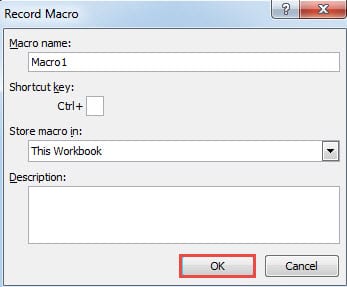
- და შემდეგ დააჭირეთ ღილაკს "ჩაწერა მაკრო" ხელსაწყოთა ზოლში. ამრიგად, გამოჩნდება "ჩაწერის მაკრო" ფანჯარა.

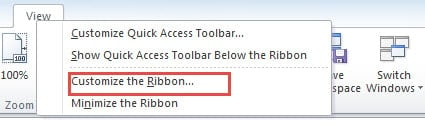

მეორეს მხრივ, თქვენ ასევე შეგიძლიათ დააწკაპუნოთ სამუშაო ფურცლის ქვედა ღილაკზე, რომ შეცვალოთ ზემოთ მოცემული 6 ნაბიჯი.
- ახლა "ჩაწერის მაკრო" ფანჯარაში შეიყვანეთ სახელი პირველ ტექსტურ ველში. საჭიროების შემთხვევაში მიანიჭეთ მალსახმობი ღილაკი. და შემდეგ დაამატეთ აღწერა თქვენი საჭიროების მიხედვით.

- შემდეგ დააჭირეთ "OK". ამრიგად, მაკრო იწყებს ყველა ოპერაციის ჩაწერას, რომელსაც თქვენ აკეთებთ.
- აირჩიეთ დიაპაზონი, რომლის დასალაგებლად გჭირდებათ სამუშაო ფურცელში.
- დააჭირეთ ჩანართს "მთავარი".
- და შემდეგ დააწკაპუნეთ ღილაკზე "დახარისხება და გაფილტვრა" ლენტით.
- ჩამოსაშლელ სიაში აირჩიეთ ვარიანტი „მორგებული დალაგება“.

- "დახარისხების" ფანჯარაში დააყენეთ კრიტერიუმები თქვენი საჭიროების მიხედვით. ყველა ქმედება ჩაიწერება მაკროში.

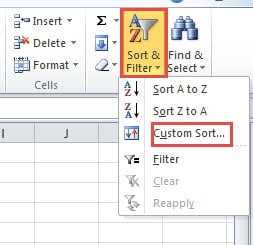
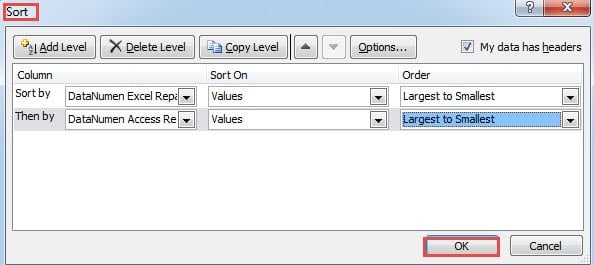
მაკროს ჩაწერისას ნუ გადადგამთ დამატებით ნაბიჯებს. წინააღმდეგ შემთხვევაში ეს ნაბიჯებიც ჩაიწერება. და ეს გამოიწვევს პრობლემებს შემდეგ ნაწილში.
- მას შემდეგ, რაც დაასრულებთ პარამეტრს "დახარისხების" ფანჯარაში, დააჭირეთ "OK" პარამეტრების შესანახად.
- ახლა კვლავ დააწკაპუნეთ ჩანართზე "დეველოპერი" ლენტით.
- შემდეგ დააჭირეთ ღილაკს "ჩაწერის შეწყვეტა". როდესაც სამუშაო ფურცელი არის მაკროების ჩაწერის მდგომარეობაში, ღილაკი შეიცვლება "ჩაწერის შეწყვეტა".


ასევე შეგიძლიათ დააწკაპუნოთ ღილაკზე სამუშაო ფურცლის ბოლოში, რათა შეწყვიტოთ მაკროს ჩაწერა. ამრიგად, თქვენ დაასრულეთ ჩაწერა. დალაგების ყველა კრიტერიუმი შენახულია მაკრო 1-ში.
გამოიყენეთ Excel VBA მაკროები
ამ ნაწილში ჩვენ გაჩვენებთ, თუ როგორ გამოიყენოთ VBA მაკროები თქვენს სამუშაო ფურცელში მორგებული დალაგების განახლებისთვის. თქვენ ასევე გამოიყენებთ ჩაწერილ მაკროებს ამ ნაწილში.
- დააწკაპუნეთ ჩანართზე "დეველოპერი" ლენტით.
- შემდეგ დააჭირეთ ღილაკს "Visual Basic" ხელსაწყოთა ზოლში. ამის ნაცვლად, თქვენ ასევე შეგიძლიათ დააჭიროთ ღილაკს "Alt +F11" კლავიატურაზე, რომ შეცვალოთ 2 ნაბიჯი.
- Visual Basic რედაქტორში ორჯერ დააწკაპუნეთ ფურცელზე "VBAProject" ზონაში. ამ ფურცელში თქვენ უნდა განაახლოთ მორგებული დალაგება. და თქვენს რეალურ ფაილში, თქვენ უნდა დააწკაპუნოთ ორჯერ შესაბამის ფურცელზე.
- ახლა შეიყვანეთ შემდეგი კოდები ზონაში.

Private Sub Worksheet_Change(ByVal Target As Range)

End Sub
- და შემდეგ შეიყვანეთ შემდეგი კოდები ზემოთ მოცემულ ორ VBA წინადადებას შორის.
Application.ScreenUpdating = False
If Not Intersect(Target, Range("A1:C13")) Is Nothing Then

End If
აქ დიაპაზონი შეფასებულია. გაყიდვების მოცულობას 12 თვე ექნება და სათაურის პირველ სტრიქონთან ერთად შევიყვანთ დიაპაზონს „A1:C13“. თქვენ ასევე შეგიძლიათ შეიყვანოთ დიაპაზონი კოდებში თქვენი რეალური სამუშაო ფურცლის მიხედვით.
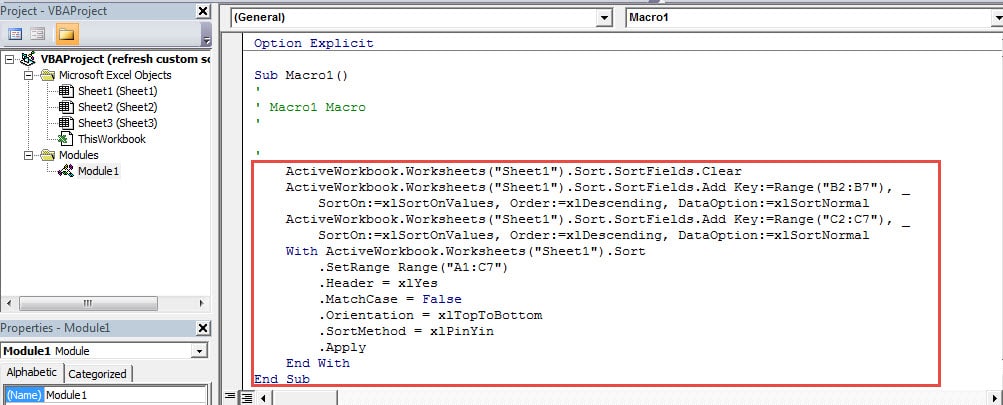
- ამ ეტაპზე გახსენით მოდული 1 რედაქტორში. კოდები ამ მოდულში არის საბაჟო დალაგების პროცესი, რომელიც ადრე გააკეთეთ. თქვენ ხედავთ, რომ მაკროების ჩაწერის ფუნქციის გამოყენებით შეგიძლიათ დაზოგოთ ბევრი დრო.
- ახლა დააკოპირეთ ძირითადი ნაწილი ამ მოდულში.

- შემდეგ კი ორჯერ დააწკაპუნეთ სამიზნე ფურცელზე „VBAProject“ ნაწილში.
- ამის შემდეგ, ჩასვით კოდები IF-END IF კოდებში.
- და შემდეგ შეცვალეთ დიაპაზონი კოდებში თქვენი საჭიროების მიხედვით. ჩაწერილი მაკრო ცოტა რთული და ზედმეტია. თქვენ ასევე შეგიძლიათ შეცვალოთ იგი თქვენი საჭიროების მიხედვით. ამრიგად, სრული VBA კოდები იქნება ასეთი:
Private Sub Worksheet_Change(ByVal Target As Range)
  Application.ScreenUpdating = False
  If Not Intersect(Target, Range("A1:C13")) Is Nothing Then
    With ActiveWorkbook.Worksheets("Sheet1").Sort
      .SortFields.Clear
      .SortFields.Add Key:=Range("B2:B13"), _
         SortOn:=xlSortOnValues, Order:=xlDescending, DataOption:=xlSortNormal
      .SortFields.Add Key:=Range("C2:C13"), _
         SortOn:=xlSortOnValues, Order:=xlDescending, DataOption:=xlSortNormal
    End With

    With ActiveWorkbook.Worksheets("Sheet1").Sort
      .SetRange Range("A1:C13")
      .Header = xlYes
      .MatchCase = False
      .Orientation = xlTopToBottom
      .SortMethod = xlPinYin
      .Apply
    End With
  End If
End Sub
კოდებს ვამატებთ კიდევ ერთ WITH-END WITH-ს. ამრიგად, ეს უფრო ნათელი იქნება, ვიდრე რეკორდული შედეგი. თუ თქვენ გაქვთ სხვა მოთხოვნები, თქვენ ასევე შეგიძლიათ შეცვალოთ იგი თქვენი რეალური საჭიროების მიხედვით. ფრთხილად უნდა იყოთ კოდების შეცვლისას. წინააღმდეგ შემთხვევაში თქვენ მიიღებთ რაიმე არასწორ შედეგს სამუშაო ფურცელში.
- ახლა თქვენ დაასრულეთ VBA კოდები რედაქტორში. შეგიძლიათ დაუბრუნდეთ სამუშაო ფურცელს და შეამოწმოთ შედეგი. როდესაც დაამატებთ შემდეგ თვეს და შესაბამის რიცხვებს დიაპაზონში, მორგებული დალაგება ავტომატურად განახლდება.

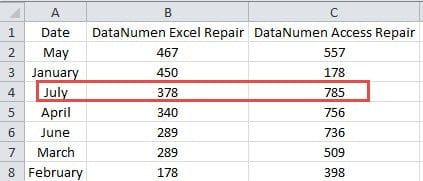
ამგვარად, სამიზნე დიაპაზონში ახალი ელემენტების ყოველ ჯერზე შეყვანისას არასდროს დაგჭირდებათ მორგებული დახარისხების ხელით განახლება. მეორეს მხრივ, ეს სამუშაო წიგნი მაკროების მხარდაჭერის მქონე Excel ფაილის სახით უნდა შეინახოთ. წინააღმდეგ შემთხვევაში, თუ ჩვეულებრივ ფაილად შეინახავთ, კოდებს დაკარგავთ.
ჩვენ გავუწევთ დახმარებას Excel-ის კორუფციის მსხვერპლებს
ჩვენ ყველამ ვიცით, რომ Excel არის ძალიან ძლიერი და ის დაგეხმარებათ დაასრულოთ თქვენი სამუშაო სწრაფად და მარტივად. მაგრამ Excel აპლიკაცია ჯერ კიდევ შორს არის სრულყოფილი. ზოგჯერ Excel დაზიანდება მრავალი განსხვავებული მიზეზის გამო. მას შემდეგ, რაც Excel დაზიანდება, თქვენ ვერ შეძლებთ თქვენი ამოცანების დასრულებას ამ აპლიკაციით. იმისათვის, რომ უკეთ იმუშაოთ, თქვენ უნდა შეაკეთოთ რაც შეიძლება მალე.
ჩვენი კომპანია მრავალი წელია მუშაობს აღდგენის ზონაზე, განსაკუთრებით Excel-ის აღდგენაზე. ამიტომ, შეგიძლიათ დახმარებისთვის მიმართოთ ჩვენს ტექნიკურ პერსონალს. მრავალწლიანი გამოცდილებით, ჩვენ მარტივად შეგვიძლია გავარკვიოთ თქვენი ფაილების დაზიანების მიზეზი. და უკეთესად დაგეხმაროთ Excel xlsx ფაილის დაზიანების შეკეთება, ჩვენ შევიმუშავეთ მესამე მხარის ინსტრუმენტი. ამ ხელსაწყოს მანიპულირება ძალიან მარტივია და თქვენ არ გჭირდებათ კონფიდენციალურობის პრობლემაზე ფიქრი.
ავტორი შესავალი:
ანა მა არის მონაცემთა აღდგენის ექსპერტი DataNumen, Inc., რომელიც მსოფლიო ლიდერია მონაცემთა აღდგენის ტექნოლოგიებში, მათ შორის Word docx შეცდომის შეკეთება და Outlook სარემონტო პროგრამული პროდუქტები. დამატებითი ინფორმაციისთვის ეწვიეთ www.datanumen. ერთად