
როდესაც თქვენ დააწკაპუნებთ ჰიპერბმულზე Outlook-ის ელფოსტაში, ბმული გაიხსნება თქვენს ნაგულისხმევ ინტერნეტ ბრაუზერში. მაგრამ რეალურად თქვენ ასევე შეგიძლიათ გამოიყენოთ ამ სტატიაში წარმოდგენილი მეთოდი, რომ გახსნათ ჰიპერბმული პირდაპირ Outlook-ში.
თქვენ უნდა იცოდეთ, რომ Outlook-ის ელფოსტაზე ჰიპერბმულზე დაწკაპუნებისას, ბმულის ვებგვერდი გაიხსნება თქვენი ნაგულისხმევი ინტერნეტ ბრაუზერის მიერ. თუმცა, არის ბევრი მომხმარებელი, ვისაც სურს უშუალოდ გახსნას ჰიპერბმული Outlook-ში. Outlook-ის ადრინდელ ვერსიებში იყო თვალსაჩინო და აშკარა ვებ ინსტრუმენტი. მაგრამ ახლა ეს ფუნქცია იმალება. ასეც რომ იყოს, ფაქტობრივად, Outlook-ს მაინც შეუძლია იმუშაოს როგორც ვებ ბრაუზერი. თქვენ შეგიძლიათ გამოიყენოთ შემდეგი მეთოდი, რომელიც იყენებს Outlook VBA-ს, რომ მიაღწიოთ მას სწრაფად.

გახსენით ჰიპერბმული Outlook-ში პირდაპირ ახალი ბრაუზერის ფანჯრის ნაცვლად
- პირველ რიგში, გაუშვით თქვენი Outlook აპლიკაცია.
- შემდეგ დააჭირეთ "Alt + F11" ღილაკებს.
- შემდგომში, თქვენ წარმატებით შეხვალთ Outlook VBA რედაქტორის ფანჯარაში.
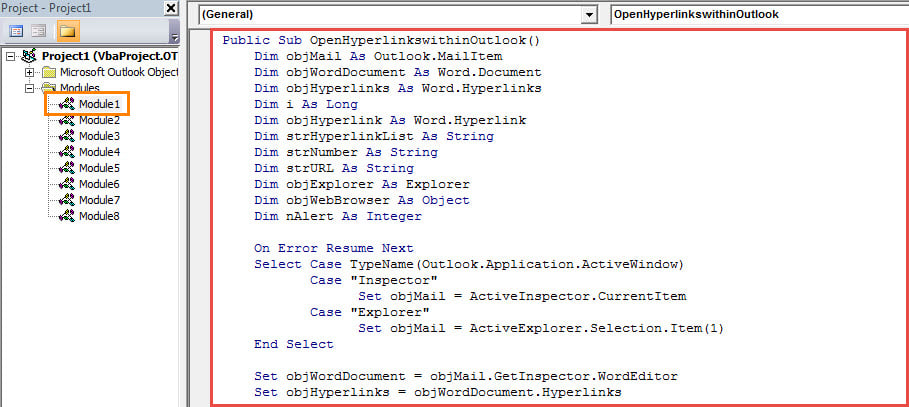
- შემდეგ დააკოპირეთ და ჩასვით შემდეგი VBA კოდები გამოუყენებელ მოდულში.
Public Sub OpenHyperlinkswithinOutlook()
    Dim objMail As Outlook.MailItem
    Dim objWordDocument As Word.Document
    Dim objHyperlinks As Word.Hyperlinks
    Dim i As Long
    Dim objHyperlink As Word.Hyperlink
    Dim strHyperlinkList As String
    Dim strNumber As String
    Dim strURL As String
    Dim objExplorer As Explorer
    Dim objWebBrowser As Object
    Dim nAlert As Integer

    On Error Resume Next
    Select Case TypeName(Outlook.Application.ActiveWindow)
           Case "Inspector"
                Set objMail = ActiveInspector.CurrentItem
           Case "Explorer"
                Set objMail = ActiveExplorer.Selection.Item(1)
    End Select

    Set objWordDocument = objMail.GetInspector.WordEditor
    Set objHyperlinks = objWordDocument.Hyperlinks

    If objHyperlinks.Count < 1 Then
       nAlert = MsgBox("There is no hyperlink in this email!", vbExclamation)

       'Get the URL of the only hyperlink
    ElseIf objHyperlinks.Count = 1 Then
       Set objHyperlink = objWordDocument.Hyperlinks.Item(1)
       strURL = objHyperlink.Address

       'Select which hyperlink to open
    ElseIf objHyperlinks.Count > 1 Then
       For i = 1 To objHyperlinks.Count
           strHyperlinkList = strHyperlinkList & i & ": " & objHyperlinks.Item(i).Address & vbCrLf
       Next i

       For i = 1 To objHyperlinks.Count
           strNumber = InputBox("You have " & objHyperlinks.Count & " hyperlinks in this email as follows. " & vbCrLf & vbCrLf & "Please enter the number to select which one to be opened within your Outlook (format: 1)." & vbCrLf & vbCrLf & strHyperlinkList, "Select Hyperlink")
           Set objHyperlink = objWordDocument.Hyperlinks.Item(strNumber)
           strURL = objHyperlink.Address
           Exit For
       Next i
    End If

    'Open the selected hyperlink
    Set objExplorer = Application.ActiveExplorer
    Set objWebBrowser = objExplorer.CommandBars.FindControl(, 1740)

    objWebBrowser.Text = strURL
    objWebBrowser.Execute
End Sub
- ამის შემდეგ, ჩვეულებისამებრ, დაამატეთ ახალი მაკრო სწრაფი წვდომის ინსტრუმენტთა პანელში ან ლენტაში.
- მოგვიანებით შეცვალეთ თქვენი Outlook მაკრო უსაფრთხოების დონე დაბალზე.
- საბოლოოდ შეგიძლიათ სცადოთ. ჯერ აირჩიეთ ან გახსენით ელ.წერილი და შემდეგ დააჭირეთ მაკრო ღილაკს. აქ არის 3 შემთხვევა, რაც დამოკიდებულია ელ.წერილში ჰიპერბმულების საერთო რაოდენობაზე.
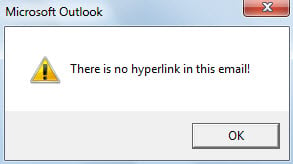
- თუ ელ.წერილში არ არის ჰიპერბმული, თქვენ მიიღებთ გაფრთხილებას, რომელიც ნაჩვენებია შემდეგი ეკრანის ანაბეჭდის სახით:

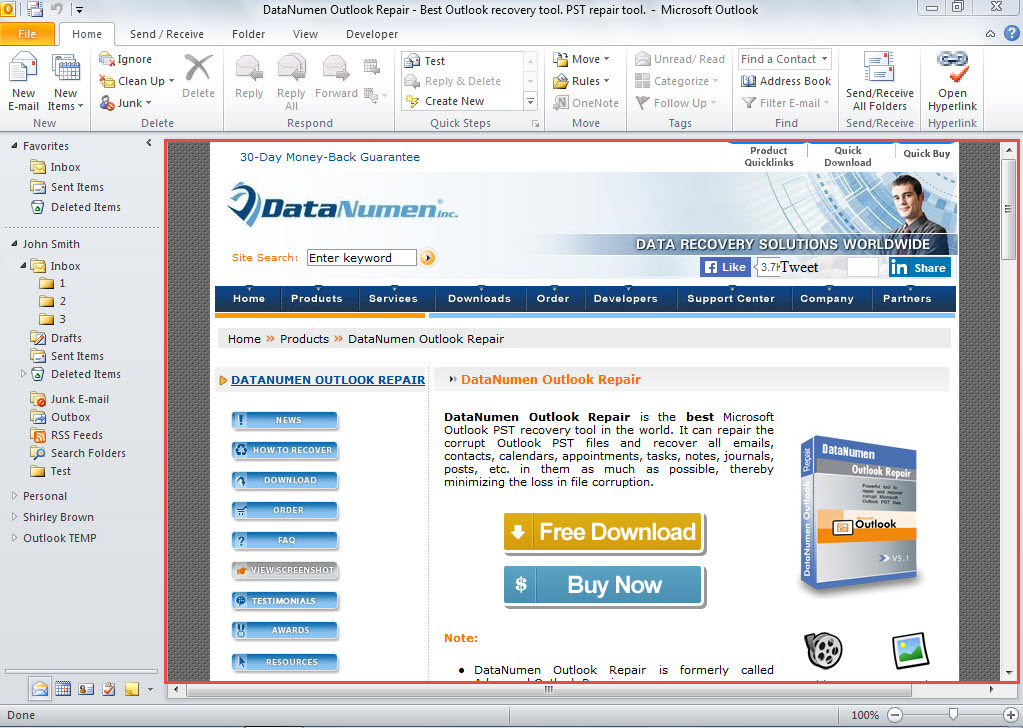
- თუ ელფოსტაში მხოლოდ ერთი ჰიპერბმულია, ბმული ერთდროულად გაიხსნება, როგორც ქვემოთ მოცემული სურათი:

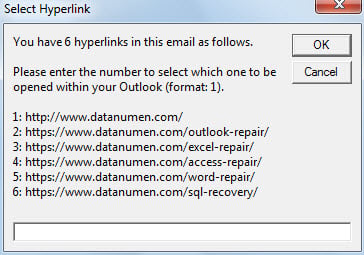
- თუ ელფოსტაში რამდენიმე ჰიპერბმულია, თქვენ მოგიწევთ ჰიპერბმულის არჩევა, როგორც ქვემოთ მოცემულ სურათზე. არჩეული ჰიპერბმულის ნომრის შეყვანის შემდეგ დაუყოვნებლივ გაიხსნება შესაბამისი ვებგვერდი.

არასოდეს შეგეშინდეთ PST პრობლემები
ბევრი მომხმარებელი მიიღებს პანიკას, როგორც კი მოულოდნელს შეხვდება PST კორუფცია. ეს იმიტომ ხდება, რომ მათ არ მიიღეს საკმარისი სიფრთხილის ზომები, როგორიცაა განახლებული PST მონაცემთა სარეზერვო ასლები და გამოცდილი სარემონტო ინსტრუმენტი, როგორიცაა DataNumen Outlook Repair. სინამდვილეში, სანამ კარგად მომზადებული იქნებით, არ დაგჭირდებათ PST-ის რაიმე პრობლემის შეშინება.
ავტორი შესავალი:
შირლი ჟანგი არის მონაცემთა აღდგენის ექსპერტი DataNumen, Inc., რომელიც მსოფლიო ლიდერია მონაცემთა აღდგენის ტექნოლოგიებში, მათ შორის mdf კორუფცია და Outlook სარემონტო პროგრამული პროდუქტები. დამატებითი ინფორმაციისთვის ეწვიეთ www.datanumen. ერთად