
აღდგენის დანაყოფი დიდი მნიშვნელობისაა, რადგან ის შეიცავს სისტემის აღდგენის ინფორმაციას. ზოგიერთ მომხმარებელს, ვინც აცნობიერებს მის მნიშვნელობას, აინტერესებს, აუცილებელია თუ არა მისი სხვა მეხსიერების მოწყობილობაზე კოპირება. ეს პოსტი ამ საკითხს დეტალურად განიხილავს.
ოდესმე შეგხვედრიათ სისტემის ავარია ან კორუფცია? ზოგადად, ასეთ შემთხვევებში, თქვენ უნდა აირჩიოთ სისტემის აღდგენა ან ხელახალი ინსტალაცია. სინამდვილეში, ეს ამოცანა შეიძლება საკმაოდ მარტივი გახდეს, თუ კომპიუტერის დისკზე არის აღდგენის დანაყოფი. ეს საშუალებას მოგცემთ აღადგინოთ კომპიუტერი ქარხნულ პარამეტრებში რამდენიმე წუთში.
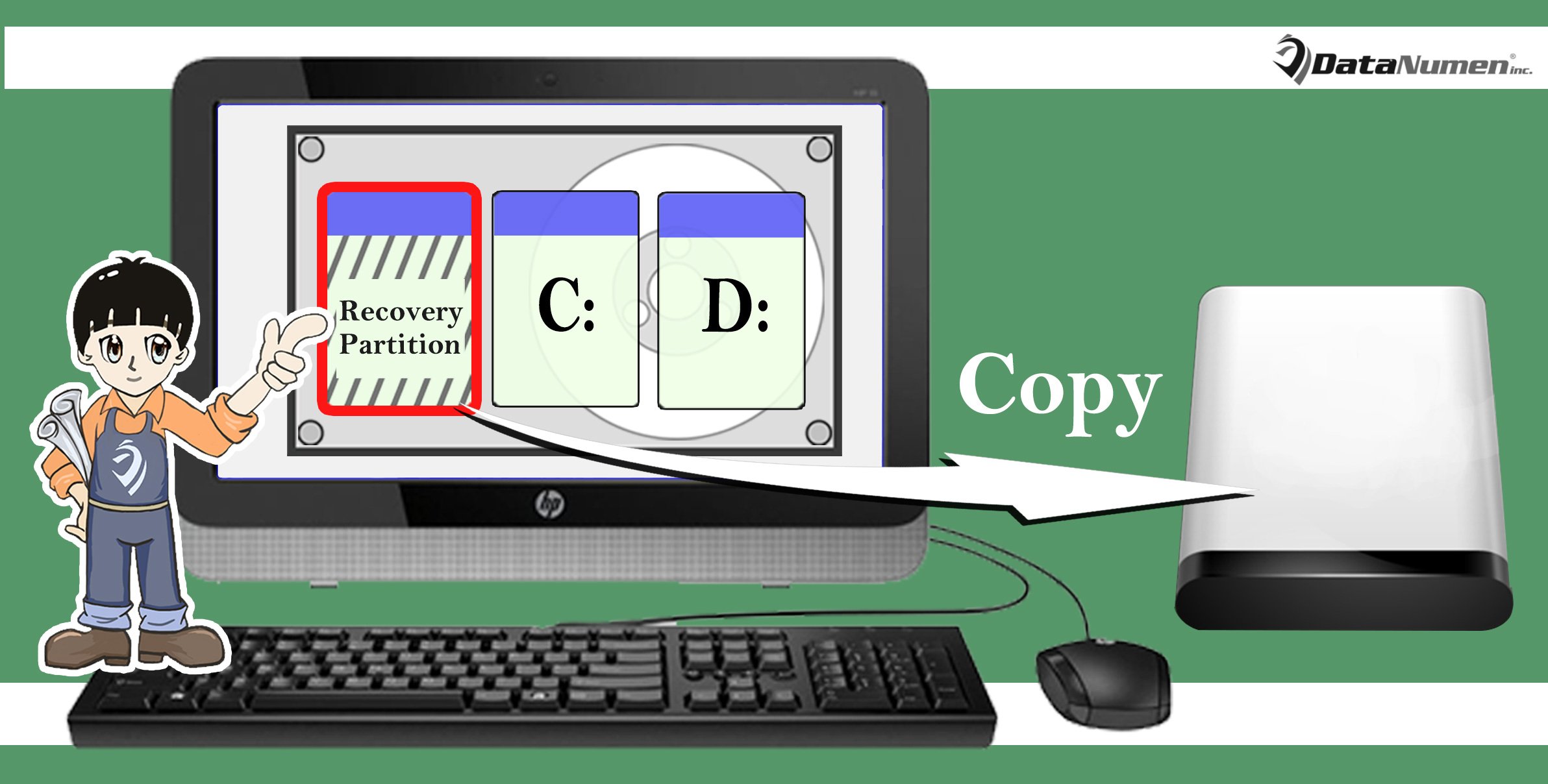
ზემოაღნიშნულიდან გამომდინარე, თქვენ უნდა იცოდეთ რამდენად მნიშვნელოვანია დანაყოფი. ამრიგად, თქვენ უნდა მოეპყროთ მას ისევე, როგორც ამუშავებთ სხვა დანაყოფებს, რომლებიც ინახავს თქვენს ღირებულ მონაცემებს. ანუ, სისტემის აღდგენისთვის მოსამზადებლად, თქვენ უნდა დააკოპიროთ აღდგენის დანაყოფი სხვა მოწყობილობაზე, მაგალითად, გარე დისკზე. თუ ჯერ კიდევ ყოყმანობთ, გთხოვთ, წაიკითხოთ. ამის შემდეგ ჩვენ გაჩვენებთ დახვეწილ პრინციპებს.
რატომ:
1. გაათავისუფლეთ დისკის შიდა სივრცე
აღდგენის დანაყოფი სინამდვილეში ინახავს თქვენი კომპიუტერის საწყისი მდგომარეობის სურათს. ამგვარად, თქვენი კომპიუტერის მიხედვით, დანაყოფი მერყეობს მბ-დან გბ-მდე. სინამდვილეში, უმეტეს შემთხვევაში, ის დიდ ადგილს იკავებს თქვენს შიდა დისკზე. ამიტომ, სხვა მეხსიერების მოწყობილობებზე კოპირების შემდეგ, შეგიძლიათ წაშალოთ იგი შიდა დისკიდან, რაც გაათავისუფლებს შიდა დისკის დიდ ადგილს.
2. დაიცავით აღდგენის დანაყოფი
თქვენ უნდა იცოდეთ, რომ მონაცემთა სარეზერვო ასლის შექმნა ძალზე მნიშვნელოვანია. მაგალითად, PST დაზიანების შემთხვევაში, თუ თქვენ გაქვთ PST ფაილების სარეზერვო ასლი, შეგიძლიათ უბრალოდ აღადგინოთ PST მონაცემები სარეზერვო ასლებიდან, საჭიროების გარეშე. PST შეკეთება. სინამდვილეში, იგივე ეხება აღდგენის დანაყოფს. აღდგენის დანაყოფის სხვა მოწყობილობაზე კოპირება არის ზუსტად მისი სარეზერვო ასლის შექმნა ზუსტად მის დასაცავად.
3. მოგვიანებით მოსახერხებელი გამოყენება
უფრო მეტიც, თუ თქვენ ყიდულობთ ახალ მყარ დისკს და აპირებთ ძველი დისკის შეცვლას, თქვენ უნდა გადაიტანოთ სისტემა და მონაცემები ძველიდან ახალზე. ამ შემთხვევაში, თუ თქვენ დააკოპირეთ აღდგენის დანაყოფი გარე დისკზე, შეგიძლიათ თავიდან აიცილოთ ძველი დისკის კლონირების ეტაპი.
როგორ:
ახლა, როდესაც თქვენ გესმით აღდგენის დანაყოფის სხვა მოწყობილობაზე კოპირების აუცილებლობა, უნდა გაინტერესებთ ზუსტი მეთოდები. აქ არის 2 გზა.
1. Windows Inbuilt Tool
- როდესაც თქვენ შექმნით აღდგენის დისკს ხელით, იპოვნეთ ვარიანტი „დააკოპირეთ აღდგენის დანაყოფი კომპიუტერიდან აღდგენის დისკზე“.
- შეამოწმეთ იგი და დააჭირეთ "შემდეგი".
- შემდეგ ჩადეთ გარე დისკი, აირჩიეთ და დააჭირეთ "შემდეგი".
- ბოლოს დააჭირეთ "შექმნა".
2. გარე ხელსაწყო
თუ ფიქრობთ, რომ ჩაშენებული პროგრამა ცოტა რთულია, რა თქმა უნდა, შეგიძლიათ მიმართოთ შესაბამის გარე ხელსაწყოს. იმის გამო, რომ დღევანდელ ბაზარზე ასეთი კომუნალური საშუალებები არსებობს, თქვენ შეგიძლიათ მარტივად შეიძინოთ. ჩამოტვირთვის შემდეგ, შეგიძლიათ გაუშვათ და მიჰყვეთ ეკრანზე ოსტატებს მის დასასრულებლად.
ავტორი შესავალი:
შირლი ჟანგი არის მონაცემთა აღდგენის ექსპერტი DataNumen, Inc., რომელიც მსოფლიო ლიდერია მონაცემთა აღდგენის ტექნოლოგიებში, მათ შორის mdf შესწორება და Outlook სარემონტო პროგრამული პროდუქტები. დამატებითი ინფორმაციისთვის ეწვიეთ www.datanumen. ერთად