
ეს სტატია ეხება ეფექტურ მეთოდს, რომლის გამოყენებითაც მომხმარებლებს შეუძლიათ ისწავლონ ნაგულისხმევი ნებართვების მინიჭება და მათი შეცვლა MS Access-ში.
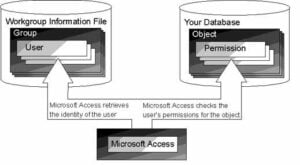
მათ მონაცემთა ბაზებზე ნაგულისხმევი ნებართვის მინიჭებით მომხმარებლებს შეუძლიათ შეზღუდონ და მართონ თავიანთი რესურსების ხელმისაწვდომობა. ნებართვის შეზღუდვა ასევე დაგეხმარებათ თქვენი მონაცემთა ბაზის უფრო უსაფრთხო და მართვადი გახადოს. მომხმარებელს შეუძლია მიანიჭოს ნებართვა კომპანიის სხვადასხვა ჯგუფზე ან განყოფილებაზე დაყრდნობით, ვიდრე თითოეული მომხმარებლისთვის ნებართვის მინიჭება თითოეულ ობიექტზე ინდივიდუალურად. როგორც ახალი მომხმარებელი შესულია თქვენს MS Access-ში, ის ავტომატურად მიიღებს ნებართვებს, რომლებიც ენიჭება მის დანიშნულ ჯგუფს. მომხმარებლებს შეუძლიათ მიანიჭონ ნებართვები ფორმებზე, ანგარიშებზე, ცხრილებზე, შეკითხვებზე და მაკროებზე.
ნაგულისხმევი ნებართვების მინიჭების სწავლის ნაბიჯები
მომხმარებლებს შეუძლიათ შეცვალონ ნებართვის პარამეტრი კონკრეტული ცხრილებისთვის, მოხსენებებისთვის და ა.შ. ან მთელი მონაცემთა ბაზაში და გახადონ მათი ინტერფეისი უფრო უსაფრთხო.
 ნაბიჯი 1: გახსენით მონაცემთა ბაზა, რომელიც შეიცავს ფორმებს, ანგარიშებს, ცხრილებს, შეკითხვებს და მაკროებს.
- ნაბიჯი 2: აირჩიეთ უსაფრთხოება ხელსაწყოების მენიუდან, > დააწკაპუნეთ მომხმარებლის და ჯგუფის ნებართვაზე.
- ნაბიჯი 3: აირჩიეთ მომხმარებელი ან ჯგუფი, ნებართვის ჩანართიდან და შემდეგ დააწკაპუნეთ ჯგუფზე ან მომხმარებელზე, რომელსაც უკვე აქვს ნებართვა, რომლის მინიჭება გსურთ ჯგუფის/მომხმარებლის სახელის ყუთში.
- ნაბიჯი 4: გადადით ობიექტის ტიპის ველში და აირჩიეთ ობიექტის ტიპი და დააწკაპუნეთ ობიექტის სახელების სიაზე.
 ნაბიჯი 1: გახსენით მონაცემთა ბაზა, რომელიც შეიცავს ფორმებს, ანგარიშებს, ცხრილებს, შეკითხვებს და მაკროებს.
არჩევანი განსხვავდება მომხმარებლის მიერ არჩეული ობიექტის ტიპის მიხედვით.
- ნაბიჯი 5: ახლა მომხმარებელმა უნდა აირჩიოს ნაგულისხმევი პარამეტრი, რომელიც მას სურს მიაკუთვნოს ობიექტის ტიპს და შემდეგ გამოიყენოს ისინი.
- ნაბიჯი 6: გაიმეორეთ ნაბიჯები 4 და 5 ნებისმიერი დამატებითი ობიექტის ტიპის ნაგულისხმევი ნებართვის მინიჭებისთვის.
- შენიშვნა: მომხმარებელს შეუძლია მართოს მხოლოდ მიმდინარე მონაცემთა ბაზის ნაგულისხმევი ნებართვა, რომელიც ღიაა.
- ნაბიჯი 7: დამატებითი ჯგუფების ან მომხმარებლების დასამატებლად, გაიმეორეთ ნაბიჯები 3-დან 5-მდე და შემდეგ დაასრულეთ პროცესი Ok-ზე დაწკაპუნებით.
ნაბიჯები MS Access-ში ნაგულისხმევი ნებართვების მინიჭების შეცვლისთვის
მომხმარებლებს შეუძლიათ შეცვალონ ნაგულისხმევი ნებართვა, განახლებით და ახალ ჯგუფებს ან მომხმარებლებს კონკრეტული კატეგორიის მონაცემთა ბაზაში წვდომის მიცემის გზით. მომხმარებლებს ასევე შეუძლიათ სხვა მომხმარებლებს ნება დართონ ნახონ მონაცემები, რომლებიც დაბრუნდა მოთხოვნიდან ან სამოქმედო მოთხოვნებიდან, განახორციელონ მოთხოვნები, მაშინაც კი, თუ მათი ნებართვა შეზღუდულია სათაურით მოთხოვნის ან ცხრილის ნახვაზე.
ეს ფუნქცია გამოდგება დიდი ორგანიზაციისთვის, მათ სისტემაში უამრავი მონაცემით. მათ შეუძლიათ გამოიყენონ ეს მეთოდი, რათა შეცვალონ და მართონ ნაგულისხმევი ნებართვა თავიანთი რესურსებისთვის, რაც მომხმარებლებს საშუალებას აძლევს მიიღონ ინფორმაცია საჭიროების შემთხვევაში.
- ნაბიჯი 1: აირჩიეთ ოფციები ინსტრუმენტების მენიუდან.
- ნაბიჯი 2: დააწკაპუნეთ ცხრილის/მოკითხვების ჩანართზე.
- ნაბიჯი 3: დააწკაპუნეთ Run Permissions-ზე, რომლის გამოყენებაც მომხმარებელს სურს.
რა უნდა გახსოვდეთ ნაგულისხმევი ნებართვების მინიჭებისას
- თუ მომხმარებელი აირჩევს მფლობელს: ყველა მომხმარებელს ექნება მფლობელის მოთხოვნის ნებართვა მოთხოვნის გასაშვებად ან სანახავად.
მოთხოვნაში ცვლილების შენახვის უფლება აქვს მხოლოდ მოთხოვნის მფლობელს.
მხოლოდ მოთხოვნის მფლობელს აქვს უფლება შეცვალოს მოთხოვნის მფლობელობის უფლებები.
- თუ მომხმარებელი ირჩევს მომხმარებლის: მომხმარებელთა კლასიფიკაციის მიხედვით გაცემული ნებართვა ექნება მისი გამოყენების ნებართვას. და ადმინისტრატორის ნებართვის მქონე მომხმარებლებს შეუძლიათ შეინახონ და შეიტანონ ცვლილებები მის მოთხოვნაში. ადმინისტრატორ მომხმარებელს ასევე შეუძლია შეცვალოს მისი მფლობელობა.
MS Access-ზე მომუშავე მომხმარებლებს ზოგჯერ შეუძლიათ შეხვდნენ ა დაზიანებული წვდომა ფაილი. თუ თქვენც შეხვდებით ასეთ სიტუაციას, დაუყოვნებლივ მიმართეთ სპეციალიზებულ ხელსაწყოს, როგორიცაა DataNumen Access Repair.
ავტორი შესავალი:
ვივიან სტივენსი არის მონაცემთა აღდგენის ექსპერტი DataNumen, Inc., რომელიც მსოფლიო ლიდერია მონაცემთა აღდგენის ტექნოლოგიებში, მათ შორის sql აღდგენა და Excel-ის აღდგენის პროგრამული პროდუქტები. დამატებითი ინფორმაციისთვის ეწვიეთ www.datanumen. ერთად