
უჯრედის სტილები დაგვეხმარება მონაცემთა და ინფორმაციის უკეთ ამოცნობაში. და ამ სტატიაში განვიხილავთ, თუ როგორ გამოვიყენოთ მორგებული უჯრედების სტილები, რომლებიც შეიქმნა და ინახება სხვა სამუშაო წიგნებში სტილის შერწყმით.
ჩვენს წინა სტატიაში როგორ დააკონფიგურიროთ და გამოიყენოთ თქვენი საკუთარი უჯრედის სტილები Excel-ში, ჩვენ გავაცანით უჯრედების სტილის მორგების და შენახვის შესახებ. თუმცა, შეიძლება აღმოაჩინოთ, რომ თუ გახსნით სხვა სამუშაო წიგნს და გსურთ გამოიყენოთ გარკვეული სტილი, ვერ იპოვით მას. ეს იმიტომ ხდება, რომ თქვენ მიერ შენახული სტილი შეგიძლიათ ნახოთ მხოლოდ ორიგინალურ სამუშაო წიგნში. სტილის ხელახლა შექმნის ნაცვლად, ასევე შეგიძლიათ მიჰყევით ქვემოთ მოცემულ ნაბიჯებს სტილის შერწყმისა და უჯრედის სტილის სხვა სამუშაო წიგნში გამოსაყენებლად.
სტილების შერწყმა
- გახსენით ორი სამუშაო წიგნი. ერთი არის სამუშაო წიგნი, რომელიც შეიცავს უჯრედის გარკვეულ სტილს და ჩვენ მას ვუწოდებთ Book1 შემდეგ ნაბიჯებში. და მეორე არის სამუშაო წიგნი, სადაც გსურთ გამოიყენოთ უჯრედის სტილი, ჩვენ მას დავარქმევთ Book2.
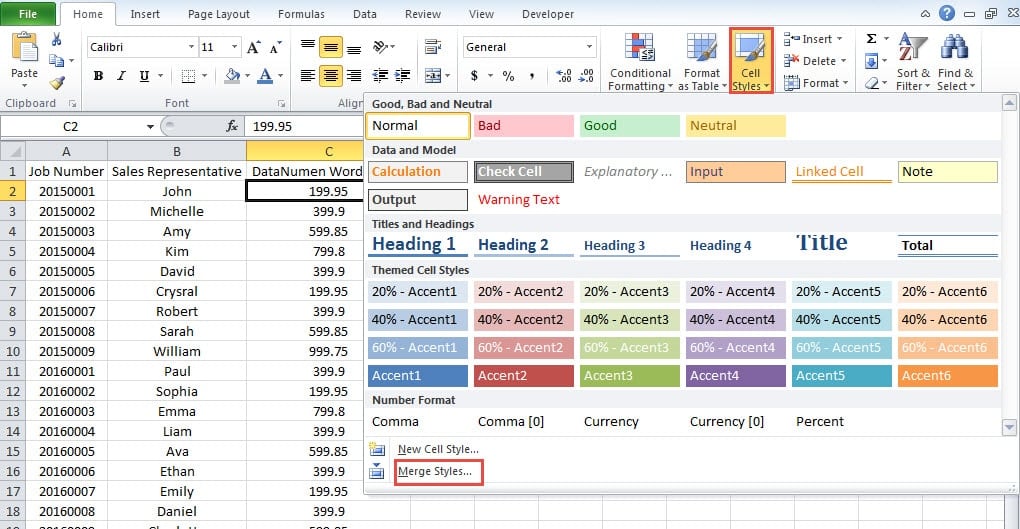
- Book2-ში დააწკაპუნეთ ღილაკზე "Cell Style" ლენტით.
- და შემდეგ ჩამოსაშლელ მენიუში დააჭირეთ ღილაკს "სტილების შერწყმა".
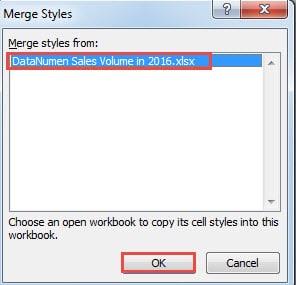
- ფანჯარაში „სტილების შერწყმა“ აირჩიეთ სამიზნე სამუშაო წიგნი, რომელიც შეიცავს უჯრედის სტილს. რადგან აქ მხოლოდ 2 სამუშაო წიგნს ვხსნით, ფანჯარაში მხოლოდ ერთი ვარიანტი იქნება. თქვენს რეალურ სიტუაციაში შეგიძლიათ აირჩიოთ სამიზნე სამუშაო წიგნი.
- სამუშაო წიგნის არჩევის შემდეგ, ღილაკი "OK" მოქმედებს. ამრიგად, დააჭირეთ ღილაკს ".

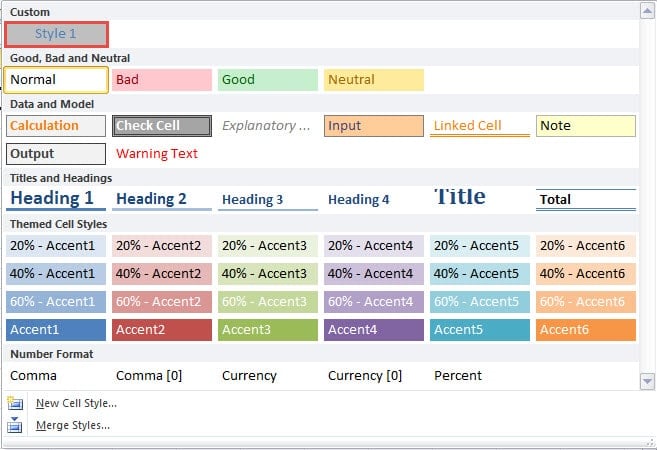
ამრიგად, Book1-ის უჯრედის სტილი ასევე შეიძლება გამოყენებულ იქნას Book2-ში.
გარდა ამისა, თუ Book1-ში ბევრი უჯრედის სტილია, ყველა მათგანი გამოჩნდება Book2-ში.
სტილების შერწყმა იმავე სახელით
არსებობს ისეთი პირობა, რომ ორივე სამუშაო წიგნი შეიცავს იმავე სახელწოდების უჯრედების სტილებს. როდესაც დააწკაპუნებთ „OK“-ზე „სტილების შერწყმის“ ფანჯარაში, წინა ნაწილის მე-5 საფეხურზე, დაინახავთ ამ ფანჯარას, როგორც ქვემოთ ნაჩვენები სურათი: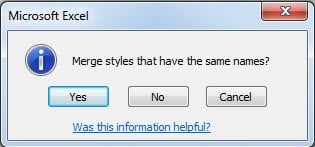
თუ არ გჭირდებათ სტილი Book2-ში, შეგიძლიათ უბრალოდ გააგრძელოთ და დააწკაპუნოთ „დიახ“. ამრიგად, Book2-ის უჯრედის სტილი გადაიწერება. თუმცა, თუ გსურთ შეინარჩუნოთ სტილი Book2-ში, უნდა დააჭიროთ „არა“ ან „გაუქმება“. და შემდეგ შეცვალეთ უჯრედის სტილის სახელი. თქვენ შეგიძლიათ შეცვალოთ სახელი Book1-ში ან Book2-ში, თუ ისინი არ ეწინააღმდეგებიან ერთმანეთს. ამ ცვლილების შემდეგ, შეგიძლიათ გააგრძელოთ პროცესი.
შეინახეთ თქვენი მორგებული უჯრედის სტილები Excel-ის ავარიაში
როდესაც თქვენ შეხვდებით Excel-ის ავარიას, დიდი შანსია, რომ Excel-ში მორგებული პარამეტრები გაქრეს. მათ შორის, მორგებული უჯრედის სტილებიც ვერ გადარჩება. აქედან გამომდინარე, შეგიძლიათ გამოიყენოთ ძალა Excel-ის შეკეთება ინსტრუმენტი თქვენი პარამეტრების შესანახად. შეგიძლიათ ენდოთ ამ პროგრამულ უზრუნველყოფას, რადგან ის Excel-ის შესაკეთებლად ყველაზე მოწინავე მეთოდებს იყენებს.
ავტორი შესავალი:
ანა მა არის მონაცემთა აღდგენის ექსპერტი DataNumen, Inc., რომელიც მსოფლიო ლიდერია მონაცემთა აღდგენის ტექნოლოგიებში, მათ შორის სიტყვის აღდგენა და Outlook სარემონტო პროგრამული პროდუქტები. დამატებითი ინფორმაციისთვის ეწვიეთ www.datanumen. ერთად