
Excel-ის ზოგიერთმა ფუნქციამ შეიძლება გამოიწვიოს ჩვენში დაბნეულობა. და აქ ჩვენ მოვაგვარეთ პრობლემა ჩამოსაშლელი სიით Excel-ში.
ჩვენს წინა სტატიაში "როგორ შევქმნათ მრავალჯერადი არჩევანის კითხვები Excel-ის ფორმაში”, ჩვენ გავაცანით ნაბიჯები უჯრედებში ჩამოსაშლელი სიის შესაქმნელად. მაგრამ ხანდახან, როდესაც უჯრედში შეიყვანთ ჩამოსაშლელი სიის გარდა სხვა ტექსტებს, Excel აჩვენებს შეცდომის შეტყობინებას. ქვემოთ მოცემულია მაგალითი: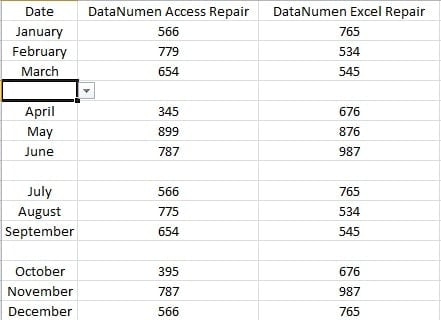
ამ მაგალითში, პირველ სვეტის უჯრედებს აქვთ ჩამოსაშლელი სიები. ახლა კი გსურთ სეზონის შეყვანა მასში. თუმცა, როდესაც თქვენ შექმნით სიას, სეზონის ელემენტი არ შედის სიაში. ამრიგად, ნახავთ შემდეგ ფანჯარას, თუ უჯრედში შეიყვანთ "სეზონი 1".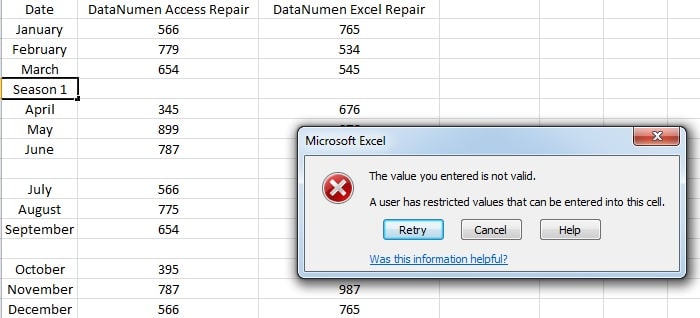
ახლა კი ჩვენ გაჩვენებთ, თუ როგორ უნდა მოაგვაროთ ეს პრობლემა.
შეიყვანეთ ტექსტი უჯრედში სიებით
- დააწკაპუნეთ სამიზნე უჯრედზე.
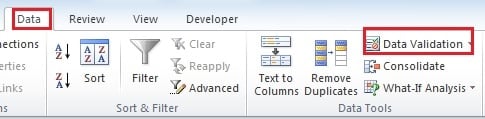
- და შემდეგ დააჭირეთ ჩანართს "მონაცემები" ლენტით.
- შემდეგ დააჭირეთ ღილაკს "მონაცემთა დადასტურება".

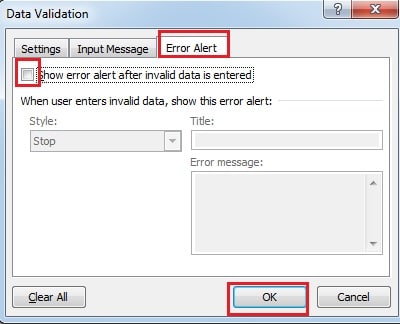
- "მონაცემთა დადასტურების" ფანჯარაში დააწკაპუნეთ ჩანართზე "შეცდომის გაფრთხილება".
- შემდეგ მოხსენით მონიშვნა "შეცდომის გაფრთხილების ჩვენება არასწორი მონაცემების შეყვანის შემდეგ".

- შემდეგ დააჭირეთ "OK". ამრიგად, თქვენ შეგიძლიათ შეიყვანოთ ტექსტი უჯრედში. და არ იქნება ფანჯარა, რომელიც აჩვენებს შეცდომას.
წაშალეთ სია
ზემოთ მოყვანილი მეთოდი შეინარჩუნებს სიას უჯრედში. და თუ არ გსურთ მისი შენარჩუნება, ასევე შეგიძლიათ წაშალოთ ჩამოსაშლელი სია. „მონაცემთა დადასტურების“ ფანჯარაში სიის წაშლის ნაცვლად, აქ შემოგთავაზებთ უფრო მარტივ გზას.
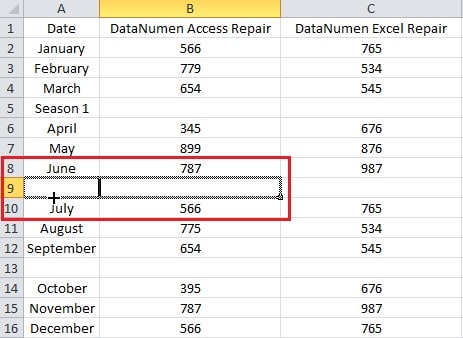
- დააწკაპუნეთ მიმდებარე უჯრედზე, რომელიც არ შეიცავს ჩამოსაშლელ სიას.
- შემდეგ დააწკაპუნეთ უჯრის ქვედა მარჯვენა კუთხეში და გადაიტანეთ სამიზნე უჯრის მიმართულებით, რომელიც შეიცავს სიას.

- შემდეგ კი გაუშვით მაუსი. ამგვარად, სია წაიშლება. შესაბამისად, ასევე შეგიძლიათ უჯრაში ტექსტის შეყვანა. გარდა ამისა, თუ მიმდებარე უჯრა სამიზნე უჯრის ქვეშ მდებარეობს, საჭიროა ზემოთ გადაადგილება.
ჩამოსაშლელი სია ვერ გადარჩება მონაცემთა კატასტროფის დროს
მაშინაც კი, თუ ჩამოსაშლელი სია Excel-ის მცირე ფუნქციაა, მას მაინც აქვს განადგურების საფრთხე. შედეგად, Excel-ის კორუფცია გამოიწვევს უხერხულობას თქვენს მუშაობაში. ზოგჯერ უარესი შედეგიც გამოჩნდება. აქედან გამომდინარე, მესამე მხარე Excel-ის შეკეთება ინსტრუმენტი შეიძლება იყოს კარგი არჩევანი თქვენთვის. ის დაგეხმარებათ დაძლიოთ დაბრკოლებები და დაიცვათ თქვენი ძვირფასი ინფორმაცია.
ავტორი შესავალი:
ანა მა არის მონაცემთა აღდგენის ექსპერტი DataNumen, Inc., რომელიც მსოფლიო ლიდერია მონაცემთა აღდგენის ტექნოლოგიებში, მათ შორის სიტყვის აღდგენა და Outlook სარემონტო პროგრამული პროდუქტები. დამატებითი ინფორმაციისთვის ეწვიეთ www.datanumen. ერთად