
ამ სტატიაში ჩვენ განვიხილავთ, თუ როგორ უნდა გააკეთოთ წამზომი, რომელიც შეგიძლიათ გამოიყენოთ თქვენს Word-ში გამოცდებისთვის VBA-ს საშუალებით.
VBA რედაქტორის საშუალებით Word-ში, თქვენ რეალურად შეგიძლიათ შექმნათ ბევრი პატარა, მაგრამ სასარგებლო ინსტრუმენტი დამოუკიდებლად. დღეს კი გვინდა გაჩვენოთ წამზომის შექმნის გზა. შეგიძლიათ ჩართოთ და გამოიყენოთ ის, როცა Word ღიაა. მაგალითად, ის გამოდგება გამოცდების ჩაბარებისას.
მოდულის ჩასმა VBA პროექტში
- უპირველეს ყოვლისა, დააჭირეთ "Alt+ F11", რათა გახსნათ VBA რედაქტორი Word-ში.
- შემდეგ დააჭირეთ "ნორმალური" პროექტს და დააჭირეთ "ჩასმა".
- აირჩიეთ "მოდული" მენიუში.

- ორჯერ დააწკაპუნეთ მოდულზე მის გასახსნელად.
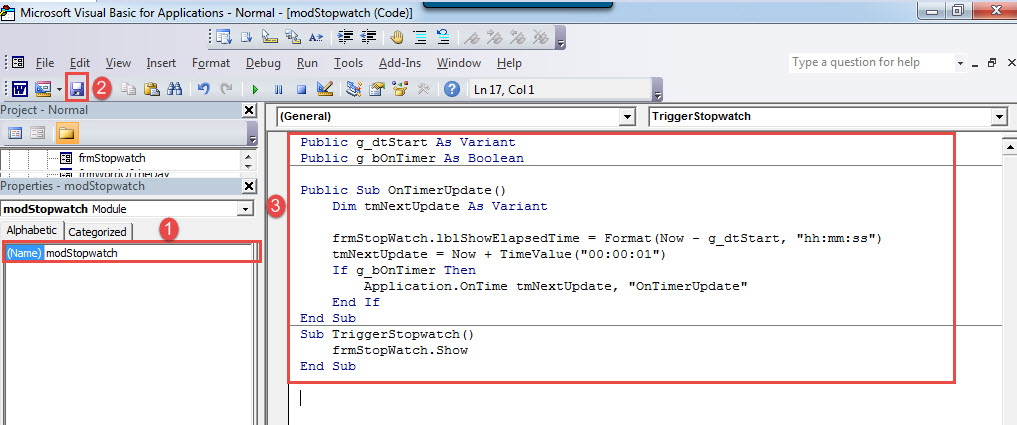
- დააჭირეთ "F4"-ს "თვისებების ფანჯრის" გასახსნელად. შეცვალეთ მოდულის სახელი, როგორც "modStopwatch".
- შემდეგ ჩასვით შემდეგი კოდები მოდულზე:

Public g_dtStart As Variant
Public g_bOnTimer As Boolean

Public Sub OnTimerUpdate()
  Dim tmNextUpdate As Variant

  frmStopwatch.lblShowElapsedTime = Format(Now - g_dtStart, "hh:mm:ss")
  tmNextUpdate = Now + TimeValue("00:00:01")
  If g_bOnTimer Then
    Application.OnTime tmNextUpdate, "OnTimerUpdate"
  End If
End Sub
Sub TriggerStopwatch()
    frmStopWatch.Show
End Sub
- და ბოლოს, შეინახეთ კოდები.

ჩადეთ მომხმარებლის ფორმა
- VBA რედაქტორში დააჭირეთ ღილაკს "ჩასმა" და აირჩიეთ "UserForm".
- შემდეგ დააწკაპუნეთ მის სახელურებზე ფორმის ზომის დასარეგულირებლად.
- შემდეგი დაასახელეთ მომხმარებლის ფორმა, როგორც "frmStopwatch", დააყენეთ მისი წარწერა, როგორც "Stopwatch"და დააყენეთ ფონის ფერი. ასევე, დააყენეთ "ShowModal" როგორც "False".
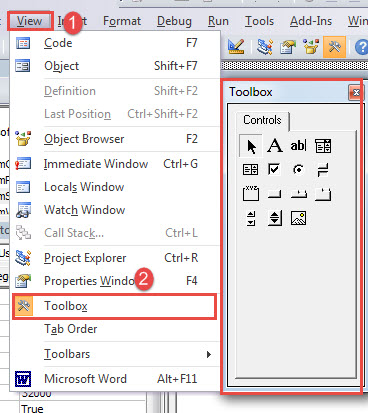
- დააჭირეთ ჩანართს "ნახვა" და აირჩიეთ "ინსტრუმენტების ყუთი".

- ხელსაწყოთა ყუთში, დააწკაპუნეთ „ეტიკეტზე“ და დახაზეთ ექვსი ეტიკეტი მომხმარებლის ფორმაზე სათანადო პოზიციაზე, როგორიცაა ქვემოთ:

- ახლა დააყენეთ თვისებები თითოეული ეტიკეტისთვის.
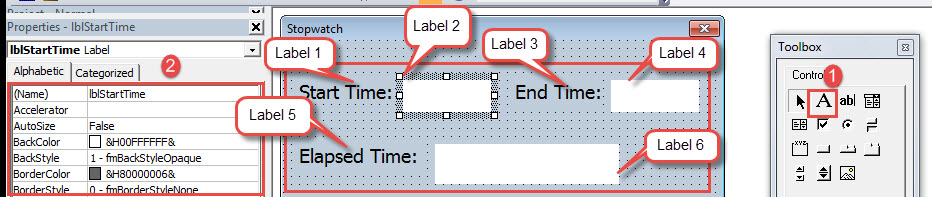
- დააწკაპუნეთ ეტიკეტზე 1. შემდეგ გადადით ქონების ფანჯარაში. წარწერისთვის შეიყვანეთ „დაწყების დრო:“. საჭიროებისამებრ შეცვალეთ ფონის ფერი და შრიფტი.
- დააწკაპუნეთ ეტიკეტზე 2. დაარქვით მას სახელი „lblStartTime“. დააყენეთ „BackColor“ თეთრში. შემდეგ დააყენეთ "შრიფტი" სწორად.
- დააწკაპუნეთ ეტიკეტზე 3. ჩაწერეთ „დამთავრების დრო:“ წარწერისთვის. დააყენეთ ფონის ფერი და შრიფტი იგივე, რაც ლეიბლი 1-ში.
- დააწკაპუნეთ ეტიკეტზე 4. დაარქვით მას "lblEndTime". დააყენეთ „BackColor“ თეთრში. შემდეგ დააყენეთ შრიფტი იგივე, რაც ეტიკეტზე 2.
- დააწკაპუნეთ ეტიკეტზე 5. შეიყვანეთ „გასული დრო:“ წარწერისთვის. დააყენეთ ფონის ფერი და შრიფტი იგივე, რაც ლეიბლი 1-ში.
- დააწკაპუნეთ ეტიკეტზე 6. დაარქვით მას "lblShowElapsedTime". დააყენეთ „BackColor“ თეთრში. შემდეგ დააყენეთ შრიფტი იგივე, რაც ეტიკეტზე 2.
- ხელსაწყოთა ყუთში დააჭირეთ ღილაკს "CommandButton" და შექმენით 3 ღილაკი. დაალაგეთ ისინი შემდეგი თანმიმდევრობით:

- ანალოგიურად, დააყენეთ ღილაკის თვისებები.
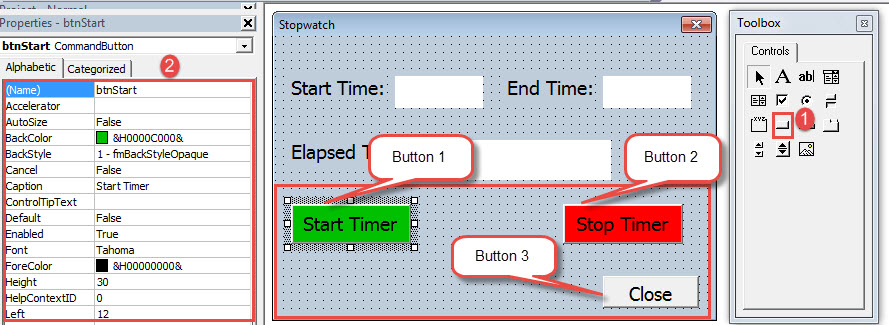
- დააჭირეთ ღილაკს 1. დაარქვით მას სახელი „btnStart“. დააყენეთ მისი ფონის ფერი. წარწერისთვის შეიყვანეთ „ტაიმერის დაწყება“. და დააყენეთ შრიფტი სწორად.
- დააჭირეთ ღილაკს 2. დაარქვით "btnStop". დააყენეთ მისი ფონის ფერი. შეიყვანეთ „Stop Timer“ წარწერისთვის. და დააყენეთ შრიფტი სწორად.
- დააჭირეთ ღილაკს 3. დაარქვით "cmdClose". დააყენეთ მისი ფონის ფერი. ჩაწერეთ „დახურვა“ წარწერისთვის. და დააყენეთ შრიფტი სწორად.
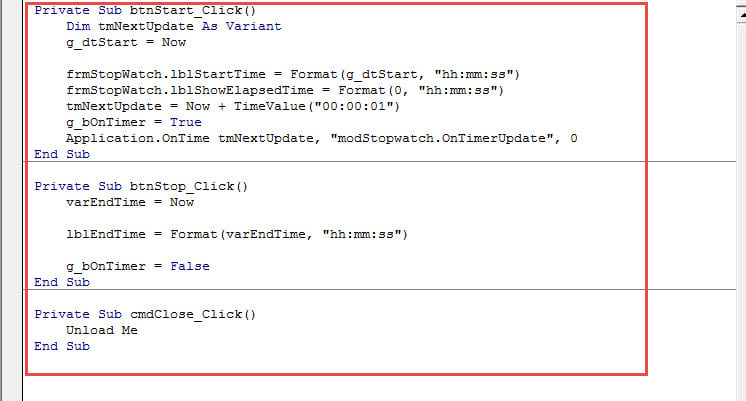
- ახლა ორჯერ დააწკაპუნეთ ღილაკზე „ტაიმერის დაწყება“ და შეიყვანეთ შემდეგი კოდები:
Private Sub btnStart_Click()
  Dim tmNextUpdate As Variant
  g_dtStart = Now

  frmStopwatch.lblStartTime = Format(g_dtStart, "hh:mm:ss")
  frmStopwatch.lblShowElapsedTime = Format(0, "hh:mm:ss")
  tmNextUpdate = Now + TimeValue("00:00:01")
  g_bOnTimer = True
  Application.OnTime tmNextUpdate, "modStopwatch.OnTimerUpdate", 0
End Sub
პირველი და ბოლო სტრიქონები უკვე არსებობს, ასე რომ თქვენ აღარ გჭირდებათ მათში შეყვანა. შეინახეთ კოდები.
- შემდეგი, ორჯერ დააწკაპუნეთ ღილაკზე "Stop Timer". შემდეგ შეიყვანეთ ეს კოდები:
Private Sub btnStop_Click()
  varEndTime = Now

  lblEndTime = Format(varEndTime, "hh:mm:ss")

  g_bOnTimer = False
End Sub
- ორჯერ დააჭირეთ ღილაკს "დახურვა" და ჩასვით კოდები:
Private Sub cmdClose_Click()
  Unload Me
End Sub
 შემდეგ შეგიძლიათ მინიჭოთ ღილაკი მაკროსთვის.TriggerStopwatchრაც შეეხება მაკროსთვის ღილაკის მინიჭების დეტალურ ნაბიჯებს, შეგიძლიათ მიმართოთ ამ სტატიას: როგორ ამოიღოთ ჩასმული ტექსტების ფორმატირება მაკროთი და VBA-ით თქვენს Word-ში
აქ მოცემულია წამზომის გამოყენების დემონსტრირება:
აირჩიეთ სწორი აღდგენის ინსტრუმენტი
უფრო მეტი ციფრული მოწყობილობა, რომელიც ჩართულია ინფორმაციის შესანახად, მონაცემთა აღდგენა დღეს აქტუალური თემა გახდა. მაგალითად, თუ Word-ის კოლაფსს განიცდით, თქვენ უნდა მიიღოთ ინსტრუმენტი შესაკეთებლად კორუმპირებული სიტყვაშემდეგ უაღრესად მნიშვნელოვანია შესაფერისი ინსტრუმენტის შეძენა.
ავტორი შესავალი:
ვერა ჩენი არის მონაცემთა აღდგენის ექსპერტი DataNumen, Inc., რომელიც მსოფლიო ლიდერია მონაცემთა აღდგენის ტექნოლოგიებში, მათ შორის xlsx აღდგენა მდე pdf პროგრამული პროდუქტების შეკეთება. დამატებითი ინფორმაციისთვის ეწვიეთ www.datanumen. ერთად