
როგორც ტრენერი, თქვენ ჩაატარებდით რამდენიმე სემინარს თქვენს სტუდენტებს. ახლა დროა გაუზიაროთ Excel-ის სამუშაო წიგნი თქვენს სტუდენტებს, რომელიც დაგეხმარებათ დაადგინოთ რამდენად გაიგეს მათ. მოამზადეთ მრავალჯერადი არჩევანის ციფრული გამოცდის ფურცელი ამ სტატიის შემდეგ.
ჩამოტვირთეთ არის
თუ გსურთ, რომ პროგრამული უზრუნველყოფის გამოყენება რაც შეიძლება მალე დაიწყოთ, შეგიძლიათ:
წინააღმდეგ შემთხვევაში, თუ გსურთ წვრილმანი, შეგიძლიათ წაიკითხოთ შინაარსი ქვემოთ.
მოდით მოვამზადოთ GUI
Content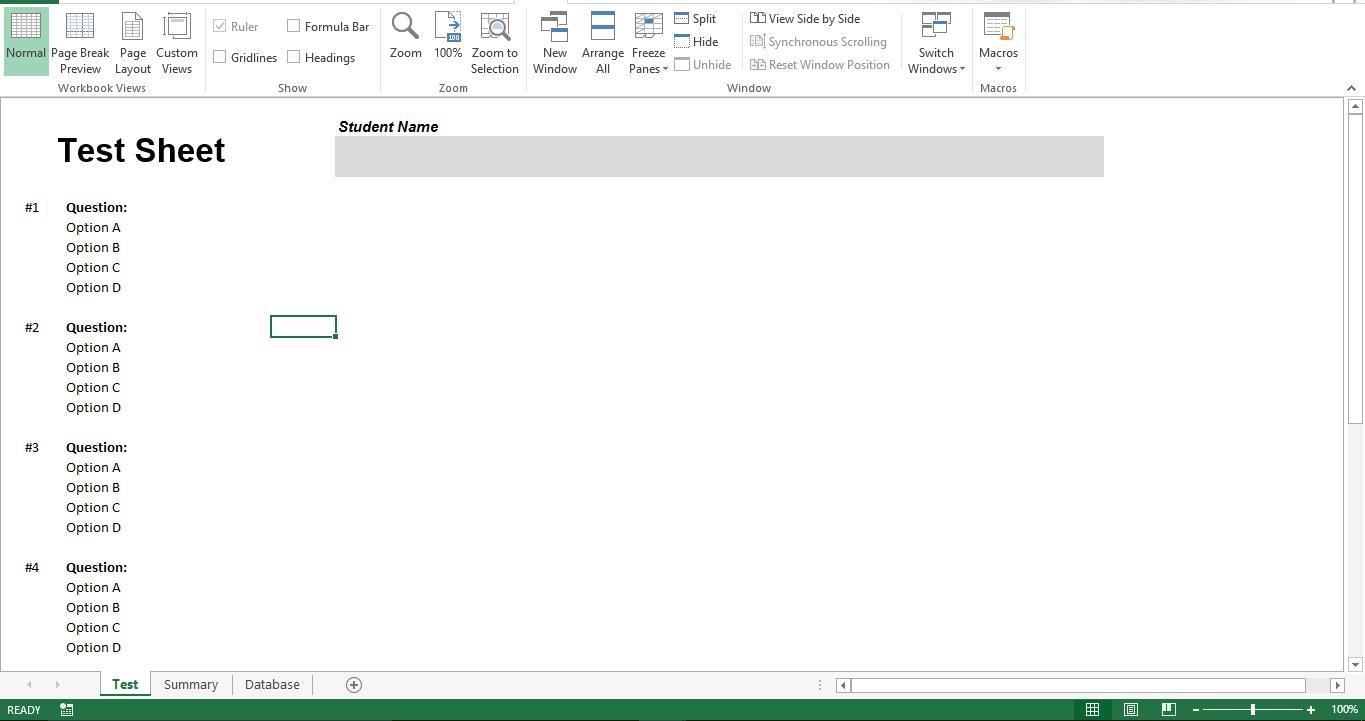
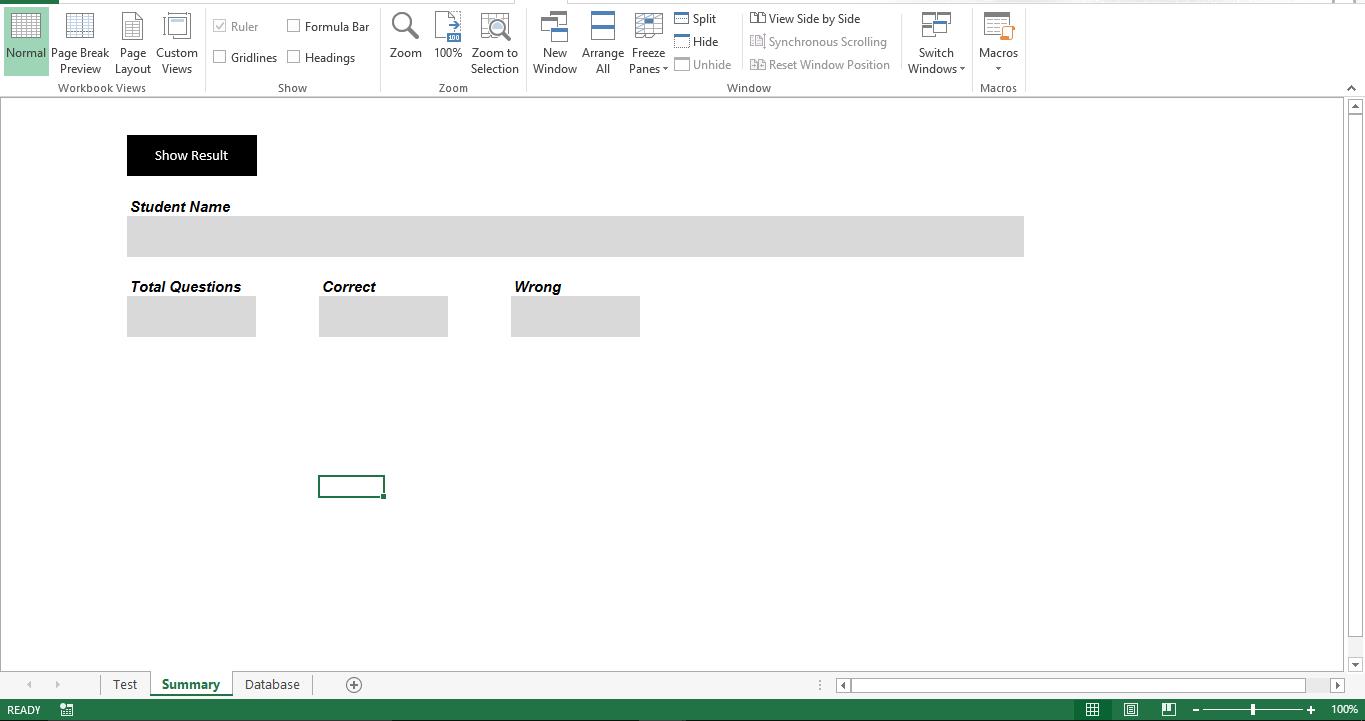
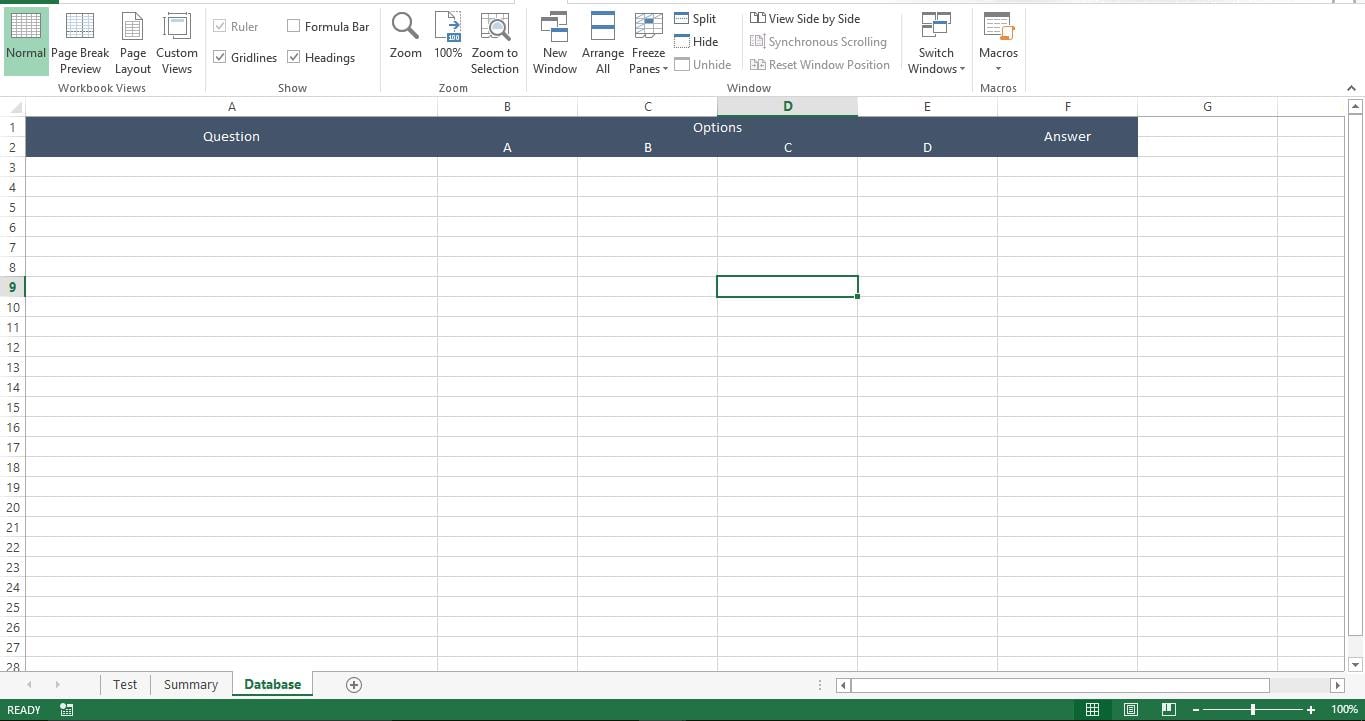
მოვამზადოთ მონაცემთა ბაზა
დაამატეთ კითხვები, ვარიანტები და სწორი პასუხი ფურცელზე "მონაცემთა ბაზა"
მოდით გავხადოთ ის ფუნქციონალური
დააკოპირეთ ეს სკრიპტი ახალ მოდულში თქვენს მაკრო ჩართულ სამუშაო წიგნში.
Sub Prepare_Test()
    Dim lr As Long
    Dim r As Long
    Dim rinq As Long
    rinq = 0
    lr = Sheets("Database").Range("A" & Rows.Count).End(xlUp).Row
    For r = 3 To lr
        rinq = rinq + 6
        Sheets("Test").Range("C" & rinq).Value = Sheets("Database").Range("A" & r).Value
        Sheets("Test").Range("C" & rinq + 1).Value = Sheets("Database").Range("B" & r).Value
        Sheets("Test").Range("C" & rinq + 2).Value = Sheets("Database").Range("C" & r).Value
        Sheets("Test").Range("C" & rinq + 3).Value = Sheets("Database").Range("D" & r).Value
        Sheets("Test").Range("C" & rinq + 4).Value = Sheets("Database").Range("E" & r).Value
    Next r
End Sub

Sub Show_Result()
    Dim lr As Long
    Dim r As Long
    Dim rinq As Long
    rinq = 0
    Sheets("Database").Visible = -1
    Sheets("Summary").Visible = -1
    lr = Sheets("Database").Range("A" & Rows.Count).End(xlUp).Row
    Dim v_ccount As Long
    v_ccount = 0
    For r = 3 To lr
        Dim v_answer As String
        v_answer = "Option " & Sheets("Database").Range("F" & r).Value
        rinq = rinq + 6
        If Sheets("Test").Range("C" & rinq + 1).Interior.Color = vbYellow And Sheets("Test").Range("B" & rinq + 1).Value = v_answer Then
            v_ccount = v_ccount + 1
        End If
        If Sheets("Test").Range("C" & rinq + 2).Interior.Color = vbYellow And Sheets("Test").Range("B" & rinq + 2).Value = v_answer Then
            v_ccount = v_ccount + 1
        End If
        If Sheets("Test").Range("C" & rinq + 3).Interior.Color = vbYellow And Sheets("Test").Range("B" & rinq + 3).Value = v_answer Then
            v_ccount = v_ccount + 1
        End If
        If Sheets("Test").Range("C" & rinq + 4).Interior.Color = vbYellow And Sheets("Test").Range("B" & rinq + 4).Value = v_answer Then
            v_ccount = v_ccount + 1
        End If
    Next r
    Sheets("Summary").Range("C7").Value = Sheets("Test").Range("F3").Value
    Sheets("Summary").Range("C11").Value = lr - 2
    Sheets("Summary").Range("F11").Value = v_ccount
    Sheets("Summary").Range("I11").Value = (lr - 2) - v_ccount
End Sub
დააკოპირეთ ეს სკრიპტი ფურცლის "ტესტის" კოდის ფანჯარაში
Private Sub Worksheet_SelectionChange(ByVal Target As Range)
    Dim ar As Long
    ar = Target.Row
    Range("C" & ar & ":F" & ar).Interior.Color = vbYellow
End Sub
დააკოპირეთ ეს სკრიპტი "ThisWorkook"-ის კოდის ფანჯარაში
Private Sub Workbook_Open()
    Call Module1.Prepare_Test
    Sheets("Database").Visible = 2
    Sheets("Summary").Visible = 2
End Sub
როგორ მუშაობს?
როდესაც მომხმარებელი ხსნის სამუშაო წიგნს, მაკრო იმუშავებს ფურცლების "მონაცემთა ბაზა" და "რეზიუმე" დასამალად. თუ ფურცელი "მონაცემთა ბაზა" არ არის დამალული მომხმარებლისგან, ყველა პასუხი გამოაშკარავდება. ასევე არ არის აუცილებელი, რომ სტუდენტმა ნახოს „შემაჯამებელი“ ფურცელი. სამუშაო წიგნის მომხმარებლებისთვის გაგზავნამდე უნდა გაუშვათ მაკრო „Prepare_Test“, რომელიც შეავსებს ფურცელს „ტესტი“. მომხმარებლებს შეუძლიათ აირჩიონ ნებისმიერი ვარიანტი და მაკრო არჩეულ პასუხს ყვითლად მონიშნავს. მაკრო „Show_Result“ შეადარებს არჩეულ ვარიანტებს ფურცელ „ტესტი“ პასუხებთან ფურცელზე „მონაცემთა ბაზა“ და განსაზღვრავს სწორი პასუხების რაოდენობას.
Sheets არ არის დამალული?
VBA სკრიპტს არ შეუძლია გააფრთხილოს დაზიანებული Excel სამუშაო ფურცლის თვისებები. Ასეთ შემთხვევაში, Excel-ის აღდგენა სამუშაო ფურცელი და ხელახლა გაუშვით მაკრო.
ავტორი შესავალი:
ნიკ ვიპონდი არის მონაცემთა აღდგენის ექსპერტი DataNumen, Inc., რომელიც მსოფლიო ლიდერია მონაცემთა აღდგენის ტექნოლოგიებში, მათ შორის დაზიანებული Word და Outlook-ის აღდგენის პროგრამული პროდუქტები. დამატებითი ინფორმაციისთვის ეწვიეთ www.datanumen. ერთად