
ამ პოსტში ჩვენ გაჩვენებთ 3 გზას, თუ როგორ სწრაფად ჩასვათ შინაარსის ცხრილი თქვენს Word დოკუმენტში.
Word-ში დოკუმენტის კითხვისას შეგიძლიათ გამოიყენოთ სარჩევი ან ნავიგაციის პანელი, რათა დაეხმაროთ საკუთარ თავს სწრაფად დაათვალიეროთ შინაარსი. მაგრამ რაც შეეხება ბეჭდვას, სანავიგაციო პანელის დაბეჭდვა შეუძლებელია დოკუმენტთან ერთად. მაგრამ, პირველი აკეთებს. ამიტომ, აუცილებელია Word დოკუმენტში სარჩევის ჩასმა, განსაკუთრებით გრძელ. ქვემოთ მოცემულია 3 ეფექტური მეთოდი.
მეთოდი 1: ხელით ჩადეთ სარჩევი
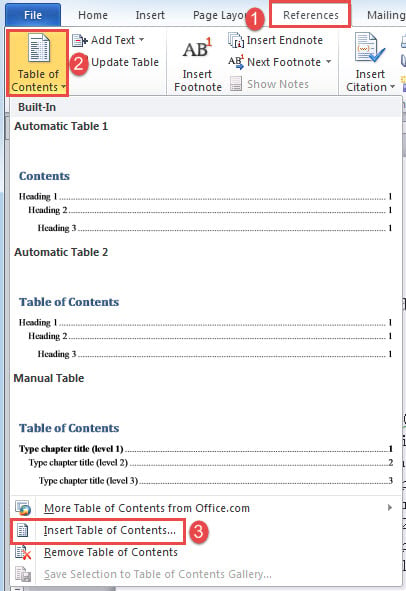
- პირველ რიგში, დააყენეთ კურსორი იმ ადგილას, სადაც გსურთ სარჩევი. დააწკაპუნეთ ჩანართზე "ცნობები" შემდეგ ბრძანება "სარჩევი".
- შემდეგ აირჩიეთ "შიგთავსის ჩასმა".
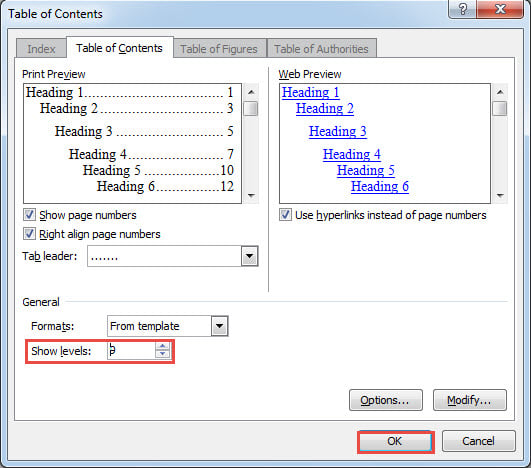
- გახსნილ დიალოგურ ფანჯარაში დააყენეთ საჭირო კონფიგურაციები, როგორიცაა "დონეების ჩვენება".
- დააჭირეთ "OK".

როგორც წესი, შინაარსის ცხრილს დოკუმენტის პირველ გვერდზე ვათავსებთ. თუ გვერდის ნომერი ადრეც ჩაწერეთ, მთავარი დოკუმენტი ახლა მე-2 გვერდიდან იწყება. მაშინ სიტუაცია ასეთია. ზოგიერთ ადამიანს სურს, რომ მთავარი დოკუმენტის გვერდი, როგორც წესი, პირველი გვერდიდან დაიწყოს, ხოლო შინაარსის ცხრილი გვერდის ნუმერაციიდან უნდა გამოირიცხოს. ამისათვის დამატებითი ოპერაციები დაგჭირდებათ. დეტალური ინსტრუქციისთვის წაიკითხეთ ეს სტატია: როგორ დავიწყოთ გვერდის ნუმერაცია Word-ის კონკრეტული გვერდიდან
და გახსოვდეთ, რომ განაახლეთ თქვენი სარჩევი ყველა კორექტირების შემდეგ.
მეთოდი 2: გაუშვით Word მაკრო
როგორც ხედავთ, სარჩევის ჩასმის ხელით მეთოდი ცოტა დამღლელია, ისეთი საკითხებით, როგორიცაა გვერდის ნომრების გადატვირთვა. ამ მიზეზით, ჩვენ გირჩევთ გამოიყენოთ მაკრო გზა ამ ამოცანის შესასრულებლად. მაკრო საშუალებით, შეგიძლიათ მთელი პროცესი ავტომატურად შესრულდეს წამებში.
- პირველ რიგში, დოკუმენტის დასაწყისში გადასასვლელად დააჭირეთ ღილაკს „Ctrl+Home“.
- შემდეგ დააჭირეთ "Alt+ F11" VBA რედაქტორის გასააქტიურებლად.
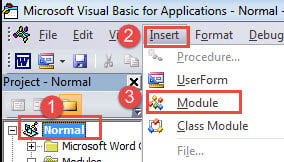
- შემდეგ დააჭირეთ ღილაკს "ნორმალური" და შემდეგ "ჩასმა".
- აირჩიეთ „მოდული“ და ორჯერ დააწკაპუნეთ მასზე რედაქტირების არეალის გასახსნელად.

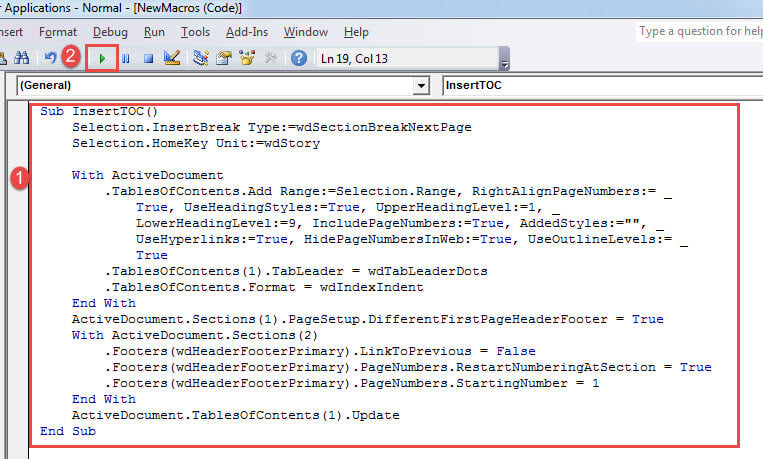
- შემდეგ ჩასვით იქ შემდეგი კოდები:
Sub InsertTOC()
  Selection.InsertBreak Type:=wdSectionBreakNextPage
  Selection.HomeKey Unit:=wdStory
  With ActiveDocument
    .TablesOfContents.Add Range:=Selection.Range, RightAlignPageNumbers:= _
      True, UseHeadingStyles:=True, UpperHeadingLevel:=1, _
      LowerHeadingLevel:=9, IncludePageNumbers:=True, AddedStyles:="", _
      UseHyperlinks:=True, HidePageNumbersInWeb:=True, UseOutlineLevels:= _True
    .TablesOfContents(1).TabLeader = wdTabLeaderDots
    .TablesOfContents.Format = wdIndexIndent
  End With
  ActiveDocument.Sections(1).PageSetup.DifferentFirstPageHeaderFooter = True
  With ActiveDocument.Sections(2)
    .Footers(wdHeaderFooterPrimary).LinkToPrevious = False
    .Footers(wdHeaderFooterPrimary).PageNumbers.RestartNumberingAtSection = True
    .Footers(wdHeaderFooterPrimary).PageNumbers.StartingNumber = 1
  End With
  ActiveDocument.TablesOfContents(1).Update
End Sub
- დაბოლოს, მაგრამ არანაკლებ მნიშვნელოვანია, დააჭირეთ "Run".

მაკროს გაშვების შემდეგ, ახლად ჩასმული შინაარსი განთავსდება პირველ გვერდზე, ხოლო გვერდების ნუმერაცია მეორედან დაიწყება. ასევე, შინაარსი უკვე განახლებულია.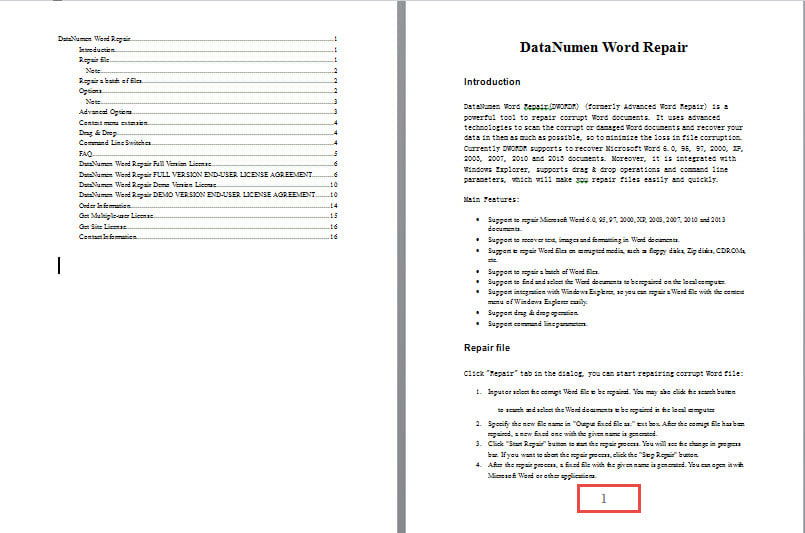
მეთოდი 3: სარჩევის ჩასმა მრავალ დოკუმენტში
თუ მოგწონთ ჯგუფური დამუშავების სიმარტივე, იყენებთ ქვემოთ მოცემულ მაკროს:
Sub InsertTOCForMultiDoc()
  Dim objDoc As Document
  Dim strFile As String, strFolder As String

  '  Initialization
  strFolder = "C:\Users\Public\Documents\New folder\Test1\"
  strFile = Dir(strFolder & "*.docx", vbNormal)

  '  Precess each document in the folder.
  While strFile <> ""
    Set objDoc = Documents.Open(FileName:=strFolder & strFile)

    Selection.InsertBreak Type:=wdSectionBreakNextPage
    Selection.HomeKey Unit:=wdStory
    With ActiveDocument
      .TablesOfContents.Add Range:=Selection.Range, RightAlignPageNumbers:= _
        True, UseHeadingStyles:=True, UpperHeadingLevel:=1, _
        LowerHeadingLevel:=9, IncludePageNumbers:=True, AddedStyles:="", _
        UseHyperlinks:=True, HidePageNumbersInWeb:=True, UseOutlineLevels:= _
        True.TablesOfContents(1).TabLeader = wdTabLeaderDots
      .TablesOfContents.Format = wdIndexIndent
    End With
    ActiveDocument.Sections(1).PageSetup.DifferentFirstPageHeaderFooter = True
    With ActiveDocument.Sections(2)
      .Footers(wdHeaderFooterPrimary).LinkToPrevious = False
      .Footers(wdHeaderFooterPrimary).PageNumbers.RestartNumberingAtSection = True
      .Footers(wdHeaderFooterPrimary).PageNumbers.StartingNumber = 1
    End With
    ActiveDocument.TablesOfContents(1).Update

    objDoc.Save
    objDoc.Close
    strFile = Dir()
  Wend
End Sub
უბრალოდ მიჰყევით იგივე ნაბიჯებს მეთოდში 2, რომ დააინსტალიროთ და გაუშვათ მაკრო.
შენიშვნები
- თქვენ უნდა მოაწყოთ ყველა დოკუმენტი იმავე დირექტორიაში.
- არასოდეს დაგავიწყდეთ შეცვალოთ "C:\Users\Public\Documents\New folder\Test1\" თქვენი საქაღალდის რეალური ბილიკით. არ დაგავიწყდეთ ბოლო "\".
სარემონტო ინსტრუმენტი Word-ისთვის
მას შემდეგ, რაც Word მოულოდნელად ავარია, აუცილებელია მოამზადოს ინსტრუმენტი სარემონტო Word და Word დოკუმენტები. დროული აღდგენა რაც შეიძლება მეტი მონაცემის მიღებას უზრუნველყოფს. ამიტომ, სასურველია წინასწარ შეიძინოთ კვალიფიციური პროდუქტი.
ავტორი შესავალი:
ვერა ჩენი არის მონაცემთა აღდგენის ექსპერტი DataNumen, Inc., რომელიც მსოფლიო ლიდერია მონაცემთა აღდგენის ტექნოლოგიებში, მათ შორის Excel-ის შესწორება მდე pdf პროგრამული პროდუქტების შეკეთება. დამატებითი ინფორმაციისთვის ეწვიეთ www.datanumen. ერთად