
თუ იმედოვნებთ, რომ Outlook-ს შეუძლია ავტომატურად წაიკითხოს ელ. ფოსტის სათაური და გამგზავნის ინფორმაცია, როდესაც ახალი ელფოსტა მოვა თქვენს საფოსტო ყუთში, შეგიძლიათ გამოიყენოთ ამ სტატიაში დანერგილი გზა. ის აერთიანებს წესს და სკრიპტს, რომ ეს მარტივად განხორციელდეს.
როგორც წესი, როდესაც ახალი ელფოსტა მოდის, თქვენ გაიგონებთ სტანდარტულ გამაფრთხილებელ ხმას. თუმცა, უმეტეს შემთხვევაში, თქვენ მხოლოდ ეს ხმა არ გჭირდებათ. შეიძლება გსურდეთ, რომ Outlook-მა წაიკითხოს ახალი ელფოსტის თემა და გამგზავნი, რათა სწრაფად მიიღოთ ახალი ელფოსტის ძირითადი ინფორმაცია მისი დამოუკიდებლად ნახვის გარეშე. მიუხედავად იმისა, რომ Outlook არ გთავაზობთ ამ ფუნქციას, ამის მარტივად მისაღწევად მაინც შეგიძლიათ გამოიყენოთ შემდეგი მეთოდი.
ავტომატურად წაიკითხეთ თითოეული შემომავალი ელფოსტის თემა და გამგზავნი
- დასაწყებად, გაუშვით თქვენი Outlook ჩვეულებისამებრ.
- შემდეგ Outlook-ის ფანჯარაში უნდა დააჭიროთ "Alt + F11" ღილაკებს.
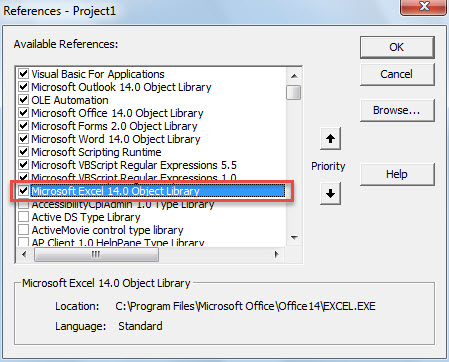
- შემდეგ თქვენ მიიღებთ წვდომას Outlook VBA რედაქტორის ფანჯარაზე, რომელშიც ჯერ უნდა ჩართოთ „Microsoft Excel Object“.
- უბრალოდ დააჭირეთ "ინსტრუმენტები" > "ცნობები".
- ახალ დიალოგურ ფანჯარაში, იპოვეთ და მონიშნეთ ველი „Microsoft Excel-ის ობიექტების ბიბლიოთეკის“ წინ.

- შემდგომში, თქვენ უნდა გახსნათ მოდული, რომელიც არ გამოიყენება ან უბრალოდ ჩადეთ ახალი ახალი მოდული.
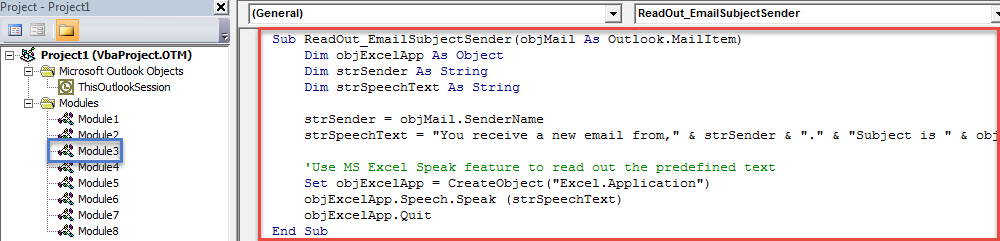
- შემდეგ დააკოპირეთ შემდეგი VBA კოდი ამ მოდულის ფანჯარაში.
Sub ReadOut_EmailSubjectSender(objMail As Outlook.MailItem)
    Dim objExcelApp As Object
    Dim strSender As String
    Dim strSpeechText As String

    strSender = objMail.SenderName
    strSpeechText = "You receive a new email from," & strSender & "." & "Subject is " & objMail.Subject & "."

    'Use MS Excel Speak feature to read out the predefined text
    Set objExcelApp = CreateObject("Excel.Application")
    objExcelApp.Speech.Speak (strSpeechText)
    objExcelApp.Quit
End Sub
- ამის შემდეგ, შეგიძლიათ გამოხვიდეთ Outlook VBA რედაქტორიდან.
- მოგვიანებით თქვენ უნდა შექმნათ ახალი წესი ამ სკრიპტის გასაშვებად.
- უპირველეს ყოვლისა, გადადით მენიუში "ფაილი" და დააჭირეთ ღილაკს "მართეთ წესები და გაფრთხილებები".
- შემდეგ ფანჯარაში, რომელიც გამოჩნდება, დააჭირეთ ღილაკს "ახალი წესი".
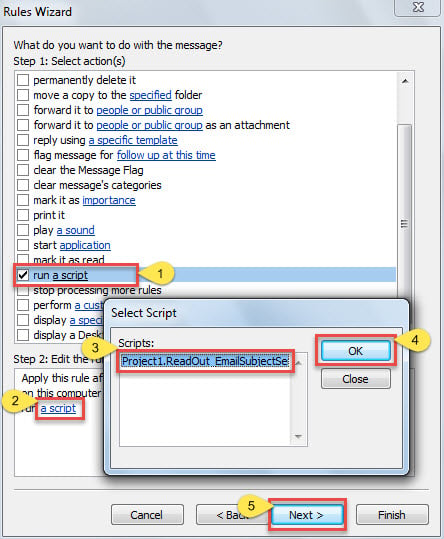
- "წესების ოსტატის" დიალოგის პირველ ეკრანზე აირჩიეთ "გამოიყენე წესი შეტყობინებებზე, რომლებსაც მიღებ" და დააჭირეთ "შემდეგი".
- შემდეგი, უგულებელყოფთ წესის პირობის არჩევას და პირდაპირ დააჭირეთ "შემდეგი".
- შემდეგ აირჩიეთ „სკრიპტის გაშვება“ წესების მოქმედების არჩევაში და ჩართეთ ახლად დამატებული „ReadOut_EmailSubjectSender“ სკრიპტი.

- ბოლოს დააწკაპუნეთ "შემდეგი" სერიაზე საბოლოო ეკრანამდე. შეგიძლიათ ამ წესს სახელი მიანიჭოთ და დააჭიროთ ღილაკს „დასრულება“ წესის დაყენების დასასრულებლად.
- ამიერიდან, ყოველ ჯერზე, როდესაც ახალი ელფოსტა მოხვდება თქვენს საფოსტო ყუთში, Outlook ავტომატურად წაიკითხავს ახალი წერილის თემას და გამგზავნს წინასწარ განსაზღვრულ ფორმატში.
თავიდან აიცილოთ მტკივნეული Outlook მონაცემთა დაკარგვა
რადგან Outlook მგრძნობიარეა სხვადასხვა შეცდომებისა და დაზიანების მიმართ, Outlook-ის მონაცემების დაკარგვა საკმაოდ გავრცელებული პრობლემაა. ბევრი ეძებს იდეალურ გზას ამ პრობლემის თავიდან ასაცილებლად. ეჭვგარეშეა, რომ Outlook PST ფაილების პერიოდული სარეზერვო ასლის შექმნა ერთ-ერთი ყველაზე ეფექტური გზა უნდა იყოს. გარდა ამისა, თუ შესაძლებელია, უმჯობესია მიმართოთ გამოცდილ სპეციალისტს. PST შეკეთება ხელსაწყო ახლოს, როგორიცაა DataNumen Outlook Repair. მას შეუძლია PST ფაილის გადარჩენა ძალისხმევის გარეშე.
ავტორი შესავალი:
შირლი ჟანგი არის მონაცემთა აღდგენის ექსპერტი DataNumen, Inc., რომელიც მსოფლიო ლიდერია მონაცემთა აღდგენის ტექნოლოგიებში, მათ შორის მდფ-ის შეკეთება და Outlook სარემონტო პროგრამული პროდუქტები. დამატებითი ინფორმაციისთვის ეწვიეთ www.datanumen. ერთად