
შეიტყვეთ, თუ როგორ შეგიძლიათ შექმნათ VBA ფუნქცია, რომელიც საშუალებას მოგცემთ შეინახოთ თქვენი წვდომის ანგარიში როგორც PDF მხოლოდ ღილაკის დაჭერით. არ არის საჭირო ყოველ ჯერზე წვდომის ლენტზე წასვლა!
წვდომის ანგარიშები შეიძლება ხელით შეინახოს როგორც PDF ფაილი. ყველაფერი რაც თქვენ უნდა გააკეთოთ არის: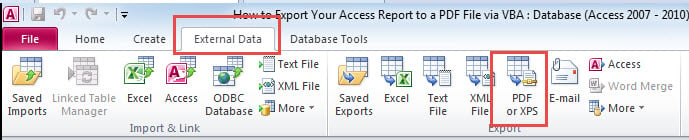
- გახსენით ანგარიში.
- გადადით წვდომის ლენტაზე: გარე მონაცემები > PDF ან XPS.
- აირჩიეთ ფაილის სახელი და საქაღალდის გზა, სადაც გსურთ მისი შენახვა.
- დააწკაპუნეთ გამოქვეყნებაზე და დაასრულეთ.
ადვილია, არა? თუმცა, თუ თქვენ გჭირდებათ არაერთხელ ექსპორტის ანგარიშები, ვთქვათ ყოველდღიურად, ეს შეიძლება იყოს ცოტა გადასახადები.
არ ინერვიულო. უფრო მარტივი გზა არსებობს. ღილაკზე მხოლოდ ერთი დაწკაპუნებით, თქვენი ანგარიში შეიძლება დაუყოვნებლივ იყოს ექსპორტირებული თქვენს დანიშნულ საქაღალდეში. ეს შეიძლება გაკეთდეს VBA-ს დახმარებით. უბრალოდ მიჰყევით ქვემოთ მოცემულ ნაბიჯებს.
ჩამოტვირთეთ არის
თუ გსურთ, რომ ფუნქცია რაც შეიძლება მალე გამოიყენოთ, შეგიძლიათ:
ჩამოტვირთეთ ნიმუშის მონაცემთა ბაზა VBA კოდებით ახლა
წინააღმდეგ შემთხვევაში, თუ გსურთ წვრილმანი, შეგიძლიათ წაიკითხოთ შინაარსი ქვემოთ.
ნაბიჯები VBA ფუნქციის შესაქმნელად, რომელიც ინახავს წვდომის ანგარიშს როგორც PDF ფაილი
1. დაამატეთ ბრძანების ღილაკი თქვენს მოხსენებაში
ეს სტატია ვარაუდობს, რომ თქვენ უკვე გაქვთ შექმნილი წვდომის ანგარიში. გახსენით იგი დიზაინის ხედში და დაამატეთ ღილაკი ანგარიშის სათაურში (როგორც ნაჩვენებია ქვემოთ).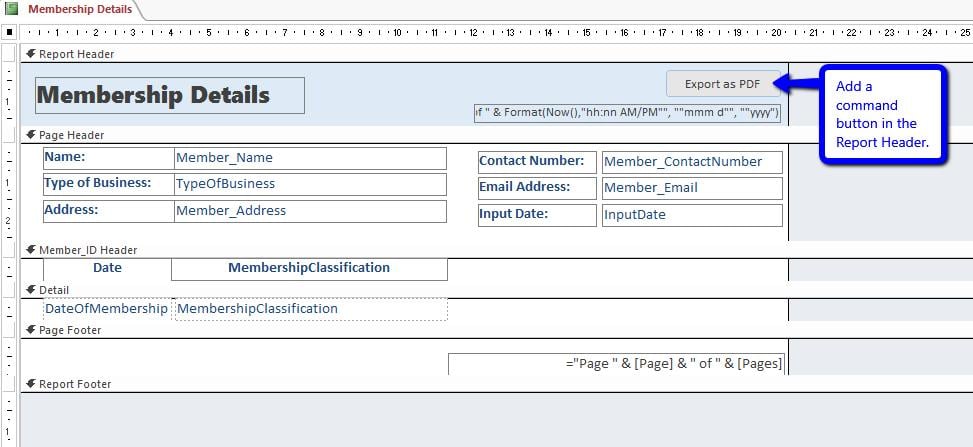
ღილაკს დაარქვით სახელი cmd_exportPDF. Გააკეთო ეს:
- დიზაინის ხედვისას აირჩიეთ ღილაკი.
- გახსენით თვისებების ფურცელი (ALT + Enter).
- გადადით სხვა ჩანართზე > სახელი.
- შეცვალეთ სახელის მნიშვნელობა cmd_exportPDF-ით.
2. დაამატეთ კოდი ბრძანების ღილაკისთვის
კოდის დასამატებლად, ჯერ ღილაკზე უნდა დაამატოთ On Click მოვლენა.
- არჩეული ბრძანების ღილაკით, კვლავ გადადით Property Sheet-ზე.
- დააწკაპუნეთ მოვლენის ჩანართზე.
- მოძებნეთ On Click და აირჩიეთ…
- როდესაც ამოიხსნება Choose Builder მენიუ, აირჩიეთ Code Builder და დააწკაპუნეთ OK.
- ეს გახსნის VBA რედაქტორს.
ახლა დააკოპირეთ ქვემოთ მოცემული კოდი.
არ დაგავიწყდეთ ფაილის სახელისა და fldrPath-ის მნიშვნელობების განახლება. თითოეულ მათგანს აქვს ვარსკვლავი (*) კომენტარების განყოფილებაში.
Function FileExist(FileFullPath As String) As Boolean
  Dim value As Boolean
  value = False
  If Dir(FileFullPath) <> "" Then
    value = True
  End If
  FileExist = value
End Function

Private Sub cmd_exportPDF_Click()

  Dim fileName As String, fldrPath As String, filePath As String
  Dim answer As Integer

  fileName = "Member Contact Details" 'filename for PDF file*
  fldrPath = "C:\Users\Jessica\Desktop\PDF Exports" 'folder path where pdf file will be saved *

  filePath = fldrPath & "\" & fileName & ".pdf"

  'check if file already exists
  If FileExist(filePath) Then
    answer = MsgBox(prompt:="PDF file already exists: " & vbNewLine & filePath & vbNewLine & vbNewLine & _
      "Would you like to replace existing file?", buttons:=vbYesNo, Title:="Existing PDF File")
    If answer = vbNo Then Exit Sub
  End If

  On Error GoTo invalidFolderPath
  DoCmd.OutputTo objecttype:=acOutputReport, objectName:=Me.Name, outputformat:=acFormatPDF, outputFile:=filePath

  MsgBox prompt:="PDF File exported to: " & vbNewLine & filePath, buttons:=vbInformation, Title:="Report Exported as PDF"
  Exit Sub

  invalidFolderPath:
  MsgBox prompt:="Error: Invalid folder path. Please update code.", buttons:=vbCritical

End Sub
კოდის ეს ხაზები იქნება:
- ჯერ შეამოწმეთ თუ ა PDF ფაილი იგივე ფაილის სახელით უკვე არსებობს მითითებულ საქაღალდეში. თუ ასეა, გამოჩნდება მოთხოვნა, რომელიც გეკითხებათ, გსურთ თუ არა მისი ახლით შეცვლა.
თუ აირჩევთ „დიახ“-ს, ანგარიში ექსპორტის პროცესით გაგრძელდება. წინააღმდეგ შემთხვევაში, ფაილი PDF ფორმატში არ გარდაიქმნება.
- თუ შეიყვანეთ საქაღალდის გზა, რომელიც არ არსებობს, გამოჩნდება მოთხოვნა, რომელიც მოგთხოვთ განაახლოთ კოდში მითითებული საქაღალდის გზა. ექსპორტის პროცესი არ გაგრძელდება, სანამ ეს არ გამოსწორდება.
- მოხსენების წარმატებით ექსპორტის შემდეგ, გამოჩნდება მოთხოვნა, სადაც მითითებულია, სად PDF ფაილი შენახული იყო.
Ის არის! ახლა დროა შეამოწმოთ თქვენი ღილაკი.
წვდომის მონაცემთა ბაზის გახსნა შეუძლებელია
ყველაზე საშინელი რამ, რაც შეიძლება Access-ის ნებისმიერ მომხმარებელს დაემართოს, არის ის, რომ ერთ დღეს გაიღვიძოს და მიხვდეს, რომ მონაცემთა ბაზა აღარ გაიხსნება. ის დაზიანებულია. კიდევ უფრო უარესი ის არის, რომ მიხვდება, რომ მონაცემების სარეზერვო ასლის შექმნა ვერ შეძელი. არ ინერვიულოთ. DataNumen Inc-მ შექმნა პროგრამული უზრუნველყოფა, რომელსაც შეუძლია შეასწორეთ წვდომა მონაცემთა ბაზა. თქვენი მონაცემთა ბაზის აღდგენა კვლავ შესაძლებელია.
ავტორი შესავალი:
ჯეიმ სტეკი არის მონაცემთა აღდგენის ექსპერტი DataNumen, Inc., რომელიც მსოფლიო ლიდერია მონაცემთა აღდგენის ტექნოლოგიებში, მათ შორის sql აღდგენა და Excel-ის აღდგენის პროგრამული პროდუქტები. დამატებითი ინფორმაციისთვის ეწვიეთ www.datanumen. ერთად