
თქვენ შეგიძლიათ გააფართოვოთ სივრცე ტექსტსა და ხაზგასმას შორის თქვენს Word-ში, რათა თქვენი გვერდი უკეთ იყოს ფორმატირებული. ეს სტატია მოგცემთ რამდენიმე ინსტრუქციას, თუ როგორ უნდა გააკეთოთ ეს.
როგორც მოგეხსენებათ, თუ გვჭირდება ზოგიერთი სიტყვის ხაზის გახაზვა, შეგვიძლია დავაწკაპუნოთ ხაზგასმული ხატულაზე ჩვენს Word-ში. თუმცა, ზოგიერთი ასო, როგორიცაა "g" და "y", შეიძლება გადაფაროს ხაზგასმასთან. ხაზგასმის ოდნავ ქვემოთ გადაადგილებით, შეგიძლიათ გაზარდოთ მათ შორის სივრცე და მარტივად მოაგვაროთ პრობლემა. და ეს სტატია გთავაზობთ სახიფათო გზას ამის გასაკეთებლად.
გაზარდეთ უფსკრული ტექსტსა და ხაზგასმას შორის
მაგალითად, ასო "y" ან "g" ქვემოთ მოცემულ სიტყვებში ბოლოში გადაფარავს ხაზს.
და ჩვენ შეიძლება გვსურს გავაფართოვოთ სივრცე მათ შორის, რათა ის უკეთესად გამოიყურებოდეს. მიჰყევით ამ ნაბიჯებს, რომ იცოდეთ როგორ.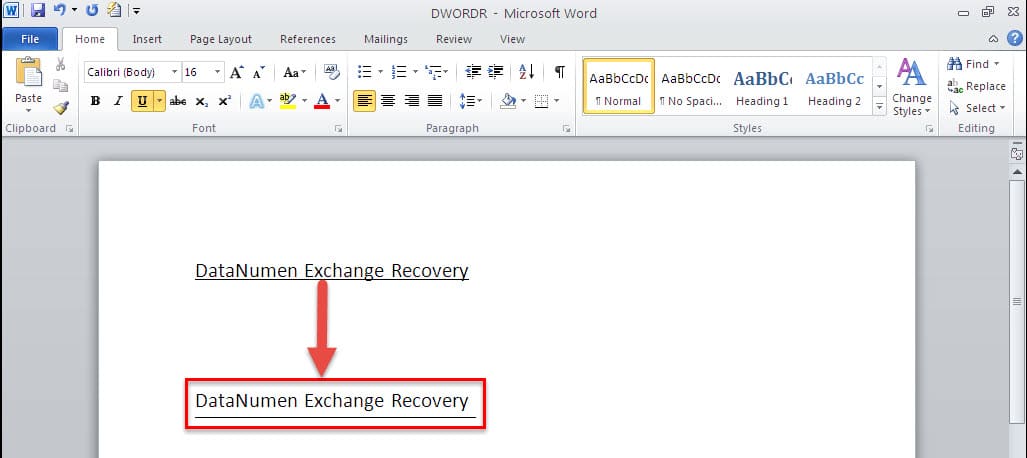
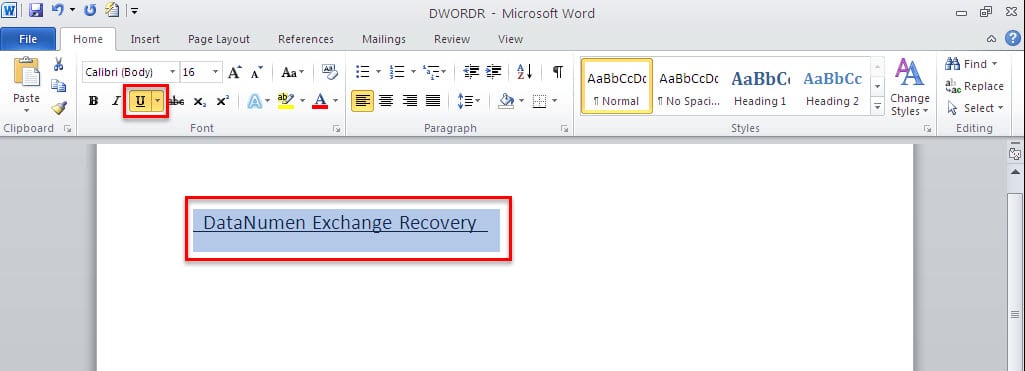
- ჩაწერეთ ერთი სივრცე ტექსტების წინ და შემდეგ "DataNumen Exchange Recovery“. და შემდეგ შეარჩიეთ ტექსტები ამ ორ სივრცესთან ერთად.
- გადადით "მთავარი" ჩანართზე და დააწკაპუნეთ "ხაზგასმული" ხატულაზე "შრიფტის" ჯგუფში. ან შეგიძლიათ დააჭიროთ მალსახმობის ღილაკს "Ctrl + U" ტექსტების ხაზგასასმელად.

- შემდეგ კვლავ უნდა აირჩიოთ ტექსტები, მაგრამ გახსოვდეთ, რომ მხოლოდ ამჯერად შეარჩიეთ ტექსტები, ორი სივრცის გარეშე.
- "მთავარი" ჩანართზე დააწკაპუნეთ "შრიფტის" დიალოგური ფანჯრის გამშვებზე.

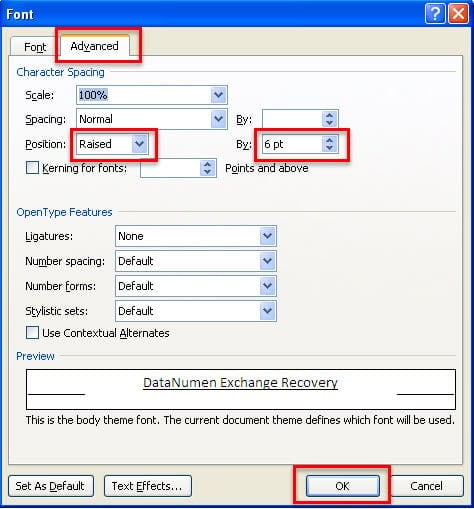
- შემდეგ დიალოგურ ფანჯარაში "შრიფტი" გადადით "Advanced" გვერდზე.
- აირჩიეთ "ამაღლებული" ველში "პოზიცია" და შეიყვანეთ თქვენთვის სასურველი კონკრეტული ნომერი ველში "By". მაგალითად, აქ ჩვენ შევიყვანთ "6 pt". გაითვალისწინეთ, რომ რაც უფრო დიდია ჩვენ მიერ შეყვანილი მნიშვნელობა, მით მეტი სივრცე იქნება ტექსტებსა და ხაზგასმებს შორის. დასასრულს, დააჭირეთ "OK" მის შესანახად.

- თქვენი ტექსტების შემდეგ ხაზგასმული სივრცის მოსაშორებლად, უბრალოდ აირჩიეთ ის და შემდეგ დააჭირეთ კლავიატურაზე „Backspace“ წასაშლელად.
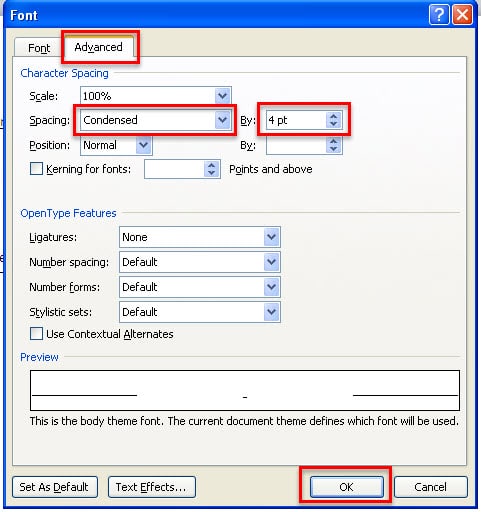
- თქვენი ტექსტების წინ ხაზგასმული სივრცისთვის, თქვენ არ შეგიძლიათ წაშალოთ ისინი "Backspace"-ის გამოყენებით. ჯერ უნდა აირჩიოთ ხაზგასმული სივრცე ტექსტების წინ და კვლავ გადახვიდეთ დიალოგურ ფანჯარაში „შრიფტი“.
- აირჩიეთ „შეკუმშული“ „დაშორება“ ვარიანტებში. და "by" ველში შეიყვანეთ თქვენთვის სასურველი კონკრეტული ნომერი. მაგალითად, აქ ჩვენ შევიყვანთ "4 pt". და ბოლოს, დააჭირეთ "OK".


აირჩიეთ ძლიერი სარემონტო ინსტრუმენტი
როგორც ზემოთ არის ნაჩვენები, Word საშუალებას იძლევა მოქნილი ფორმატირება, როგორიცაა ტექსტებსა და ხაზგასმებს შორის სივრცის გაფართოება. თუმცა, Word არ არის სრულყოფილი პროგრამული უზრუნველყოფა, რადგან ის ზოგჯერ შეიძლება დაზიანდეს. მაშინ ჯობია შეინარჩუნო სწორი ნაკრები დოკუმენტის შეკეთება თქვენს განკარგულებაში არსებული ხელსაწყოები, რომლებიც შესთავაზებენ შესრულების დაუმარცხებელ დონეს მძიმედ დაზიანებული Word ფაილების შეკეთებაში.
ავტორის შესავალი
კელი ჟაო არის მონაცემთა აღდგენის ექსპერტი DataNumen, Inc., რომელიც მსოფლიო ლიდერია მონაცემთა აღდგენის ტექნოლოგიებში, მათ შორის ექსელის აღდგენა მდე pdf პროგრამული პროდუქტების შეკეთება. დამატებითი ინფორმაციისთვის ეწვიეთ www.datanumen. ერთად