
ზოგჯერ შეიძლება დაგჭირდეთ ერთი და იგივე ტექსტების ჩასმა თქვენი Word ცხრილის მრავალ უჯრედში. ეს სტატია შემოგთავაზებთ ამის გაკეთების ორ რთულ გზას.
ზოგიერთ შემთხვევაში, შეიძლება გქონდეთ დიდი ცხრილი და გსურთ შეავსოთ რამდენიმე ცარიელი უჯრედი იმავე ტექსტით. იმის ნაცვლად, რომ ტექსტები დააკოპიროთ და ჩასვათ თითოეულ უჯრედში სათითაოდ, ჩვენ შემოგთავაზებთ ამის გაკეთების ორ მოსახერხებელ გზას.
მეთოდი 1: დააკოპირეთ და ჩასვით იგივე ტექსტები ცხრილის მრავალ უჯრედში
რეალურად კოპირება და ჩასმა მეთოდი ასევე იმუშავებს მრავალ უჯრედზე.
- დააკოპირეთ ტექსტები, რომლებიც უნდა შეიყვანოთ ცხრილის ცარიელ უჯრედებში, დაჭერით "Ctrl + C".
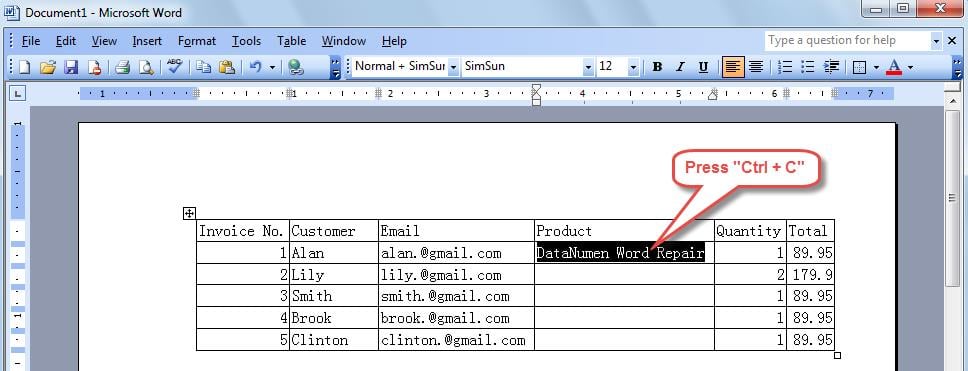
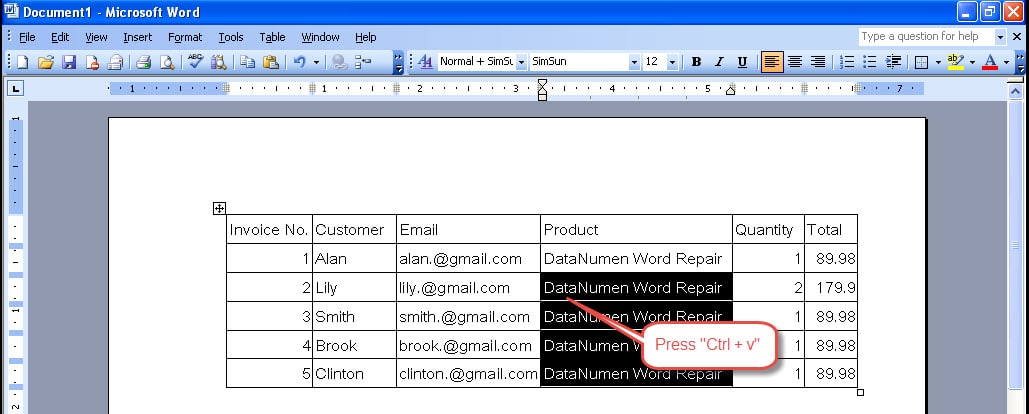
- აირჩიეთ ყველა უჯრედი, სადაც უნდა შეიყვანოთ იგივე ტექსტები და შემდეგ დააჭირეთ "Ctrl + V".

მეთოდი 2: ცხრილის ცარიელი უჯრედების შევსება იგივე ტექსტებით დანომრილი სიის ფუნქციის გამოყენებით
ამ განყოფილებაში ჩვენ გეტყვით, თუ როგორ უნდა შეასრულოთ იგივე დავალება Word-ში პუნქტებისა და ნუმერაციის ფუნქციის გამოყენებით. გაითვალისწინეთ, რომ ეს მეთოდი მუშაობს მხოლოდ Word 2003-ისთვის.
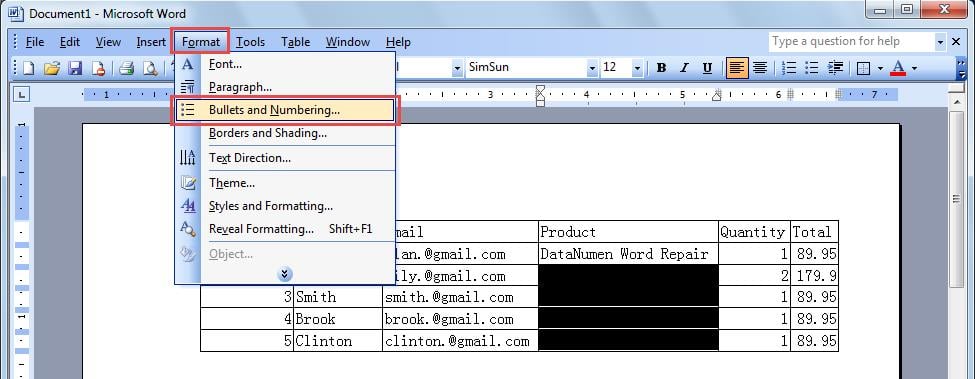
- აირჩიეთ ყველა ცარიელი უჯრედი, რომლის ჩასმა გსურთ იგივე ტექსტები.
- დააჭირეთ მენიუს "ფორმატი". შემდეგ აირჩიეთ მენიუს პუნქტი "Bullets and Numbering".

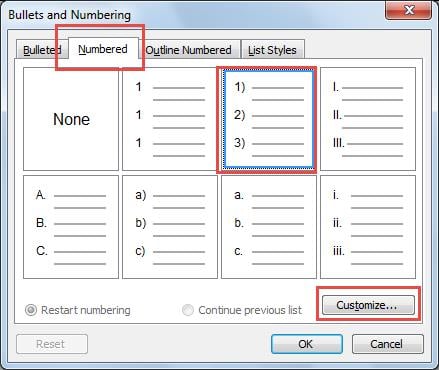
- დიალოგური ფანჯარა „Bullets and Numbering“ გამოჩნდება, როგორც ქვემოთ. გადადით "დანომრილ" გვერდზე, შემდეგ დააჭირეთ ღილაკს "მორგება".

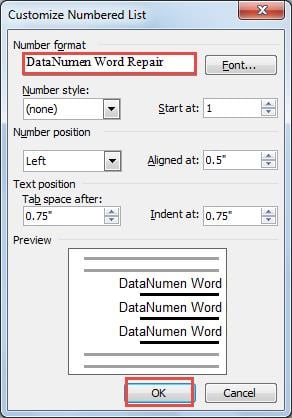
- მომდევნო ფანჯარაში "დანომრილი სიის მორგება" ჩაწერეთ შიგთავსი, რომლის ჩასმა გსურთ ცხრილის უჯრედებში "რიცხვის ფორმატის" ქვეშ. და შემდეგ დააჭირეთ "OK" მის შესანახად.

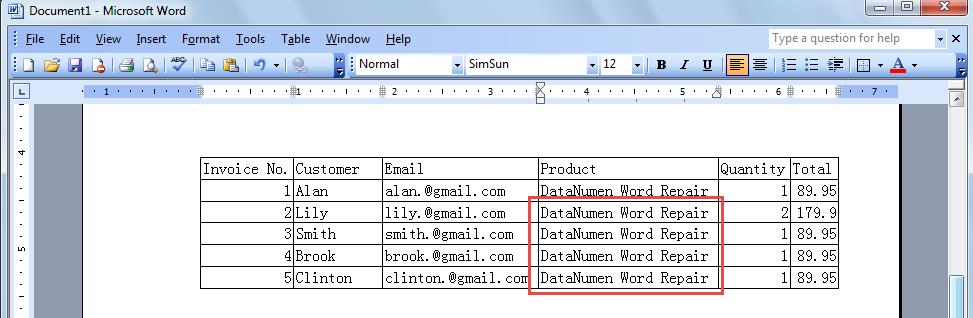
- ამის შემდეგ, ხედავთ, რომ ტექსტები უკვე ჩასმულია ცარიელ უჯრედებში.

აღადგინეთ თქვენი მონაცემები ფაილის კორუფციის შემთხვევაში
ერთი სიტყვით, ჩვენ შეგვიძლია ერთნაირი ტექსტების ჩასმა მრავალ უჯრედში სწრაფად ჩვენს Word-ში. ასევე, Word გთავაზობთ უზარმაზარ ფუნქციებს, რომელთა გამოყენება შეგიძლიათ რთული დოკუმენტების მართვისთვის. მიუხედავად ამისა, მიუხედავად მისი სხვადასხვა უპირატესობებისა, ბევრ ჩვენგანს შეიძლება განიცადოს Word ფაილების კორუფცია, რაც შემდეგ გამოიწვევს მონაცემთა დაკარგვას. ვინაიდან მნიშვნელოვანი მონაცემების დაკარგვა შეიძლება დამღუპველი აღმოჩნდეს ზოგიერთი ადამიანისთვის, ამიტომ რეკომენდირებულია ჩაერთოთ სპეციალიზებულ სპეციალისტთან სიტყვის აღდგენა ხელსაწყო. თავისი მოწინავე ალგორითმით, ის შეძლებს თქვენთვის შესაძლო მაქსიმალური მონაცემების აღდგენას.
ავტორის შესავალი
კელი ჟაო არის მონაცემთა აღდგენის ექსპერტი DataNumen, Inc., რომელიც მსოფლიო ლიდერია მონაცემთა აღდგენის ტექნოლოგიებში, მათ შორის ექსელის აღდგენა მდე pdf პროგრამული პროდუქტების შეკეთება. დამატებითი ინფორმაციისთვის ეწვიეთ www.datanumen. ერთად