
როდესაც აპირებთ თქვენი iPhone მონაცემების სარეზერვო ასლის შექმნას iCloud-ით, მაგრამ აღმოაჩენთ, რომ „Back Up Now“ ოფცია ნაცრისფერია, რა შეგიძლიათ გააკეთოთ? ეს სტატია ყურადღებას გაამახვილებს ამ საკითხზე და გაჩვენებთ რამდენიმე ეფექტურ გადაწყვეტას.
iPhone მონაცემების დასაცავად, შესაძლოა მიჩვეული იყოთ თქვენი iPhone-ის სარეზერვო ასლის შექმნას. ამ გზით, მაშინაც კი, თუ iPhone გადატვირთულია ქარხნულ პარამეტრებზე, თქვენ მაინც შეგიძლიათ აღადგინოთ მონაცემები სარეზერვო ასლიდან უპრობლემოდ, რაც ჰგავს PST აღდგენა სარეზერვო ასლებიდან კომპიუტერზე. შემდეგ, რა სარეზერვო ინსტრუმენტს იყენებთ ჩვეულებრივ? iTunesა თუ iCloud? ბევრი მომხმარებელი უპირატესობას ანიჭებს iCloud-ს, რადგან სარეზერვო ასლის შექმნა შეიძლება პირდაპირ iPhone-ში კომპიუტერთან დაკავშირების საჭიროების გარეშე.
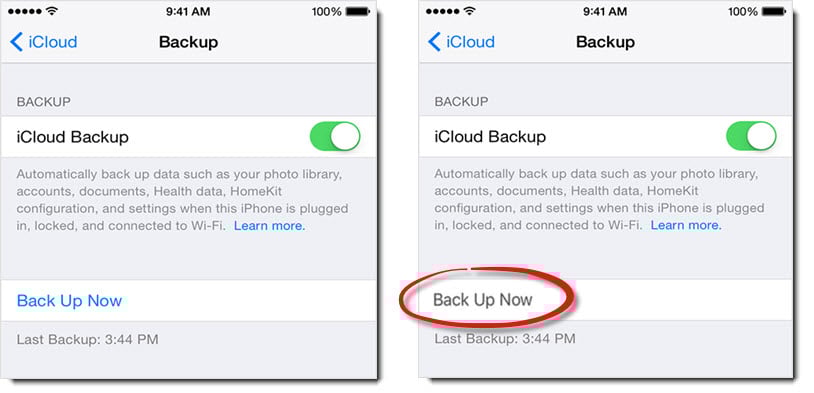
როგორც ვიცით, iPhone-ის სარეზერვო ასლის შესაქმნელად iCloud-ის საშუალებით შეგიძლიათ უბრალოდ გადახვიდეთ „პარამეტრები“ > „iCloud“ > „iCloud სარეზერვო ასლი“. შემდეგ, "სარეზერვო ასლის ახლა" ვარიანტი არის იქ. ზოგადად, ეს არის ლურჯი. მიუხედავად ამისა, ბევრი მომხმარებელი ჩივის, რომ iCloud "Back Up Now" ოფცია ნაცრისფერია მათ iPhone-ებში. ამიტომ, მათ არ შეუძლიათ iPhone-ის მონაცემების სარეზერვო ასლის შექმნა iCloud-ის საშუალებით. თუ იგივე პრობლემა შეგექმნათ, რას გააკეთებთ? იქნებ დაბნეული ხარ. მაგრამ ნუ იქნები პანიკაში. აქ ჩვენ მოგაწვდით სწრაფ და ეფექტურ სახელმძღვანელოს.
1. გამორთეთ თვითმფრინავის რეჟიმი
უპირველეს ყოვლისა, თქვენ უნდა დარწმუნდეთ, რომ თვითმფრინავის რეჟიმი გამორთულია თქვენს iPhone-ში. უბრალოდ გადადით "პარამეტრები" აპლიკაციაში და შემდეგ გამორთეთ გადამრთველი "თვითმფრინავის რეჟიმის" გვერდით.
2. დაუკავშირდით Wi-Fi- ს
შემდეგ, თქვენ უნდა დარწმუნდეთ, რომ თქვენი iPhone დაკავშირებულია Wi-Fi-თან. Wi-Fi კავშირის აუცილებლობაა iCloud-ის სარეზერვო ასლის დროს.
3. შეცვალეთ „შეზღუდვები“
თუ ზემოთ მოყვანილი ორი ვარიანტი უზრუნველყოფილია, მაგრამ „Back Up Now“ კვლავ ნაცრისფერია, უნდა შეამოწმოთ „შეზღუდვები“ iPhone-ში. გაუშვით "პარამეტრები" აპი და შემდეგ შეეხეთ "ზოგადი" > "შეზღუდვები". თუ „შეზღუდვები“ ჩართულია, თქვენ უნდა დააჭიროთ მასზე და ჩართოთ „ცვლილებების დაშვება“.
4. მიიღეთ საკმარისი მეხსიერება iCloud-ში
როგორც ყველამ ვიცით, iCloud მომხმარებლებს მხოლოდ შეზღუდული შენახვის სივრცეს აძლევს. ამიტომ, თუ მეხსიერება ამოგეწურათ, „Back Up Now“ შესაძლოა ასევე ნაცრისფერი იყოს. ასე რომ, უმჯობესია შეამოწმოთ, არის თუ არა საკმარისი მეხსიერება თქვენს iCloud-ში. გადადით "პარამეტრები" > "iCloud" > "შენახვა და სარეზერვო ასლი", რათა შეამოწმოთ დარჩენილი მეხსიერება. თუ არ არის საკმარისი მეხსიერება, შეგიძლიათ აირჩიოთ ძველი სარეზერვო ასლის წაშლა ან მეტი მეხსიერების ყიდვა.
5. მყარი გადატვირთვა iPhone
თუ iCloud-ს საკმარისი მეხსიერება აქვს დარჩენილი, შეგიძლიათ სცადოთ ნაცრისფერი „სარეზერვო ასლის შექმნის“ პრობლემის გამოსწორება „მყარი გადატვირთვის“ მეშვეობით. დააჭირეთ ღილაკს „გაღვიძება/ძილის“ და ღილაკს „მთავარი“, სანამ iPhone არ გამოირთვება. შემდეგ გადატვირთეთ ის „გაღვიძება/ძილის“ ღილაკზე დაჭერის განუწყვეტლივ დაჭერით.
6. გასვლა და დაბრუნება iCloud-ში
იმ პირობით, რომ პრობლემა შენარჩუნდება „მყარი გადატვირთვის“ შემდეგ, შეგიძლიათ განიხილოთ, არის თუ არა ამის შედეგი iCloud სერვისის წარუმატებლობა. ამ სიტუაციაში, შეგიძლიათ სცადოთ გამოხვიდეთ და დაბრუნდეთ iCloud ანგარიშზე, რომ გამოსწორდეთ. გადადით "პარამეტრები" > "iCloud" > "გასვლა". გარკვეული პერიოდის შემდეგ, კვლავ შედით თქვენს Apple ID-ში.
7. გადატვირთეთ ქსელის პარამეტრები
თუ 6-ზე მეტი ნაბიჯის შემდეგ ოფცია „სარეზერვო ასლის შექმნა“ კვლავ ნაცრისფერია, შეგიძლიათ სცადოთ მისი გამოსწორება „ქსელის პარამეტრების გადატვირთვით“. უბრალოდ გადადით "პარამეტრები" > "ზოგადი" > "გადატვირთვა" > "ქსელის პარამეტრების გადატვირთვა".
8. განაახლეთ iOS სისტემა
უფრო მეტიც, არსებობს შანსი, რომ ეს პრობლემა რეალურად იყოს სისტემის შეცდომა. აქედან გამომდინარე, უმჯობესია შეამოწმოთ თქვენი iOS ვერსია თქვენს iPhone-ში. თუ iOS მოძველებულია, თქვენ უნდა განაახლოთ ის უახლეს ვერსიაზე.
9. ყველა პარამეტრის გადაყენება
ყოველივე ზემოთქმულის გარდა, თქვენი ბოლო გამოსავალია თქვენი iPhone-ის ქარხნული პარამეტრების გადატვირთვა. მაგრამ ის წაშლის ყველა მონაცემს თქვენს iPhone-ში. ამიტომ, გთხოვთ, დაფიქრდეთ ამ ქმედების განხორციელებამდე.
10. სცადეთ სხვა სარეზერვო გზები
ცნობილია, რომ iPhone-ის სარეზერვო ასლის შექმნის უამრავი მეთოდი არსებობს. ახლა, როდესაც iCloud მიუწვდომელია, რატომ არ გამოიყენოთ სხვა საშუალებები, როგორიცაა iTunes?
ავტორი შესავალი:
შირლი ჟანგი არის მონაცემთა აღდგენის ექსპერტი DataNumen, Inc., რომელიც მსოფლიო ლიდერია მონაცემთა აღდგენის ტექნოლოგიებში, მათ შორის გაასწორე sql და Outlook სარემონტო პროგრამული პროდუქტები. დამატებითი ინფორმაციისთვის ეწვიეთ www.datanumen. ერთად