
როდესაც გჭირდებათ ვინმესთვის დანართად რამდენიმე სურათის გაგზავნა, თუ ეს სურათები ძალიან დიდია, შეიძლება დაგჭირდეთ სურათის დანართების შეკუმშვა. ასე რომ, ამ სტატიაში გასწავლით მის რეალიზების 3 ხელსაყრელ საშუალებას.
როგორც ყველამ ვიცით, Outlook-ში დიდი ელფოსტის გაგზავნას ჩვეულებრივ მეტი დრო სჭირდება. მაგალითად, თუ ცდილობთ ელ.წერილის გაგზავნას მრავალი დიდი სურათის დანართით, აღმოაჩენთ, რომ სურათი ჩარჩენილია Outbox-ში და Outlook საკმაოდ დუნეა. ამ პრობლემის გადასაჭრელად, რაც შეგიძლიათ გააკეთოთ, არის სურათის დანართების შეკუმშვა. ასე რომ, აქ შემოგთავაზებთ მის მისაღწევად 3 მიდგომას.
მეთოდი 1: ზომის შეცვლა „ფოსტის მიმღებთან გაგზავნით“
თუ გსურთ სურათების შეკუმშვა პირდაპირ Outlook-ის ელფოსტაზე მიმაგრებამდე, შეგიძლიათ გამოიყენოთ ეს მეთოდი.
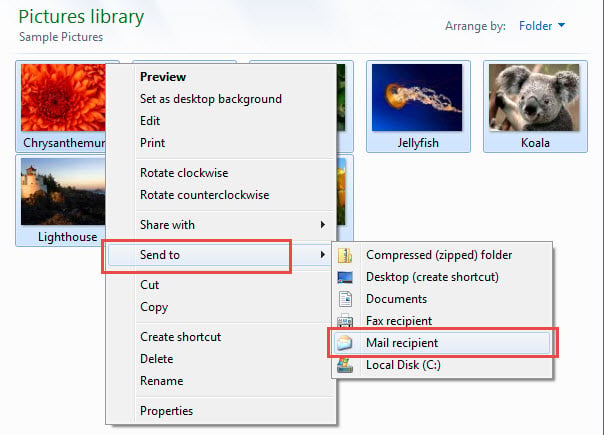
- დასაწყისისთვის, Windows-ის საქაღალდეში აირჩიეთ დასამაგრებელი სურათები.
- შემდეგ, დააწკაპუნეთ მათზე მარჯვენა ღილაკით და აირჩიეთ "გაგზავნა" > "ფოსტის მიმღები" ვარიანტი კონტექსტური მენიუდან.
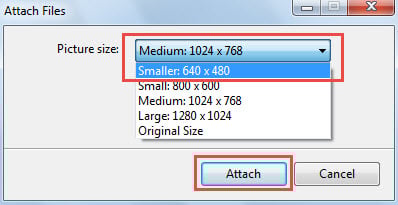
- შემდეგი, "ფაილების მიმაგრების" ამომხტარ დიალოგურ ფანჯარაში შეცვალეთ "სურათის ზომა" თქვენი გემოვნებით.

- ბოლოს დააჭირეთ ღილაკს "მიმაგრება".
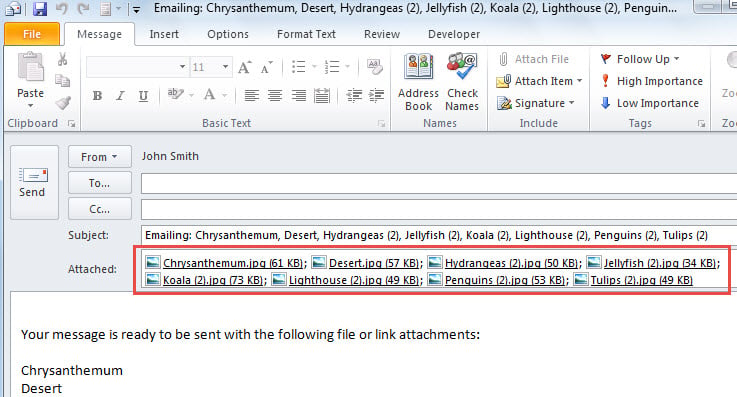
- მაშინვე გამოჩნდება ახალი ფოსტა, რომელშიც დართულია შეკუმშული სურათები.

საშუალებას 2: Zip ყველა სურათის მიმაგრება მიმაგრების შემდეგ
თუ თქვენ დაურთოთ სურათები ელფოსტას და გსურთ მათი შეკუმშვა ახლა, შეგიძლიათ უბრალოდ შეკუმშოთ ისინი zip ფაილი. აქ არის დეტალური ნაბიჯები.
- პირველ რიგში, შეინახეთ მიმდინარე ელფოსტა გახსნილი.
- შემდეგ დააჭირეთ "Alt + F11" Outlook VBA რედაქტორის გასააქტიურებლად.
- შემდეგი, ჩადეთ შემდეგი კოდი მოდულში.
Sub ZipImageAttachments()
    Dim objMail As Outlook.MailItem
    Dim objAttachments As Outlook.Attachments
    Dim objAttachment As Outlook.Attachment
    Dim i As Long
    Dim objFileSystem As Object
    Dim objShell As Object
    Dim varTempFolder As Variant
    Dim varZipFile As Variant

    Set objFileSystem = CreateObject("Scripting.FileSystemObject")
    varTempFolder = objFileSystem.GetSpecialFolder(2).Path & "\Temp " & Format(Now, "dd-mm-yyyy- hh-mm-ss-")
    MkDir (varTempFolder)
    varTempFolder = varTempFolder & "\"

    Set objMail = Outlook.Application.ActiveInspector.currentItem
    Set objAttachments = objMail.Attachments
    For i = objAttachments.Count To 1 Step -1
        Set objAttachment = objAttachments(i)
        If IsEmbedded(objAttachment) = False Then
           Select Case LCase(objFileSystem.GetExtensionName(objAttachment.FileName))
                  Case "jpg", "jpeg", "png", "bmp", "gif"
                        objAttachment.SaveAsFile (varTempFolder & objAttachment.FileName)
                        objAttachment.Delete
           End Select
        End If
    Next

    varZipFile = objFileSystem.GetSpecialFolder(2).Path & "\Images.zip"
    Open varZipFile For Output As #1
    Print #1, Chr$(80) & Chr$(75) & Chr$(5) & Chr$(6) & String(18, 0)
    Close #1

    Set objShell = CreateObject("Shell.Application")
    objShell.NameSpace(varZipFile).CopyHere objShell.NameSpace(varTempFolder).Items

    On Error Resume Next
    Do Until objShell.NameSpace(varZipFile).Items.Count = objShell.NameSpace(varTempFolder).Items.Count
       Application.Wait (Now + TimeValue("0:00:01"))
    Loop
    On Error GoTo 0

    objMail.Attachments.Add varZipFile
End Sub

Function IsEmbedded(objCurrentAttachment As Outlook.Attachment) As Boolean
    Dim objPropertyAccessor As Outlook.PropertyAccessor
    Dim strProperty As String

    Set objPropertyAccessor = objCurrentAttachment.PropertyAccessor
    strProperty = objPropertyAccessor.GetProperty("http://schemas.microsoft.com/mapi/proptag/0x3712001E")

    If InStr(1, strProperty, "@") > 0 Then
       IsEmbedded = True
    Else
       IsEmbedded = False
    End If
End Function
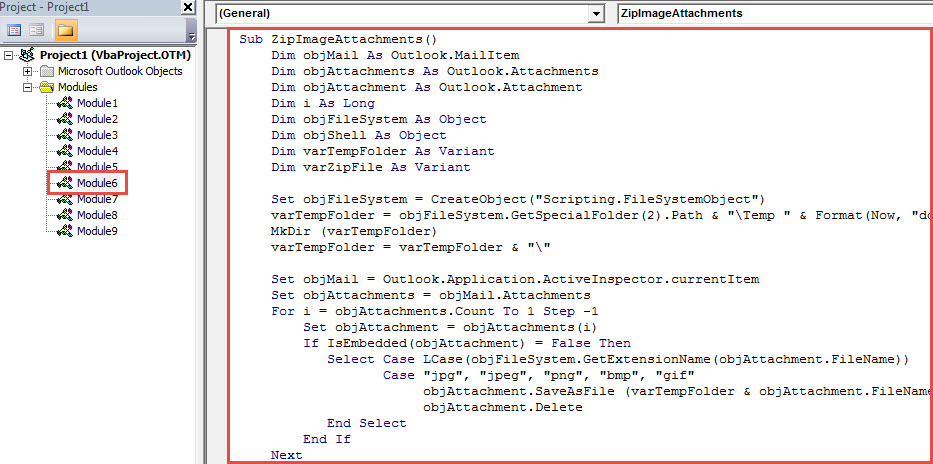
- ამის შემდეგ დააჭირეთ ღილაკს "F5".
- როდესაც მაკრო დასრულდება, დაბრუნდით ელფოსტის ფანჯარაში.
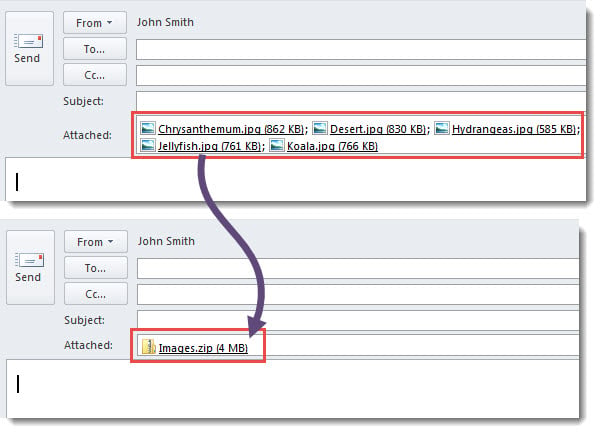
- თქვენ ნახავთ, რომ ყველა სურათის დანართი გადაკეთდა ა zip ფაილი, როგორც ნაჩვენებია შემდეგ ეკრანის სურათზე.

მეთოდი 3: ავტომატური ზომის შეცვლა ელფოსტის გაგზავნამდე
თუ არ გსურთ მათი შეკუმშვა zip ფაილით, შეგიძლიათ დააკონფიგურიროთ Outlook ისე, რომ გაგზავნამდე ავტომატურად შეცვალოთ დიდი სურათების ზომა.
- დასაწყისისთვის, მიმდინარე ფოსტაში დააჭირეთ ღილაკს "ფაილი" ზედა მარჯვენა კუთხეში.
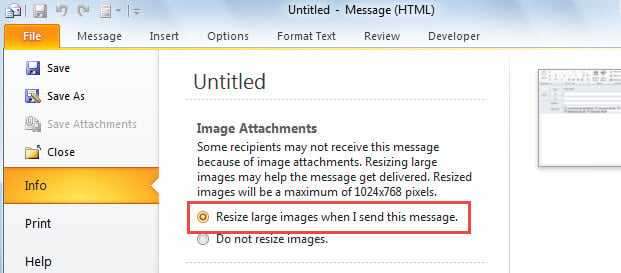
- შემდეგ, "ინფორმაციის" ჩანართზე აირჩიეთ "დიდი სურათების ზომის შეცვლა ამ შეტყობინების გაგზავნისას".

- საბოლოოდ, უბრალოდ დაუბრუნდით შეტყობინებას და განაგრძეთ მისი შედგენა სურვილისამებრ.
- როდესაც დააჭირეთ "გაგზავნას", Outlook ავტომატურად შეკუმშავს სურათებს.
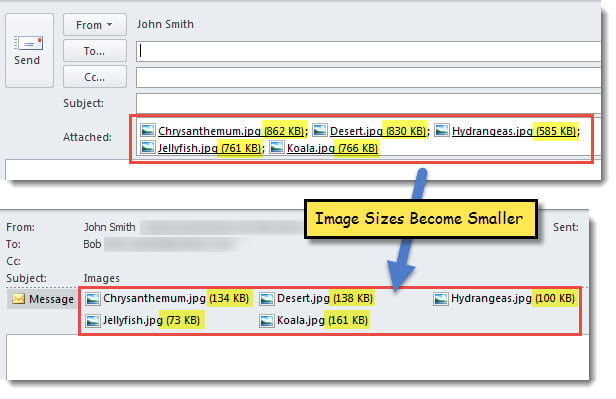
- გაგზავნის შემდეგ, შეგიძლიათ შეამოწმოთ იგი "გაგზავნილი ნივთების" საქაღალდეში. სურათის ზომები უფრო მცირეა, ვიდრე ადრე.

გაასწორეთ კორუმპირებული Outlook PST ფაილი
როგორც ყველამ ვიცით, რაც უფრო დიდია თქვენი Outlook PST ფაილი, მით უფრო ადვილია კორუმპირებული Outlook ფაილი. აქედან გამომდინარე, აუცილებელია ყოველთვის შეინახოთ Outlook მონაცემთა ფაილი მცირე ზომის. ამის რეალიზება შესაძლებელია უსარგებლო დანართების წაშლით, არასაჭირო ნივთების დაარქივებით და ა.შ. გარდა ამისა, რათა უზრუნველყოს დროული სამაშველო, თქვენ უნდა ხელში ძლიერი PST შესწორება ინსტრუმენტი, როგორიცაა DataNumen Outlook Repair. ის დაგეხმარებათ მარტივად დააფიქსიროთ კომპრომეტირებული PST ფაილი.
ავტორი შესავალი:
შირლი ჟანგი არის მონაცემთა აღდგენის ექსპერტი DataNumen, Inc., რომელიც მსოფლიო ლიდერია მონაცემთა აღდგენის ტექნოლოგიებში, მათ შორის sql შესწორება და Outlook სარემონტო პროგრამული პროდუქტები. დამატებითი ინფორმაციისთვის ეწვიეთ www.datanumen. ერთად