
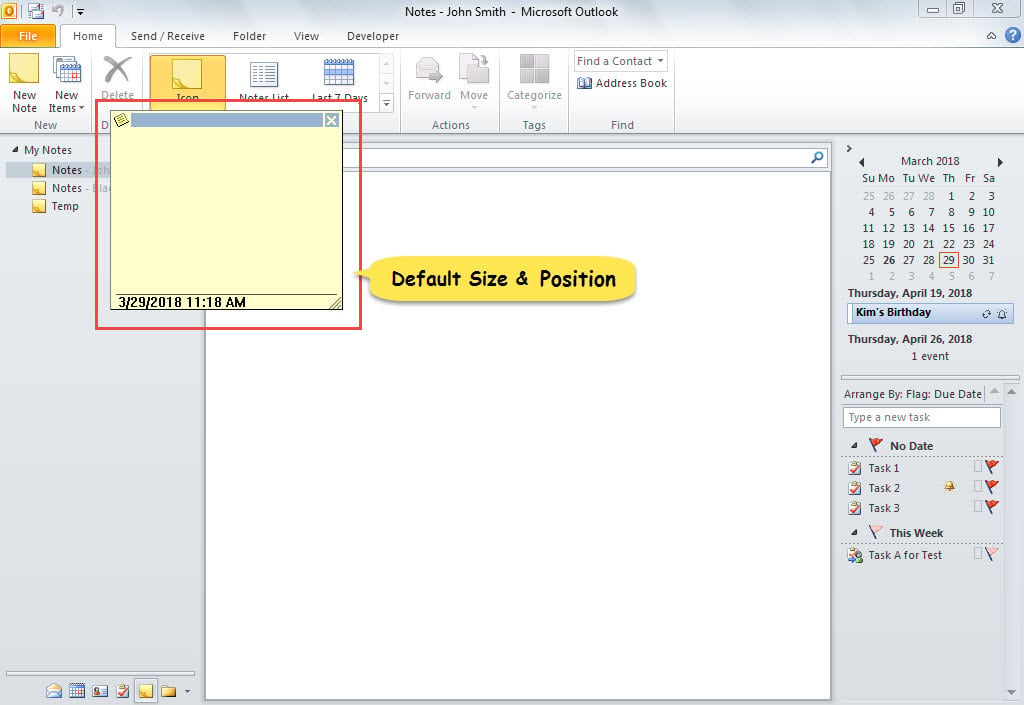
როდესაც ხსნით შენიშვნას, შენიშვნის ფანჯარა ყოველთვის გაიხსნება მცირე ზომით და განთავსდება Outlook-ის ფანჯრის ზედა მარცხენა კუთხეში. შეიძლება დაგჭირდეთ შენიშვნის ფანჯრის ზომისა და პოზიციის მორგება. ახლა, ეს სტატია დაგეხმარებათ ამის მიღწევაში.
ნაგულისხმევად, Outlook-ის ჩანაწერი ყოველთვის პატარა ზომით იხსნება. მიუხედავად ამისა, უმეტეს შემთხვევაში, ჩანაწერის შინაარსი საკმაოდ გრძელია. ამ დროს, თქვენ ხელით უნდა შეცვალოთ ზომა. ფანჯრის ზომის გარდა, ფანჯრის პოზიციაც შემაშფოთებელი საკითხია. ჩანაწერის ფანჯარა ასევე მდებარეობს ზედა მარცხენა კუთხეში. მომხმარებელთა უმეტესობას სურს, რომ ფანჯარა ცენტრში იყოს. მოკლედ რომ ვთქვათ, ბევრ მომხმარებელს სურს ჩანაწერის ფანჯრის ზომისა და პოზიციის პერსონალიზება. ასე რომ, აქ ჩვენ გაგიზიარებთ ამის მიღების გზას.
შეცვალეთ Outlook Note ფანჯრის ზომა და პოზიცია
- თავიდანვე გაუშვით თქვენი Outlook აპლიკაცია.
- შემდეგ დააჭირეთ "Alt + F11" Outlook VBA რედაქტორის გასააქტიურებლად.
- მომდევნო "Microsoft Visual Basic აპლიკაციებისთვის" ფანჯარაში დააკოპირეთ შემდეგი კოდი "ThisOutlookSession" პროექტში.
Public WithEvents objInspectors As Outlook.Inspectors
Public WithEvents objNoteInspector As Outlook.Inspector

Private Sub Application_Startup()
    Set objInspectors = Outlook.Application.Inspectors
End Sub

Private Sub objInspectors_NewInspector(ByVal Inspector As Inspector)
    If TypeOf Inspector.CurrentItem Is NoteItem Then
       Set objNoteInspector = Inspector
    End If
End Sub

'When a Note window opens
Private Sub objNoteInspector_Activate()
    With objNoteInspector
         .WindowState = olNormalWindow
         '".Height" and ".Width" used to customize the size of Note Window
         .Height = 300
         .Width = 600
         '".Left" and ".Top" used to specify the position of Note Window
         .Left = 200
         .Top = 200
    End With
End Sub
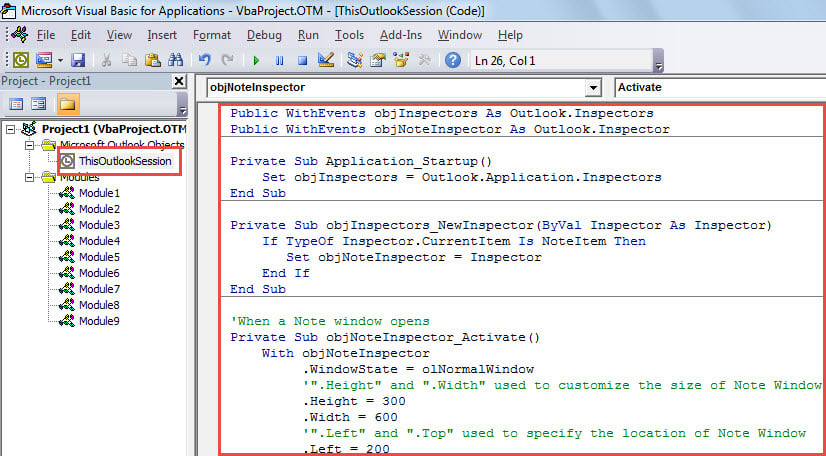
შენიშვნა: შეცვალეთ "სიმაღლე", "სიგანე", "მარცხნივ" და "ზედა" მნიშვნელობები თქვენი შეხედულებისამებრ, კოდში მოცემული კომენტარების საფუძველზე.
- ამის შემდეგ, გადაიტანეთ კურსორი „Application_Startup“ ქვერუტინში.
- და ბოლოს, დააჭირეთ ღილაკს "F5" ახალი მაკროს გასააქტიურებლად.
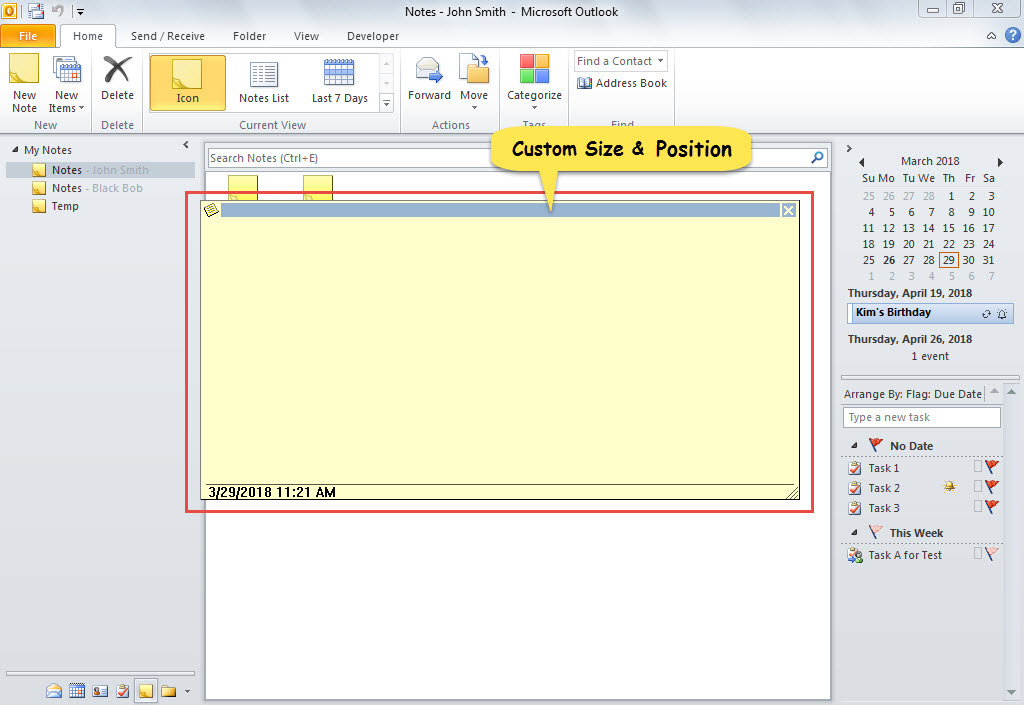
- ამიერიდან, ყოველ ჯერზე, როდესაც ხსნით შენიშვნას, მისი ფანჯარა გამოჩნდება მორგებული ზომით და მორგებული პოზიციით, როგორც ეს ნაჩვენებია შემდეგ ეკრანის სურათზე.

შემაშფოთებელი Outlook-ის საკითხების მოგვარება
შესაძლოა, Outlook-თან დაკავშირებული უამრავი პრობლემა შეგექმნათ, დაწყებული უმნიშვნელო შეცდომის შეტყობინებებიდან და დამთავრებული Outlook-ის კატასტროფული მონაცემთა კატასტროფებით. რა ქმედებებს განახორციელებთ მათ წინაშე? სიმართლე გითხრათ, მცირე პრობლემების მოგვარება მარტივად შეიძლება მესამე მხარის დანამატების გამორთვით, უსაფრთხო რეჟიმში გაშვებით ან ფოსტის პროფილების აღდგენით და ა.შ. თუმცა, თუ პრობლემა სერიოზულია პერსპექტიული კორუფცია, თქვენ უნდა მიმართოთ სარემონტო ხელსაწყოს. პირველ რიგში შეგიძლიათ სცადოთ შიდა უტილიტა. თუ ეს ვერ მოხერხდა, ნუ იმედგაცრუებთ. დროა გამოვიძახოთ უფრო ძლიერი გარე ინსტრუმენტი, როგორიცაა DataNumen Outlook Repair.
ავტორი შესავალი:
შირლი ჟანგი არის მონაცემთა აღდგენის ექსპერტი DataNumen, Inc., რომელიც მსოფლიო ლიდერია მონაცემთა აღდგენის ტექნოლოგიებში, მათ შორის SQL Server სარემონტო და Outlook სარემონტო პროგრამული პროდუქტები. დამატებითი ინფორმაციისთვის ეწვიეთ www.datanumen. ერთად