
ამ სტატიაში ჩვენ გვესმის, თუ როგორ უნდა გამოვყოთ მხოლოდ საჭირო ველები და კონტროლი, რომლებიც ფოკუსირებულია MS Access-ში.
ველის ავტომატური ხაზგასმა, რომელსაც ესაჭიროება ჩანაწერი, ან ფოკუსირებული კონტროლი, ისე, რომ დრო არ დაკარგოთ კურსორის ადგილმდებარეობის დასადგენად, ალბათ ზედმეტად კარგად ჟღერს, რომ სიმართლე იყოს, არა? მაგრამ ეს ასე არ არის, თქვენ არ შეგიძლიათ მხოლოდ ამ კომუნალური პროგრამების განხორციელება, არამედ მათი განხორციელება რეალურად რამდენიმე მარტივი ნაბიჯის შემდეგ.
დღეს ჩვენ აგიხსნით ამ უტილიტას შესახებ, რომელიც შეგიძლიათ განახორციელოთ ნებისმიერი ფორმით, რომელიც არის ფორმის ხედში, მხოლოდ ერთი თვისების დაყენებით. 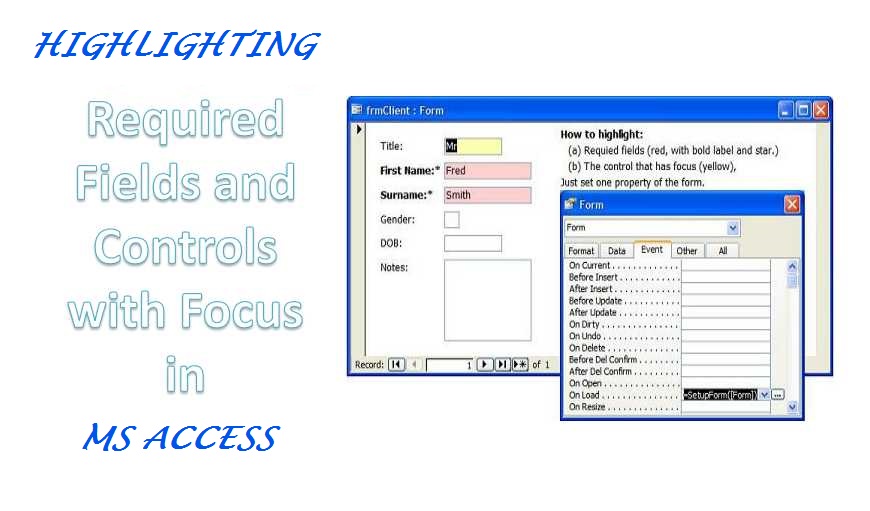
განხორციელება
ვთქვათ, რომ მუშაობთ ფორმაზე და გსურთ მონიშნოთ "სათაური", როგორც მიმდინარე ველი, ხოლო დარჩენილი ველები, როგორც საჭიროა, კონკრეტული ფონის და ფორმატირებული ტექსტით. ამის განსახორციელებლად გჭირდებათ შემდეგი:
- მონაცემთა ბაზის მაგალითი (ჩამოტვირთეთ).
- მაგალითის მონაცემთა ბაზიდან დააკოპირეთ მოდული, რომელსაც აქვს „highlight“ და ჩასვით თქვენს მონაცემთა ბაზაში.
- გააფართოვეთ ყველა ეტიკეტი, რომელიც მიმაგრებულია მართვის ელემენტებზე. ეს ტექსტს გამუქებულს გახდის და ვარსკვლავი დაემატება.
- დააყენეთ ფორმის „ჩატვირთვის“ თვისება: =setupForm ([ფორმა])
შენიშვნა: აქ ნაჩვენები '[ფორმა]' უნდა იქნას გამოყენებული ზუსტად იმავე გზით და არ არის საჭირო თქვენი ფორმის სახელით ჩანაცვლება.
გამოთქმები საჭიროა
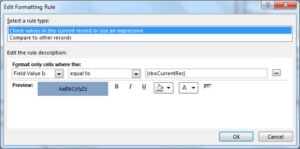 ძირითადი განხორციელების პროცედურის შემდეგ, ჩვენ ახლა უნდა დავამატოთ შესაბამისი გამონათქვამები იმ ტიპის ცვლილებებისთვის, რომლებსაც ჩვენ ვუყურებთ. გამოიყენეთ შემდეგი გამოთქმა თქვენი საჭიროების მიხედვით
მხოლოდ საჭირო ველების მონიშვნა
=SetupForm([Form], 1)
ფოკუსირებით მხოლოდ კონტროლის ხაზგასმა.
=SetupForm([Form], 2)
* თუ თქვენი ფორმის ჩატვირთვის თვისება დაყენებულია [Event Procedure], თქვენ უნდა აირჩიოთ შემდეგი სტრიქონის დამატება თქვენს კოდში.
Call SetupForm(Me)
ფერის სქემების შეცვლა
თქვენ შეგიძლიათ აირჩიოთ ველების ხაზგასმა ფერების სქემების შეცვლით, ამისთვის დაგჭირდებათ სხვადასხვა მნიშვნელობების მინიჭება ყველა მუდმივზე, რომელიც მდებარეობს მოდულის ზედა ნაწილში. 'mlngcFocusBackColor' გამოიყენება კონტროლის ფერის განსაზღვრისთვის, რომელსაც აქვს ფოკუსირება.
mlngcFocusBackColor გამოიყენება იმ ველების ფერის დასადგენად, რომლებიც საჭიროებენ ჩანაწერს.
სანამ ფერთა სქემაში ცვლილებების შეტანას ირჩევთ, უნდა გაითვალისწინოთ შემდეგი პუნქტები.
- მხოლოდ ვარსკვლავი გამოჩნდება მონაცემთა ცხრილის ხედში (სვეტების სათაურებზე).
- მხოლოდ ფონის ფერი გამოჩნდება უწყვეტი ფორმით (აქ შესაძლოა გამოგრჩეთ ეტიკეტების მიმაგრება).
- თუ გსურთ ეტიკეტების გაბედულება Form Header-ში, უნდა გამოიყენოთ CaptionFromHeader() ფუნქცია.
- თუ ეტიკეტები არ არის მიმაგრებული მართვის საშუალებებზე, თქვენ ვერ შეძლებთ მათ გამუქებას ან ვარსკვლავის ნიშნის დამატებას.
შეზღუდვები
- ზემოთ განსაზღვრული პროცესი/კოდი შეიძლება გამოყენებულ იქნას მხოლოდ კომბინირებული ველების, ტექსტური ველებისა და სიის ველების ხაზგასმისთვის.
- თუ კონტროლის პარამეტრებში „ფოკუსის დაკარგვისას“ და „ფოკუსირებისას“ რამე უკვე არის წარმოდგენილი, მისი გამოყოფა შეუძლებელი იქნება.
როგორც MS Access-ის რეგულარული მომხმარებელი, შეიძლება ზოგჯერ შეგხვედროთ Access-ის კორუფციის ინციდენტი. ამ სცენარებთან გასამკლავებლად, თქვენ უნდა გაითვალისწინოთ თანამედროვე დონის შენარჩუნება წვდომის შეკეთება ინსტრუმენტი, როგორიცაა DataNumen Access Repair მოხერხებული. ავარიის შემთხვევაში ამ მძლავრ ინსტრუმენტს შეუძლია უზრუნველყოს, რომ თქვენს Access მონაცემთა ბაზაში შენახული ყველა ჩანაწერი დაბრუნდება იდეალურ ფორმაში.
ავტორი შესავალი:
ვივიან სტივენსი არის მონაცემთა აღდგენის ექსპერტი DataNumen, Inc., რომელიც მსოფლიო ლიდერია მონაცემთა აღდგენის ტექნოლოგიებში, მათ შორის sql აღდგენა და Excel-ის აღდგენის პროგრამული პროდუქტები. დამატებითი ინფორმაციისთვის ეწვიეთ www.datanumen. ერთად