
თუ Excel-ში ბევრი მონაცემი და ინფორმაციაა, მონაცემების ნახვა რთული იქნება. აქედან გამომდინარე, შეგიძლიათ ჩართოთ გადახვევის არეალი Excel-ში.
ქვემოთ მოცემულ სურათზე ხედავთ გაყიდვების მრავალი წარმომადგენლის გაყიდვების მოცულობას. თქვენ უნდა გადაიტანოთ სამუშაო ფურცელი, რომელიც გსურთ შეამოწმოთ სხვა ნომრები.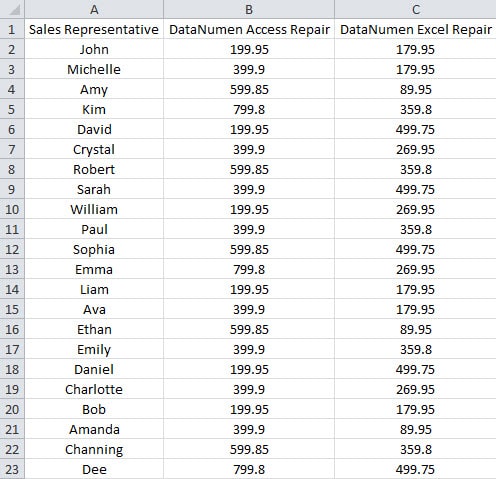
ახლა მთელი სამუშაო ფურცლის გადატანის ნაცვლად, თქვენ ასევე შეგიძლიათ ამ დიაპაზონის გადახვევის ადგილის ჩასმა.
ჩასვით გადახვევის არე სამუშაო ფურცელში
ამ ნაწილში ჩვენ გაჩვენებთ ნაბიჯებს ასეთი გადახვევის არეალის ჩასართავად.
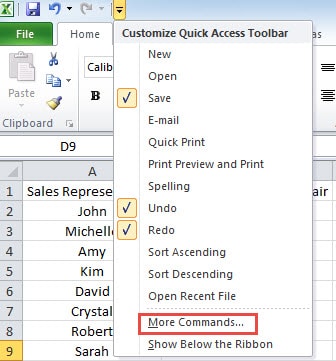
- დააწკაპუნეთ პატარა ისარს სწრაფი წვდომის ხელსაწყოთა ზოლში.
- და შემდეგ ჩამოსაშლელ მენიუში აირჩიეთ ვარიანტი "მეტი ბრძანებები".

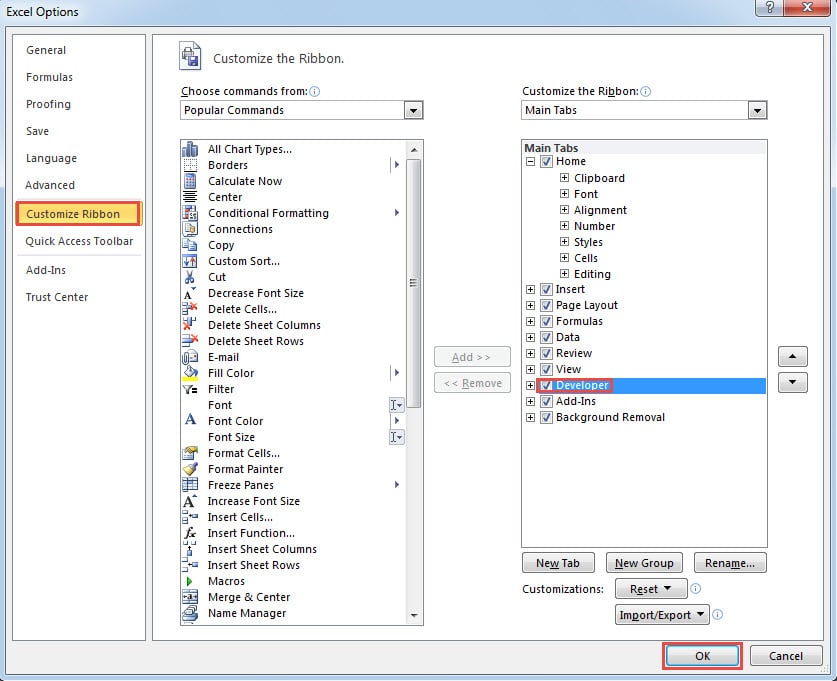
- "Excel Options" ფანჯარაში აირჩიეთ ვარიანტი "Customize Ribbon" მარცხნივ.
- და შეამოწმეთ ჩანართი "დეველოპერი" "მთავარი ჩანართების" ზონაში.

- ამის შემდეგ დააჭირეთ "OK". ამრიგად, თქვენ დაამატეთ ჩანართი „დეველოპერი“ ლენტით.
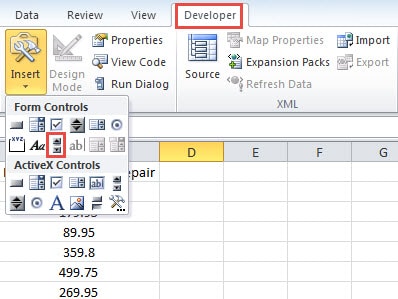
- ახლა დააწკაპუნეთ ამ ჩანართზე ლენტით.
- შემდეგ დააჭირეთ ღილაკს "ჩასმა" ხელსაწყოთა ზოლში.
- ჩამოსაშლელ სიაში აირჩიეთ ვარიანტი "გადახვევის ზოლი".

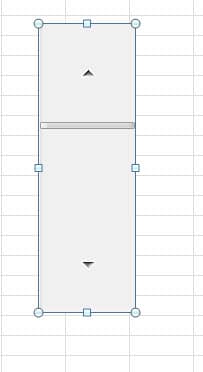
- და შემდეგ დააწკაპუნეთ სამუშაო ფურცელზე. ამრიგად, თქვენ ჩადეთ ახალი გადახვევის ზოლი სამუშაო ფურცელში.

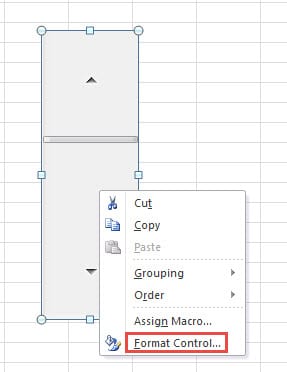
- ახლა დააჭირეთ გადახვევის ზოლს მარჯვენა ღილაკით.
- და შემდეგ აირჩიეთ ვარიანტი "ფორმატი კონტროლი" სიაში.

- "Format Control" ფანჯარაში დააყენეთ შესაბამისი ნომერი ამ ტექსტურ ველებში.
- "მიმდინარე მნიშვნელობის" ტექსტურ ველში შეიყვანეთ ნომერი 1.
- შეიყვანეთ ნომერი 1 "მინიმალურ მნიშვნელობაში".
- და შემდეგ შეიყვანეთ მაქსიმალური მნიშვნელობა შესაბამის ტექსტურ ველში. აქ თქვენ უნდა შეიყვანოთ ნომერი თქვენი რეალური საჭიროების მიხედვით. ჩვენ გვაქვს რიცხვების 30 სტრიქონი და გვსურს ყოველ ჯერზე ვაჩვენოთ 5 მწკრივი. ამრიგად, მაქსიმალური რაოდენობა უნდა გამოითვალოს ფორმულით "=30-5+1". აქ ჩვენ ვწერთ "26" ტექსტურ ველში. თქვენ ასევე შეგიძლიათ გამოიყენოთ ეს ფორმულა თქვენი ღირებულების გამოსათვლელად.
- ახლა შეიყვანეთ „დამატებითი ცვლილება“ და „გვერდის ცვლილება“ თქვენი საჭიროების მიხედვით.
- "უჯრედის ბმულში" თქვენ უნდა შეიყვანოთ უჯრედის მითითება ტექსტურ ველში. თქვენ ასევე შეგიძლიათ გამოიყენოთ თქვენი მაუსი დანიშნული უჯრედის შესარჩევად.

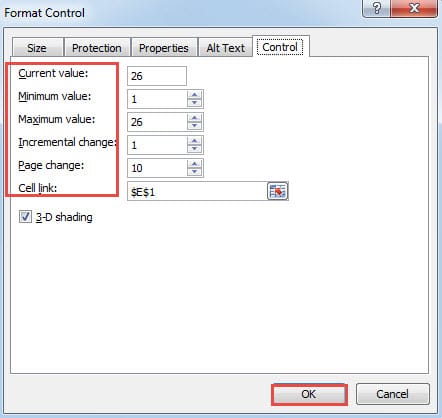
- როდესაც დაასრულებთ ამ პარამეტრებს, დააჭირეთ ღილაკს "OK".
- ამის შემდეგ, შეიყვანეთ იგივე სვეტის სათაური იმ არეალში, რომელიც გჭირდებათ.
- შემდეგ დაარეგულირეთ გადახვევის ზოლის ზომა.

- ახლა შეიყვანეთ ეს ფორმულა ზედა მარცხენა უჯრედში გადახვევის ზონაში. ამ მაგალითში ჩვენ შევიყვანთ ფორმულას უჯრედში F1.
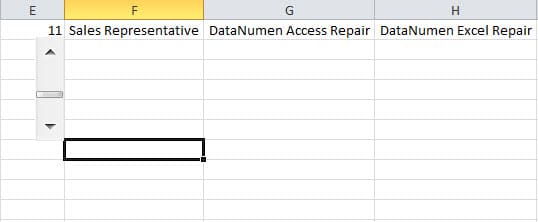
=OFFSET(A1,$E$1,0)
აქ ჩვენ ვიყენებთ OFFSET ფუნქციას მნიშვნელობის დასაბრუნებლად. A1 არის პირველი უჯრედი თავდაპირველ არეში. E1 არის ბმული უჯრედი, რომელსაც ვიყენებთ ამ გადახვევისთვის. ამ ფორმულაში, თქვენ უნდა გამოიყენოთ აბსოლუტი E1 უჯრედისთვის.
- ახლა გამოიყენეთ შევსების სახელური ამ დიაპაზონის სხვა უჯრედების შესავსებად. და შემდეგ მიიღებთ დიაპაზონში პირველ 5 რიგს.

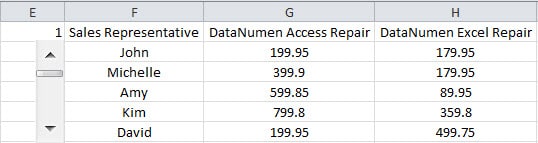
ახლა შეგიძლიათ დააჭიროთ ისარს გადახვევის ზოლში ან გადაათრიოთ გადახვევის ზოლი. ზონაში რიცხვები ასევე შეიცვლება მიმდინარე მნიშვნელობის მიხედვით. გარდა ამისა, თქვენ ასევე შეგიძლიათ შეიყვანოთ მიმდინარე მნიშვნელობა პირდაპირ ბმულის უჯრედში. ამიტომ, თქვენ შეგიძლიათ შეამოწმოთ გაყიდვების მოცულობა მცირე დიაპაზონში.
შეინახეთ თქვენი Excel ძლიერი ხელსაწყოთი
უმეტეს შემთხვევაში, დაზიანებული Excel ფაილის დამოუკიდებლად აღდგენა შეუძლებელია. არასწორმა ქცევამ შეიძლება თქვენი ფაილის მუდმივი დაზიანება გამოიწვიოს. ამიტომ, დახმარებისთვის შეგიძლიათ მიმართოთ ჩვენს მესამე მხარის ინსტრუმენტს. ამ ინსტრუმენტს შეუძლია xls ფაილის დაზიანების შეკეთება სწრაფ დროში. და თქვენ შეგიძლიათ მარტივად დაიბრუნოთ თქვენი ფაილები.
ავტორი შესავალი:
ანა მა არის მონაცემთა აღდგენის ექსპერტი DataNumen, Inc., რომელიც მსოფლიო ლიდერია მონაცემთა აღდგენის ტექნოლოგიებში, მათ შორის შეაკეთეთ docx მონაცემები და Outlook სარემონტო პროგრამული პროდუქტები. დამატებითი ინფორმაციისთვის ეწვიეთ www.datanumen. ერთად